Windows10系统如何调整屏幕分辨率?

 时间:2026-02-14 20:34:37

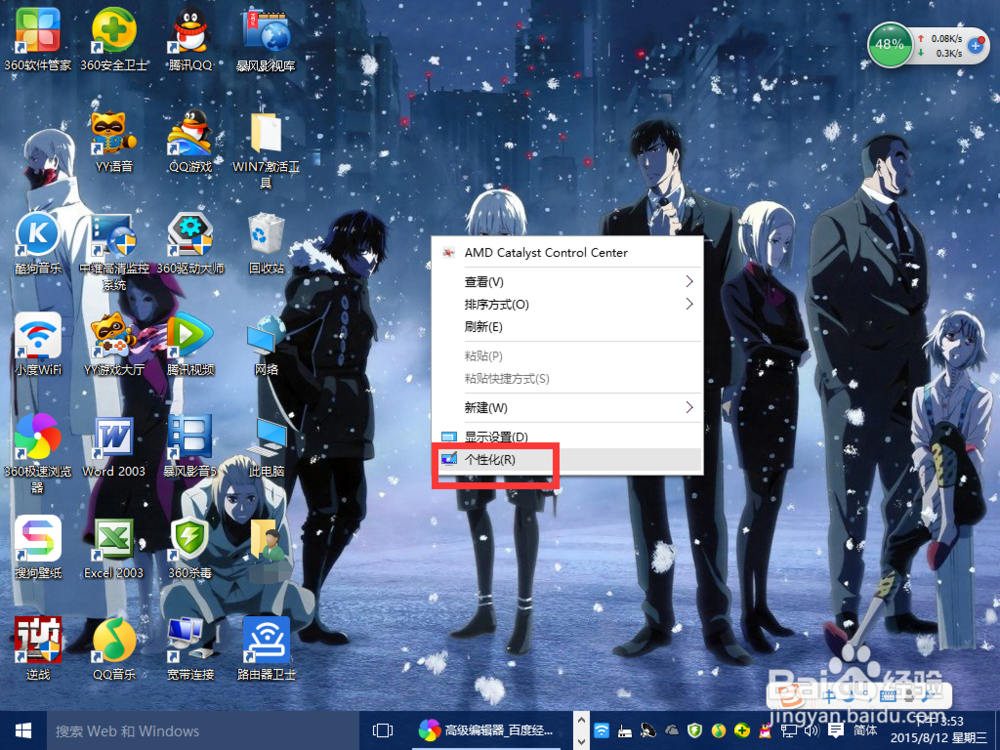
1、1.首先鼠标右键点击电脑桌面的空白处,再点击“个性化(R)“。
Windows10系统如何调整屏幕分辨率?

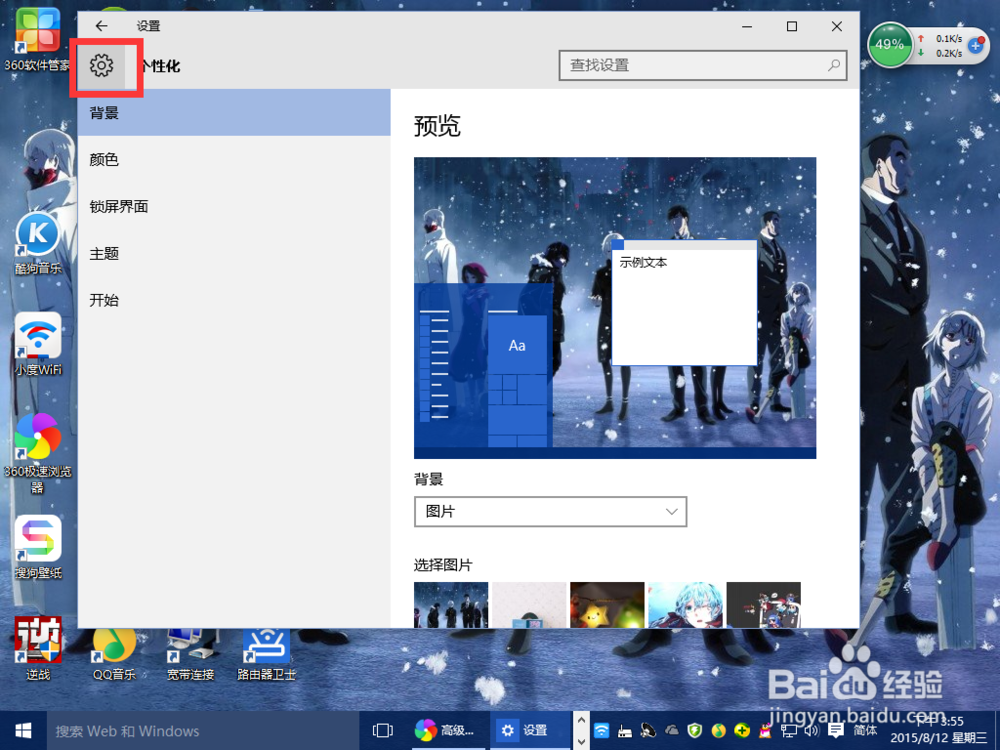
2、2.【个性化】的窗口页面,点击左上方的”齿轮“。(齿轮:设置)

Windows10系统如何调整屏幕分辨率?

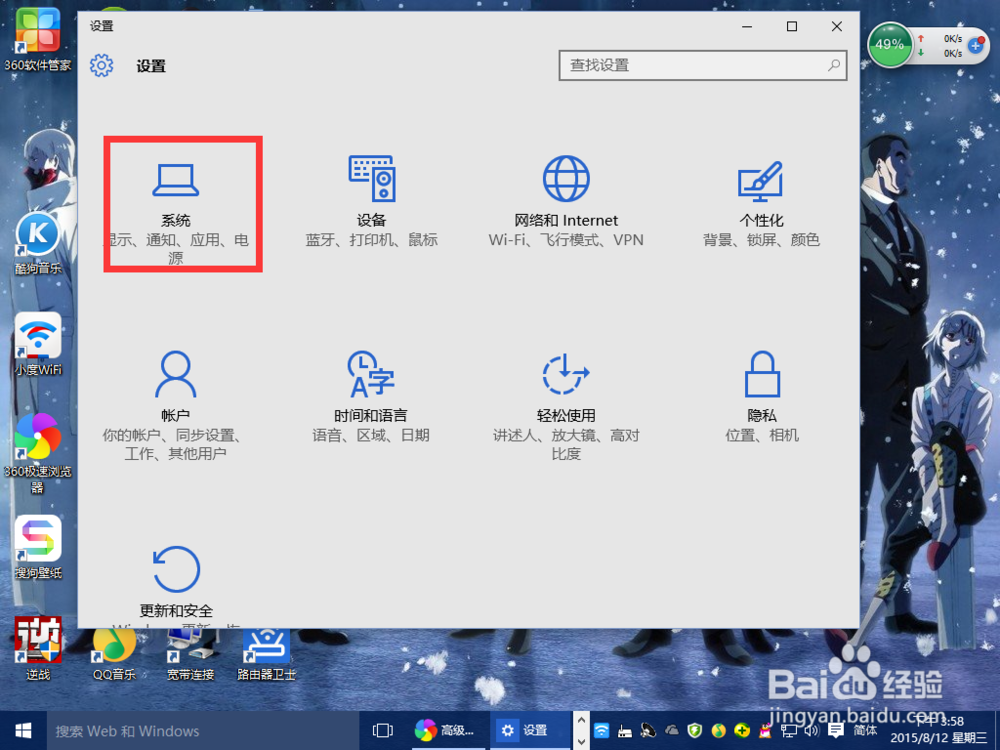
3、3.【设置】的窗口→[系统]。

Windows10系统如何调整屏幕分辨率?

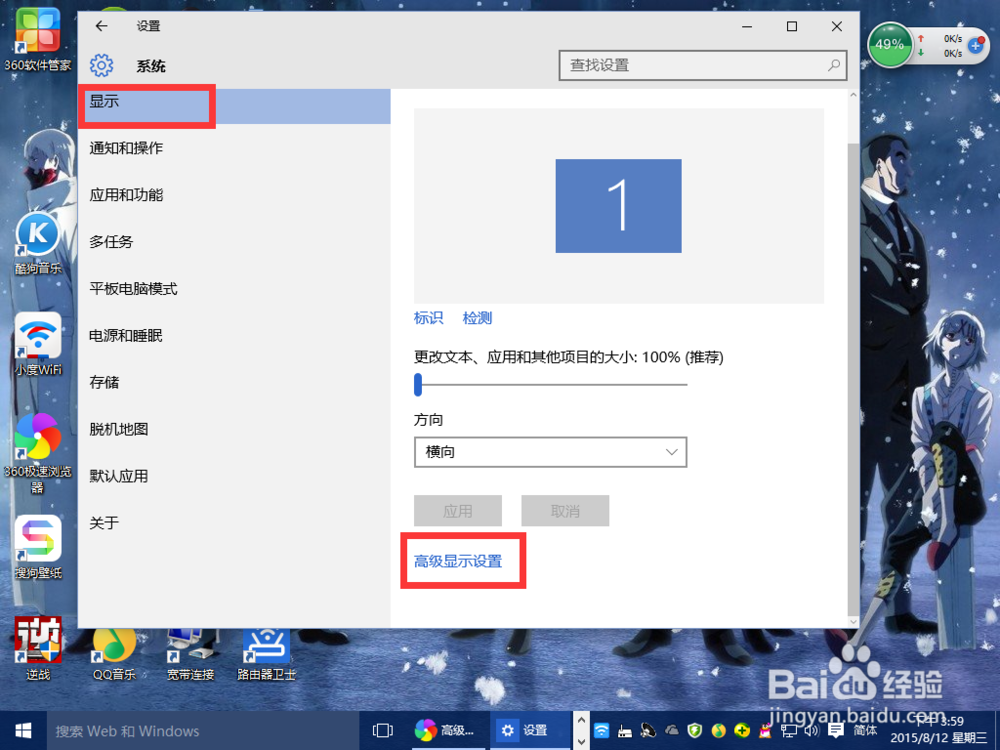
4、4.【系统】的窗口,选择”显示“这一项,再点击此页面左下方的”高级显示设置“。
Windows10系统如何调整屏幕分辨率?

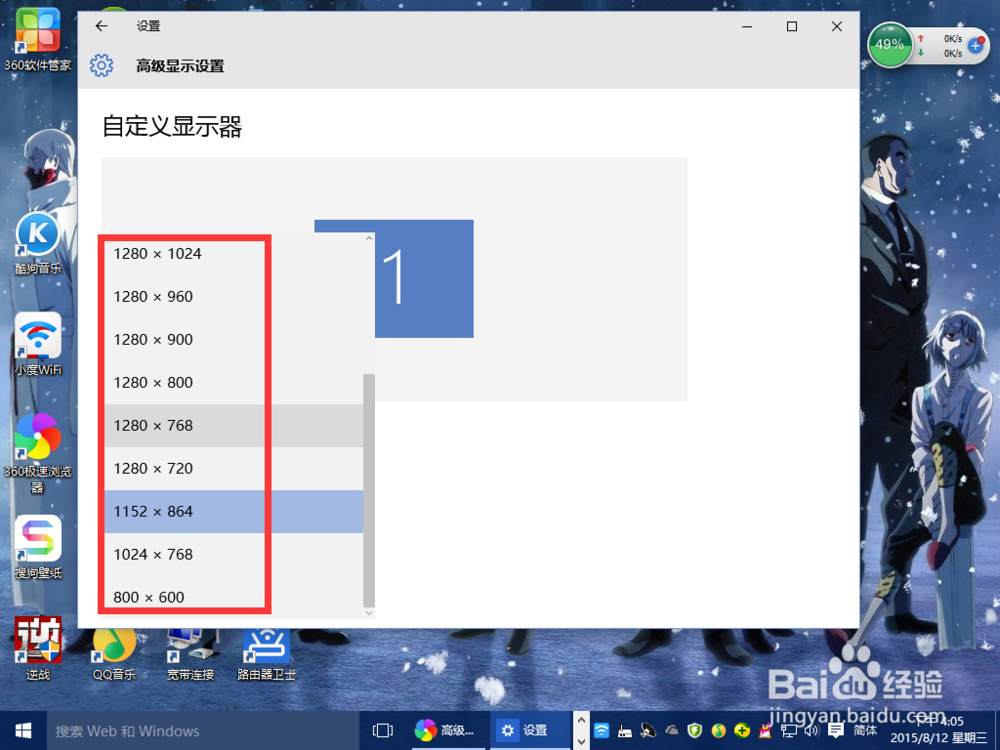
5、5.【高级显示设置】的窗口,选择一种适宜你电脑屏幕的分辨率,然后点击”应用“。
Windows10系统如何调整屏幕分辨率?

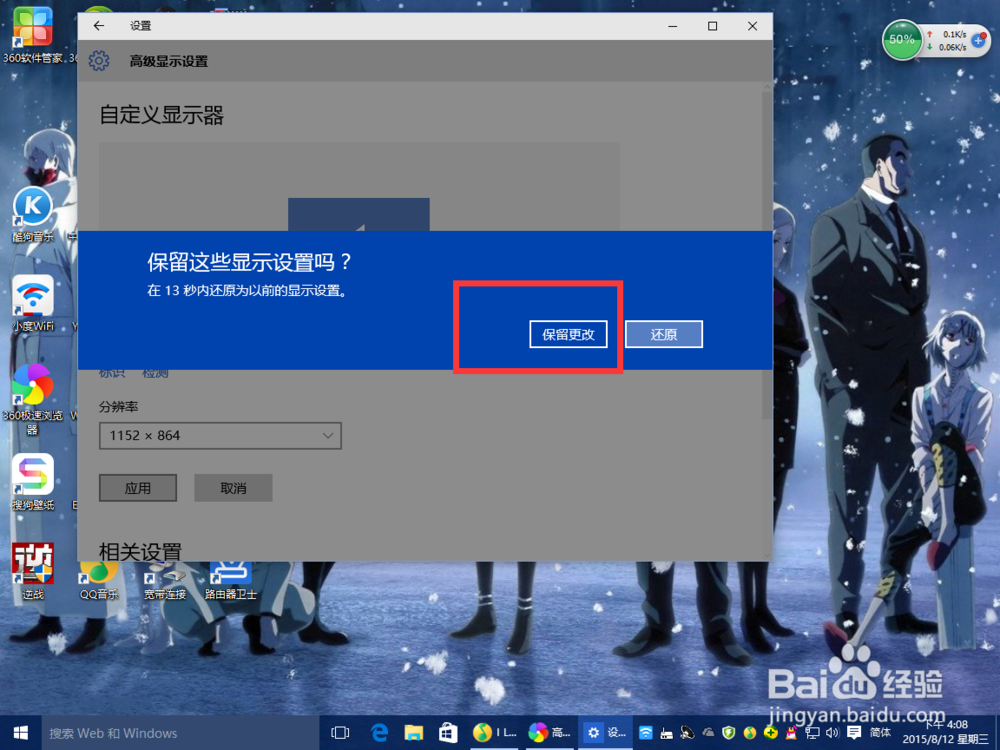
6、6.最后应用完后,电脑会黑屏一下,然后会显示你调整的分辨率屏幕,如果你觉得还不错就”保留更改“,觉得不好的就还原,重新调整一下适宜的分辨率。
Windows10系统如何调整屏幕分辨率?

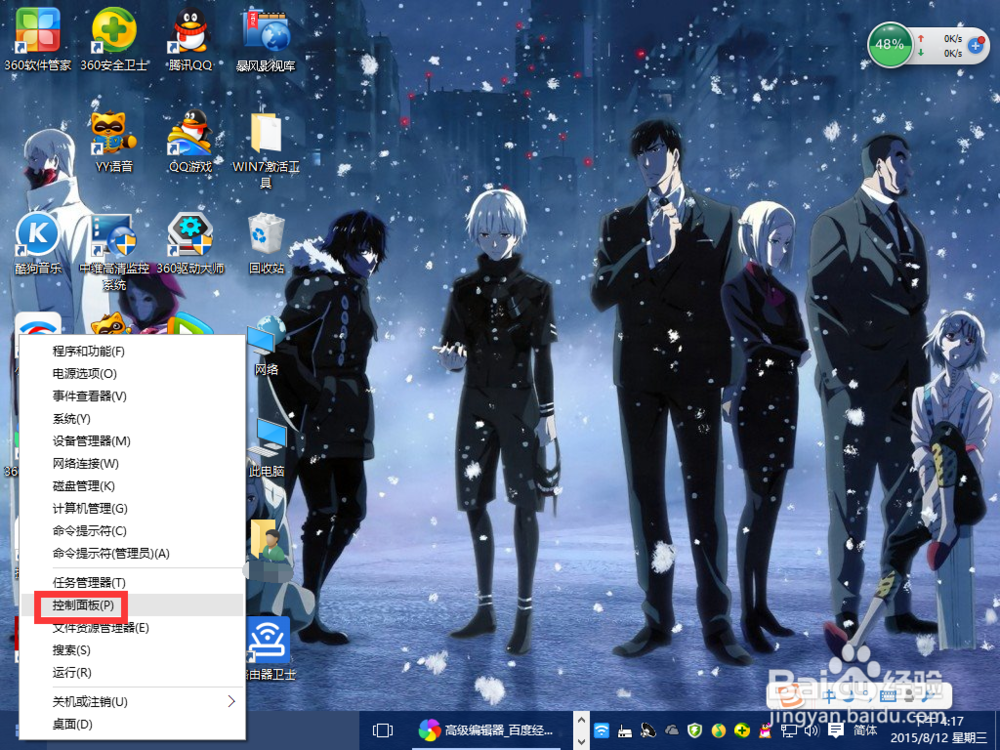
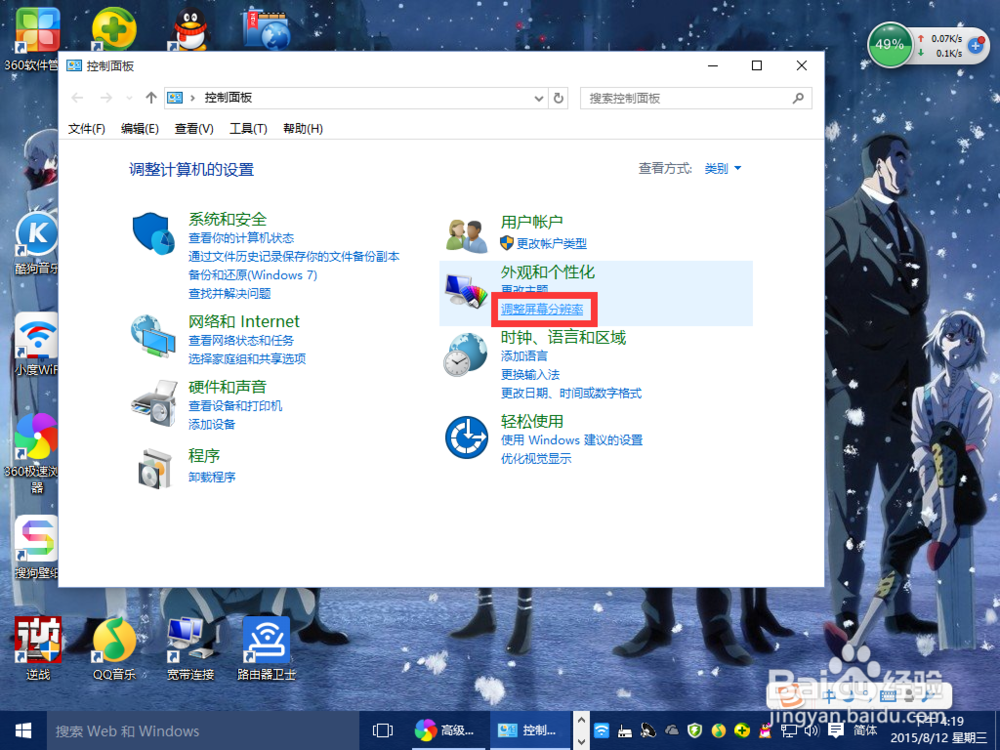
1、1.首先鼠标右键点击电脑桌面左下角的“菜单”,再点击“控制面板”。

Windows10系统如何调整屏幕分辨率?

2、2.【控制面板】的窗口,在调整计算机的设置,选择“外观和个性化”这一项,点击“调整屏幕分辨率”。
Windows10系统如何调整屏幕分辨率?

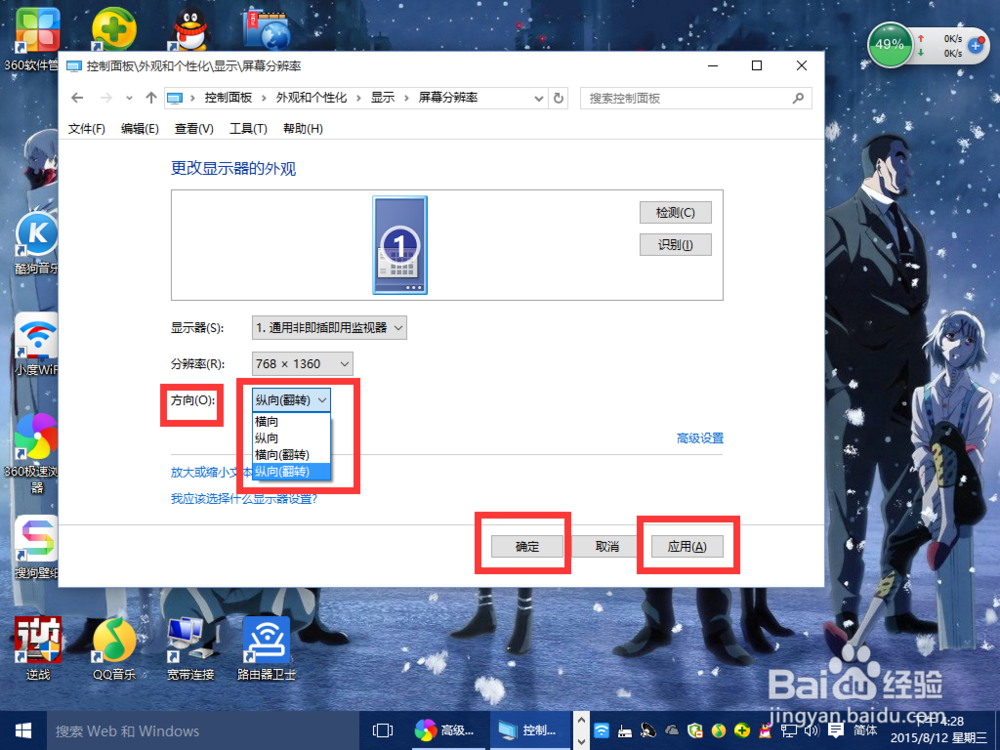
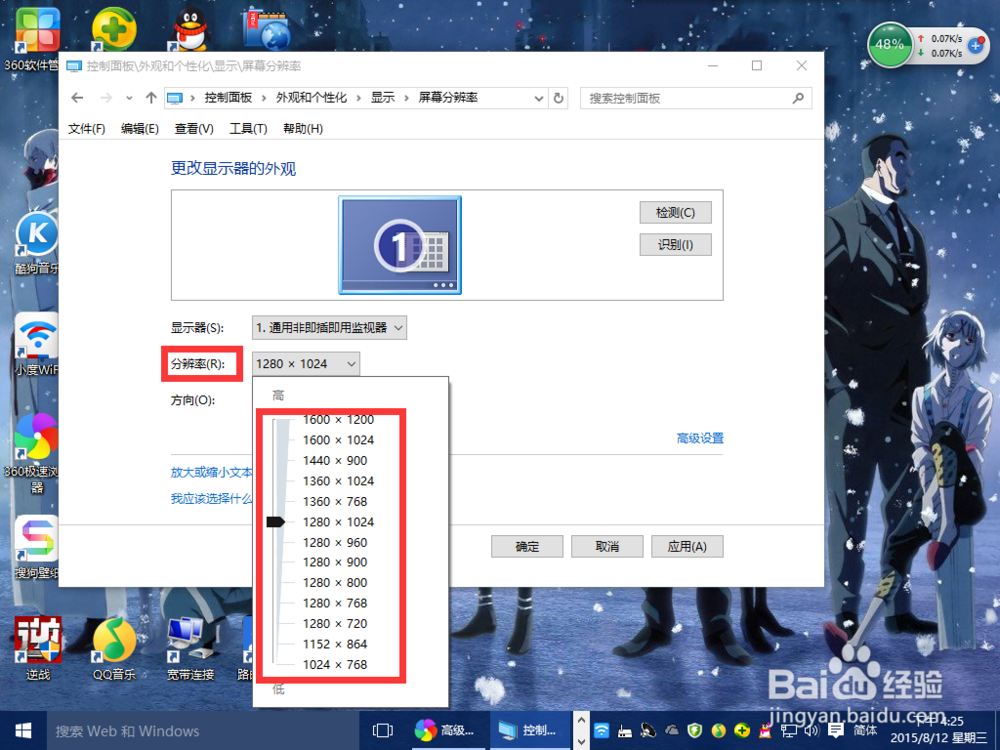
3、3.分辨率根据自己的电脑屏幕所调整分辨率,鼠标点击箭头推动你所要调整的数据。
Windows10系统如何调整屏幕分辨率?

4、4.最后再设置屏幕的“方向”,点击“确定”,再点击“应用”即可。

Windows10系统如何调整屏幕分辨率?

  • win10如何设置在不同窗口打开不同的文件夹
  • win10系统如何设置选择哪些文件夹在开始菜单上
  • 如何设置Win10的小任务栏?
  • 更改系统日期和时间及日期格式
  • 如何使用360安全卫士安装以及卸载软件
  • 热门搜索
    拯救的意思 什么是鸡肋 沁人心脾是什么意思 乙肝阳性是什么意思 敏而好学的意思 越发的意思 other是什么意思 事半功倍是什么意思 无济于事的意思 看电影用什么播放器好