word中图片如何添加“连续图片列表”版式

 时间:2026-02-12 00:37:23

1、打开一篇word。如下图:

word中图片如何添加“连续图片列表”版式

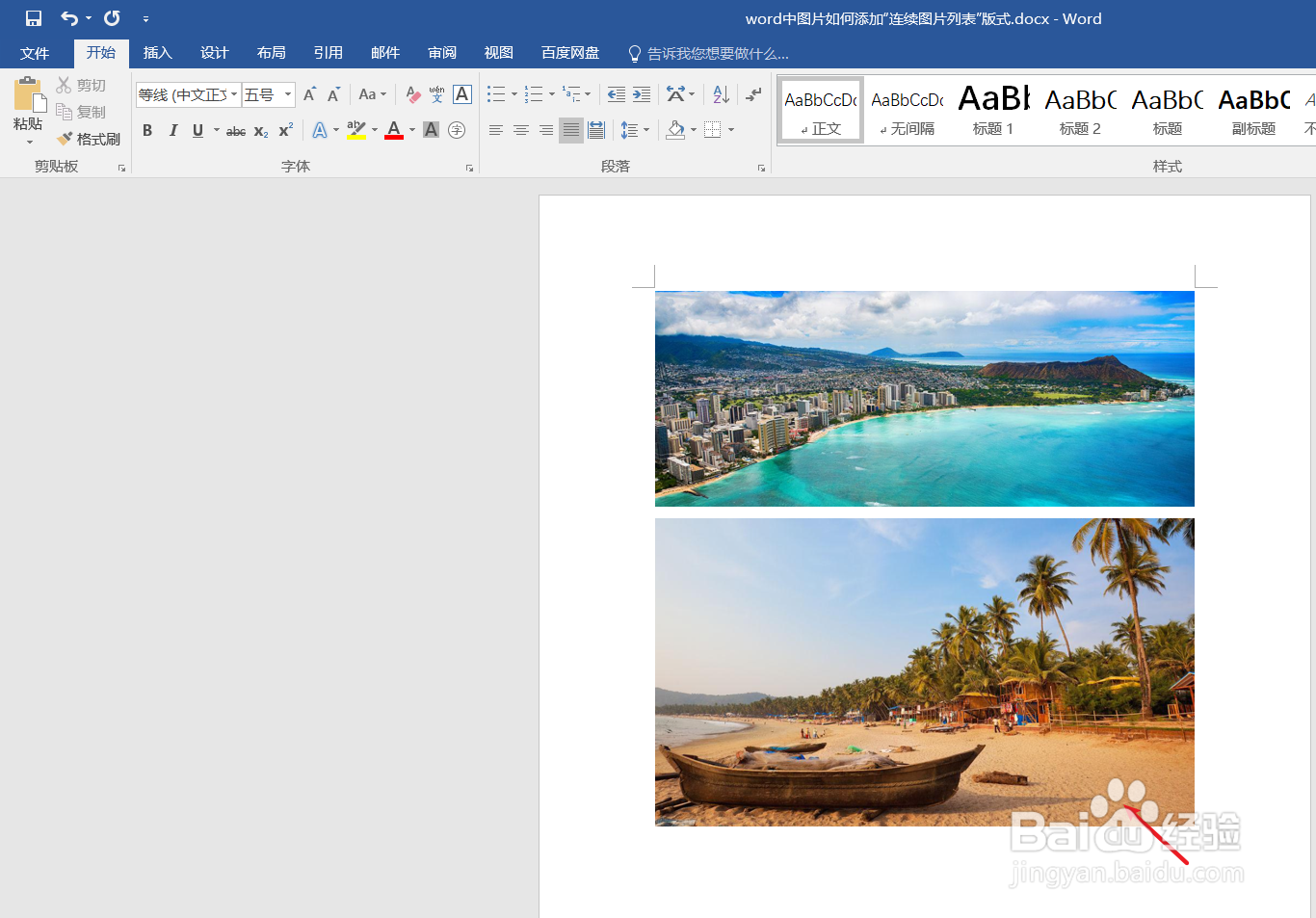
2、在word中插入几张图片作为示例。如下图:

word中图片如何添加“连续图片列表”版式

3、点击word功能区中的“图片工具”工具栏。如下图:

word中图片如何添加“连续图片列表”版式

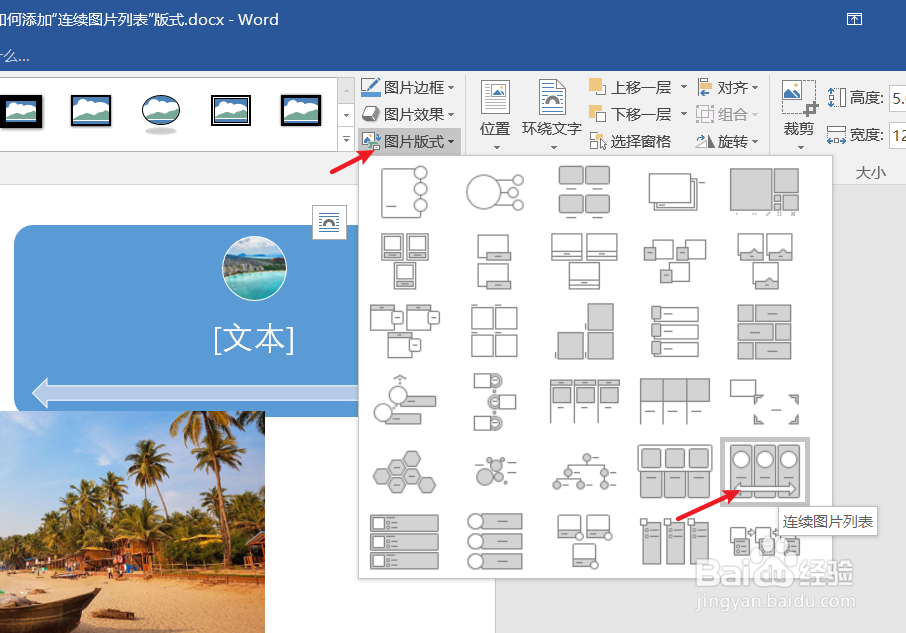
4、在word“图片工具”-“图片版式”中选择“连续图片列表”版式。如下图:
word中图片如何添加“连续图片列表”版式

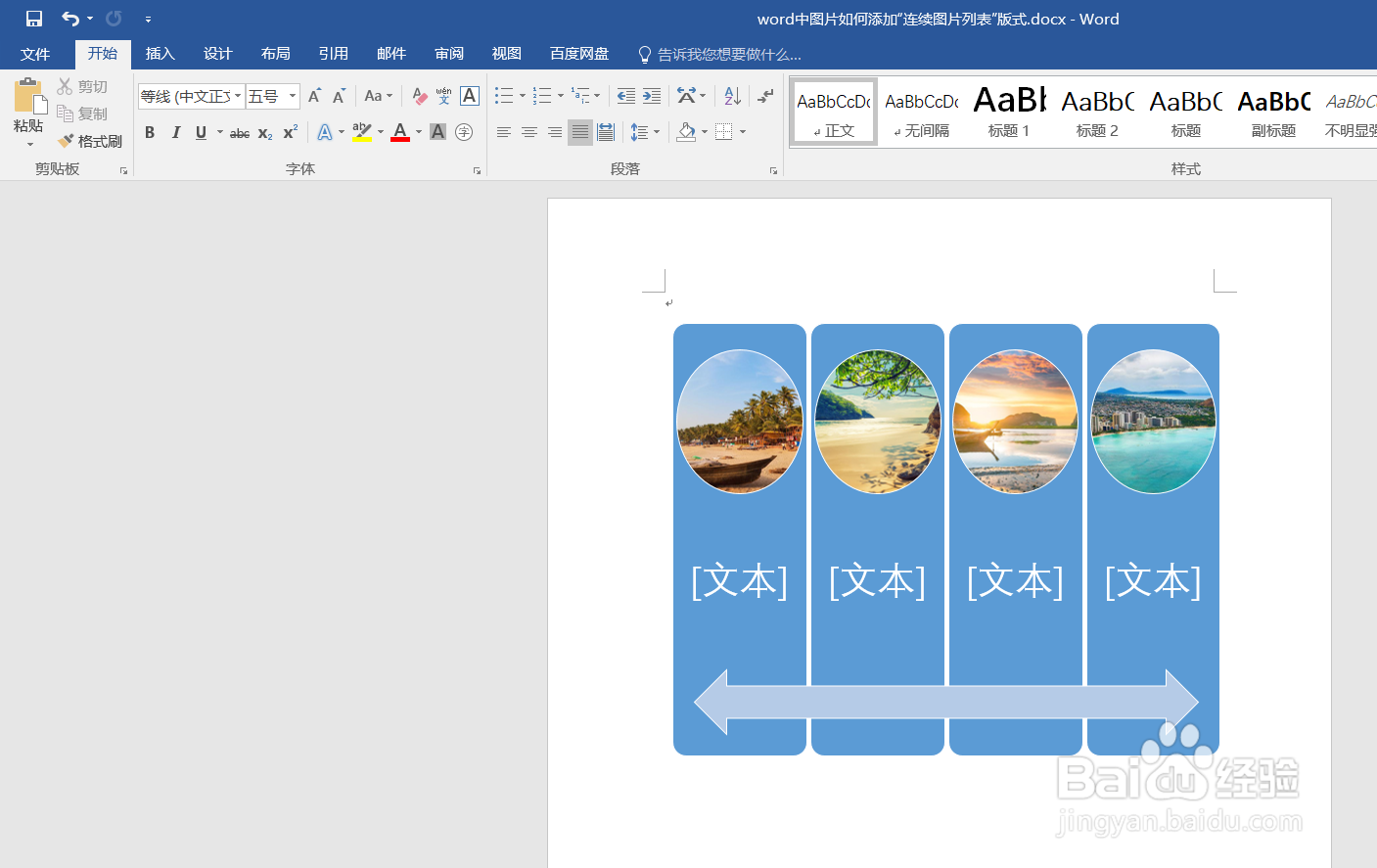
5、接下来我们查看一下word中“连续图片列表”版式效果。如下图:

word中图片如何添加“连续图片列表”版式

6、总结:word中图片如何添加“连续图片列表”版式

(1)打开一篇word

(2)在word中插入几张图片作为示例

(3)点击word功能区中的“图片工具”工具栏

(4)在word“图片工具”-“图片版式”中选择“连续图片列表”版式

(5)查看word中“连续图片列表”版式效果

  • 文档里如何插入线型列表
  • word里图片底端居右怎么设置
  • word文档中怎样插入多种形状
  • Word2016中怎么对英文字母进行大小写转换
  • 如何让word中的图片在页面中水平、垂直居中
  • 热门搜索
    小儿尿频是怎么回事 学美容怎么样 拖欠货款怎么办 阿哲和天佑怎么了 0571是哪里 座敷童子哪里多 淘宝积分在哪里看 怎么化眼妆 了解宇宙如何运行 如何消除颈纹