PPT文档中数据表的动态图怎么设置

 时间:2024-10-12 16:06:32

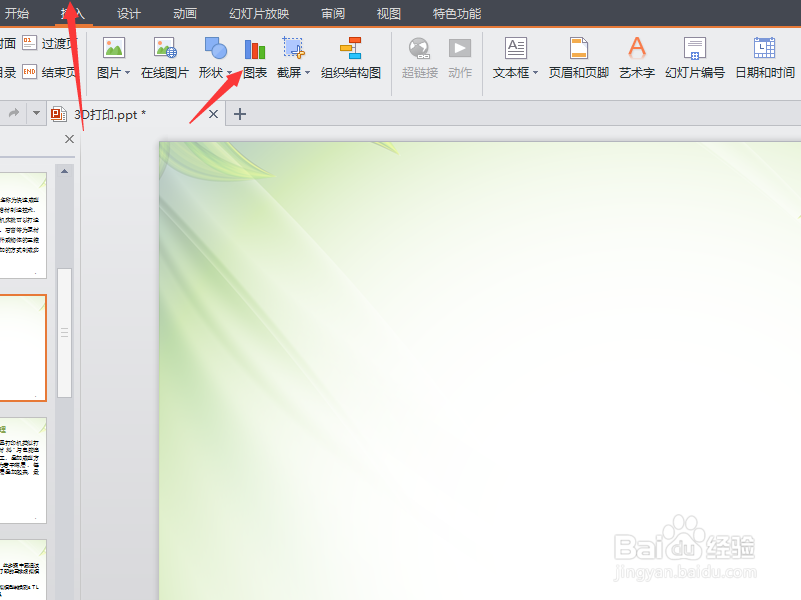
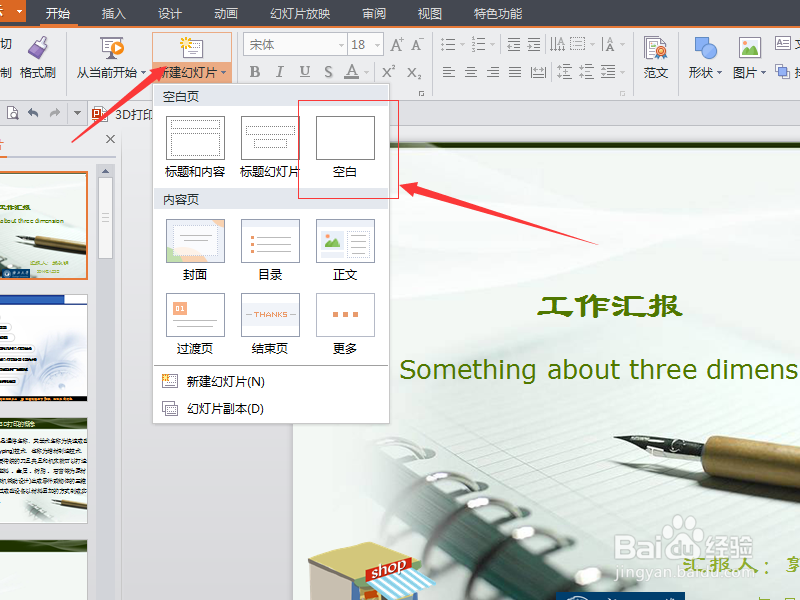
1、打开一个PPT,然后单击“新建幻灯片”,“空白”。这样就新建了一页空白的PPT页面。
PPT文档中数据表的动态图怎么设置

2、单击“插入","图表”,烂瘀佐栾这样就可以把excel中的数据或者图表插入到PPT页面里面。

PPT文档中数据表的动态图怎么设置

3、插入到PPT里面的excel表格效果如下图所示:

PPT文档中数据表的动态图怎么设置

4、鼠标选中导入的表格,单击“动画”,“自定义动画”。

PPT文档中数据表的动态图怎么设置

5、然后单击自定义动画的下拉框中的“添加效果”,“进入”,“其他效果”。

PPT文档中数据表的动态图怎么设置

6、在添加进入效果里面选择"渐变“,”确定“。

PPT文档中数据表的动态图怎么设置

7、然后单击右边的图表下拉框,然后选择”效果选项“,在渐变页面里面完成速度的设置。

PPT文档中数据表的动态图怎么设置PPT文档中数据表的动态图怎么设置

8、表格动画设置完毕之后,单击”播放“,进行效果的预览。

PPT文档中数据表的动态图怎么设置
  • PPT制作模拟手机滑动解锁动作效果
  • 办公技巧:如何利用PPT制作聚光灯动画
  • 如何调整PPT的动画效果顺序?
  • PPT如何制作聚光灯效果小动画?
  • PPT中照相机图标的绘制方法
  • 热门搜索
    重装系统会怎么样 苦菊怎么凉拌好吃 吉林化工学院怎么样 呀诺达雨林文化旅游区 海螺沟旅游 张家界旅游地图 月经几天后可以同房 七日杀怎么开始游戏 南京韦博英语怎么样 昆明旅游地图