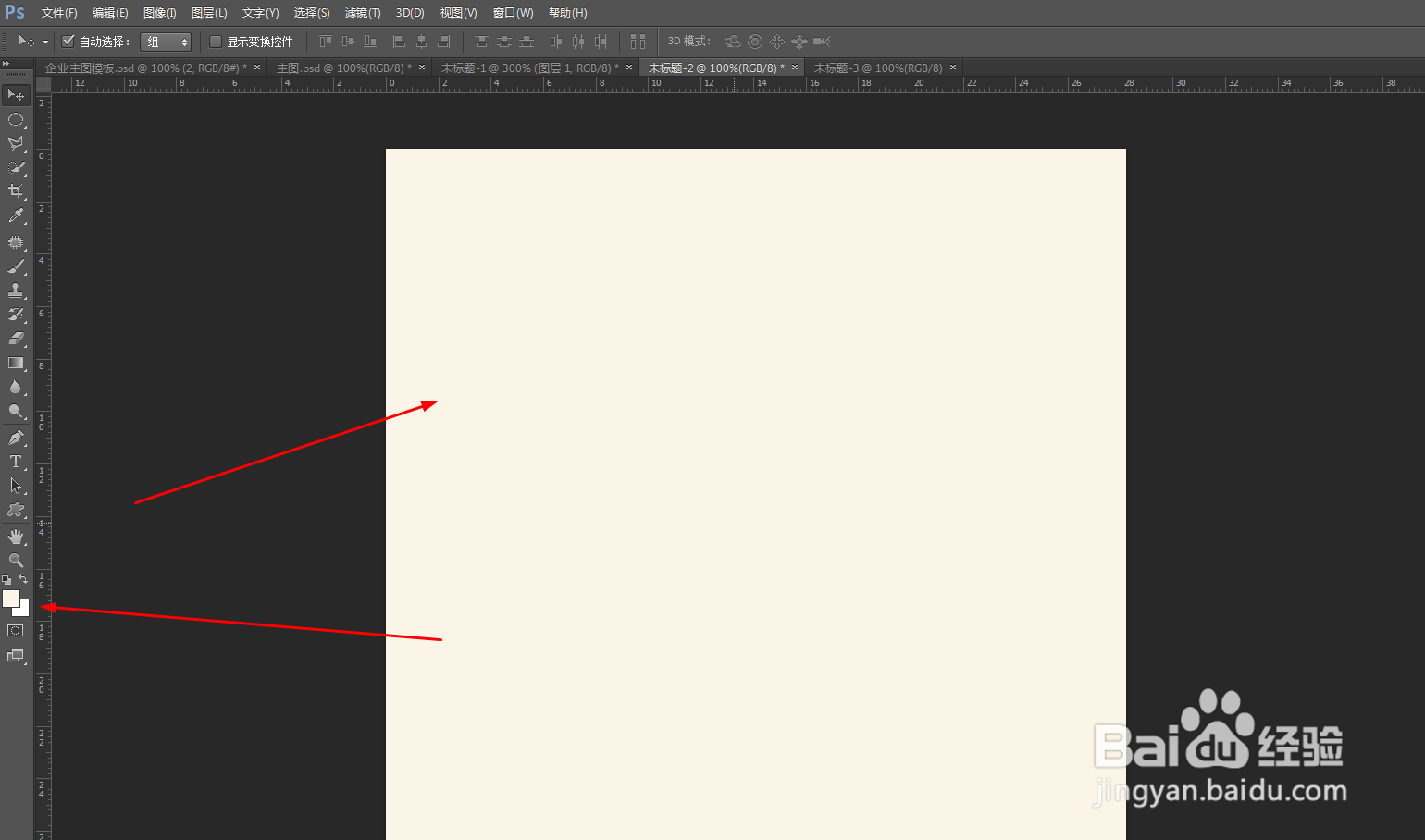
1、新建一个图层,我这里是800*800的,颜色填充为#fbf5e7
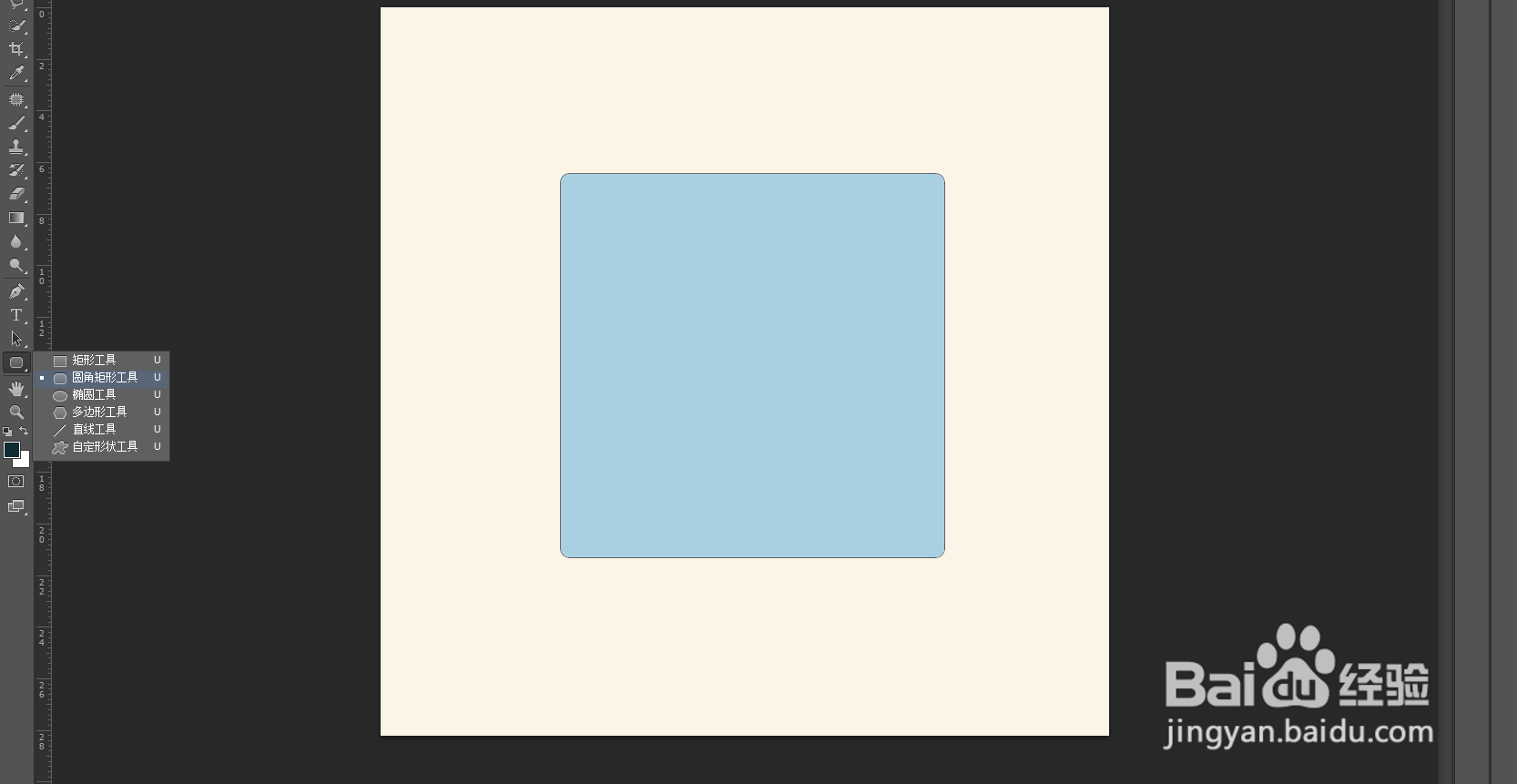
2、选择【圆角矩形工具】,填充颜色为:#a9d0e1,按住 Shift 拉,会变成标准的正方形。
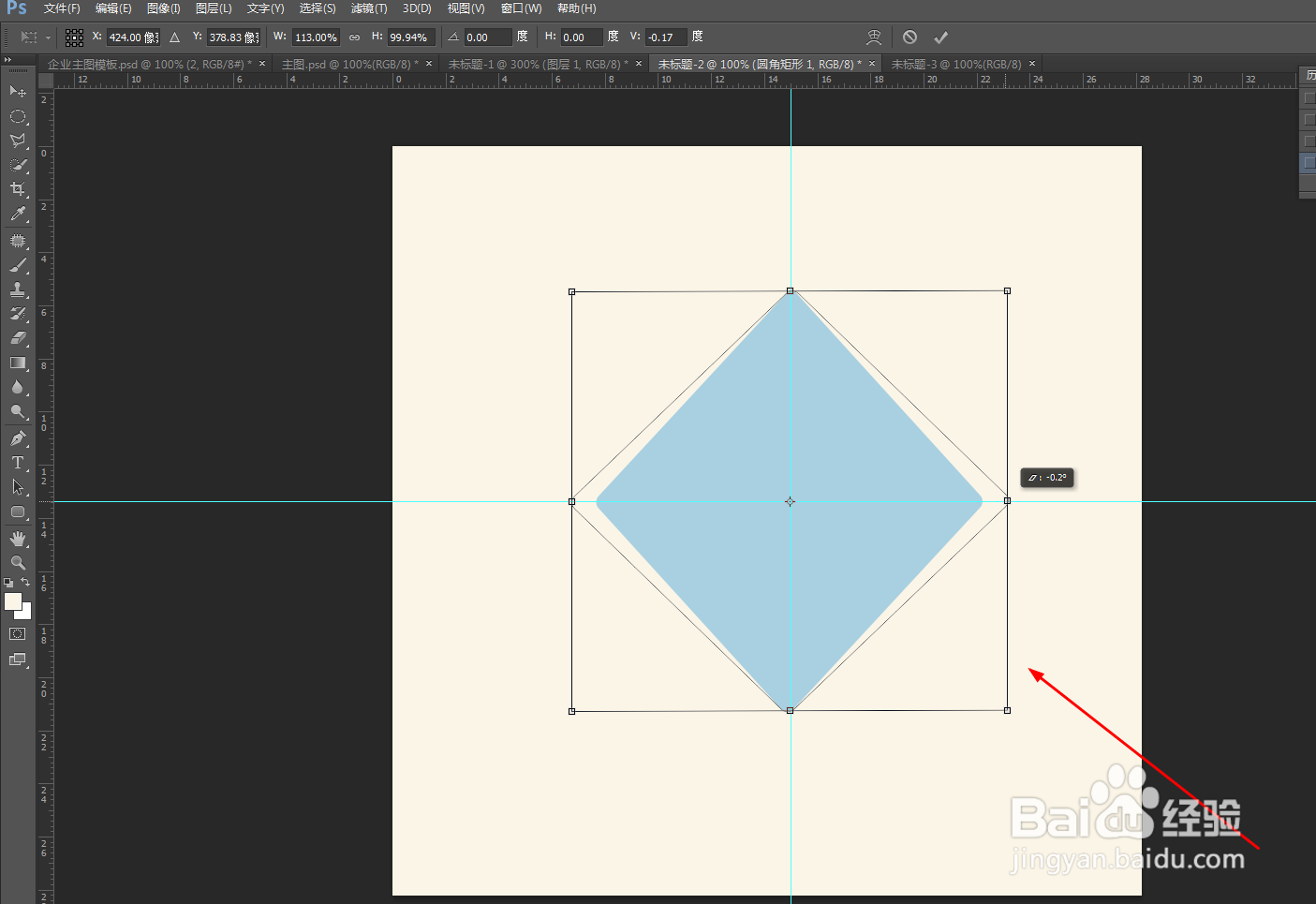
3、用标尺拉出线条,然后按Ctrl+T 变形,右拉旋转,旋转45°,如图:
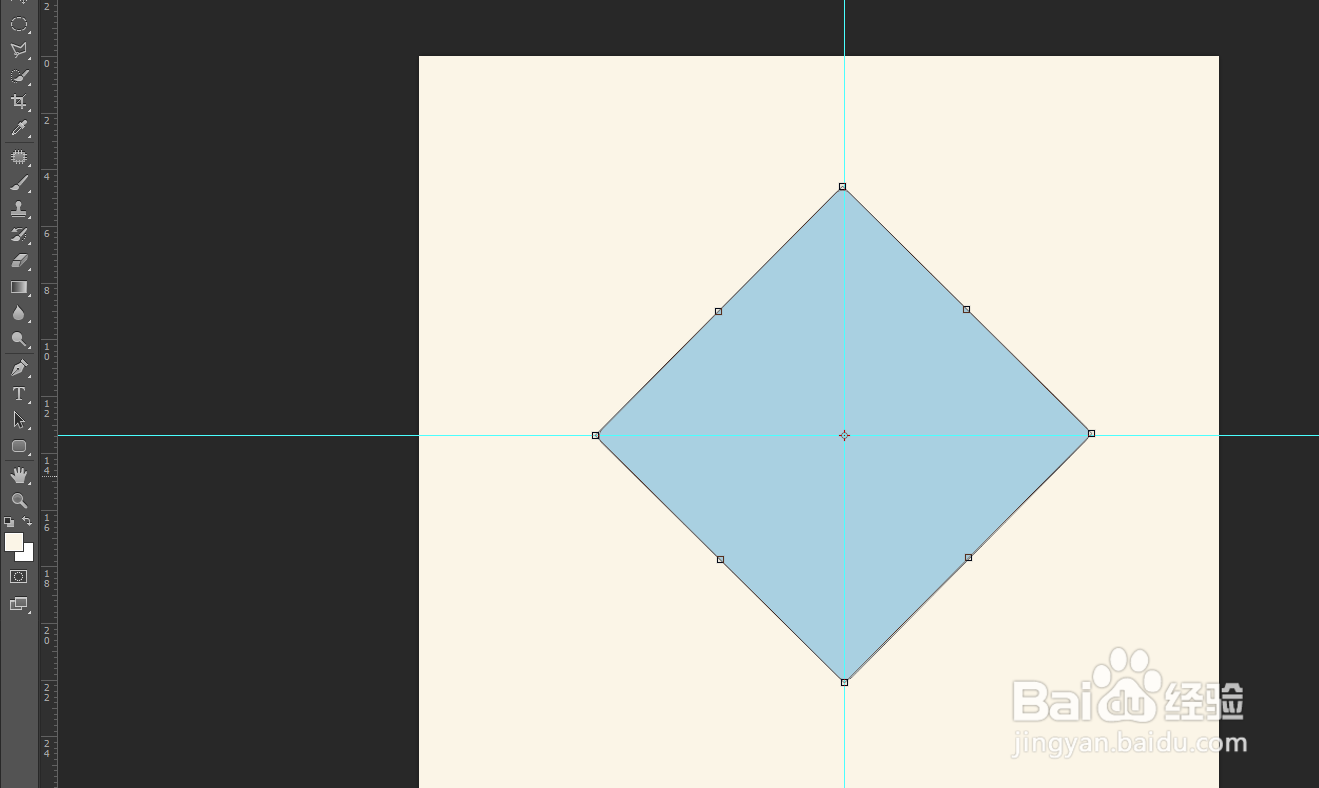
4、然后拉辅助线,按住Alt键,拖动四个角水平移动,以中心为点进行的两边的延伸,要不然很容易变形。
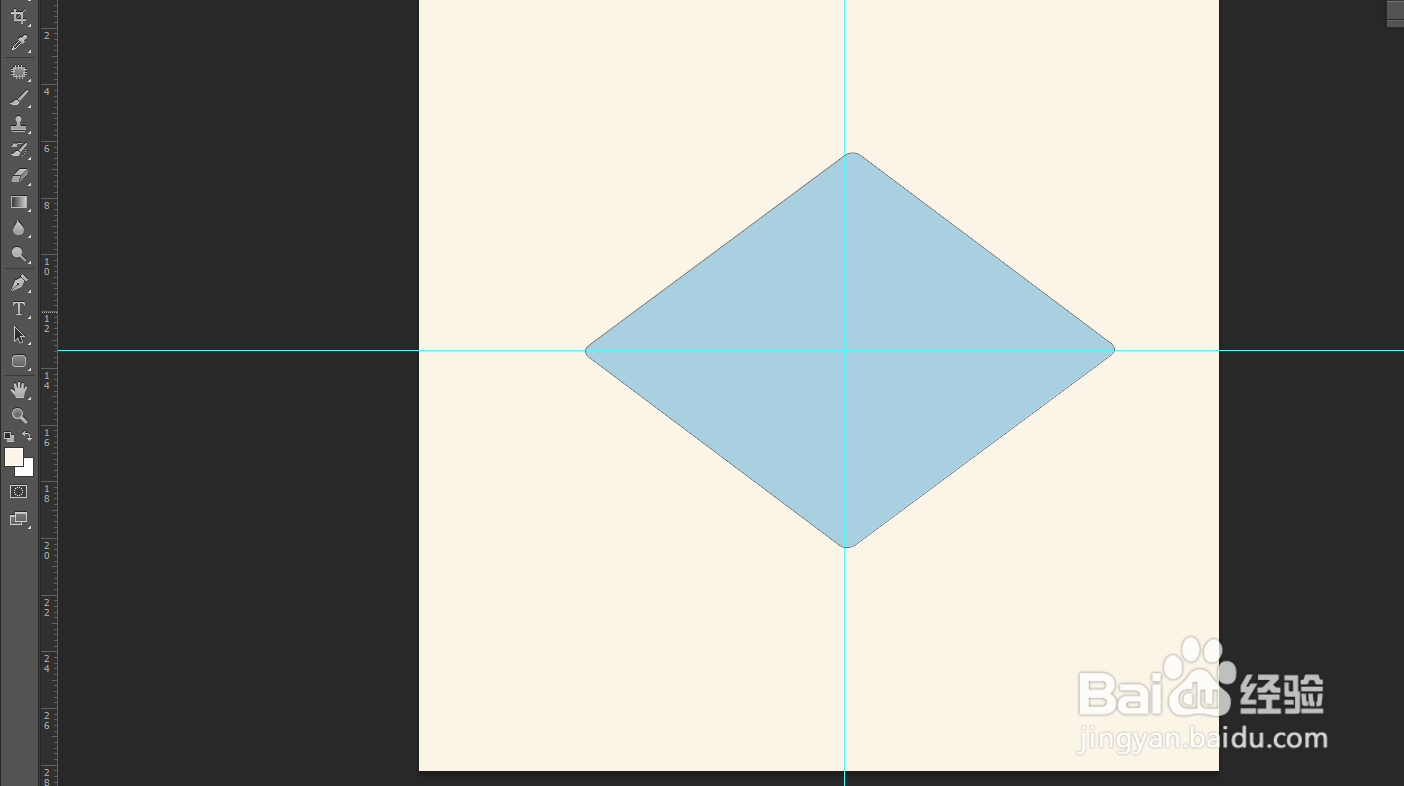
5、然后按 Ctrl+Alt+↓ 图层往下轻移,按十几次就可以了,具体厚度,可以自己随便调。
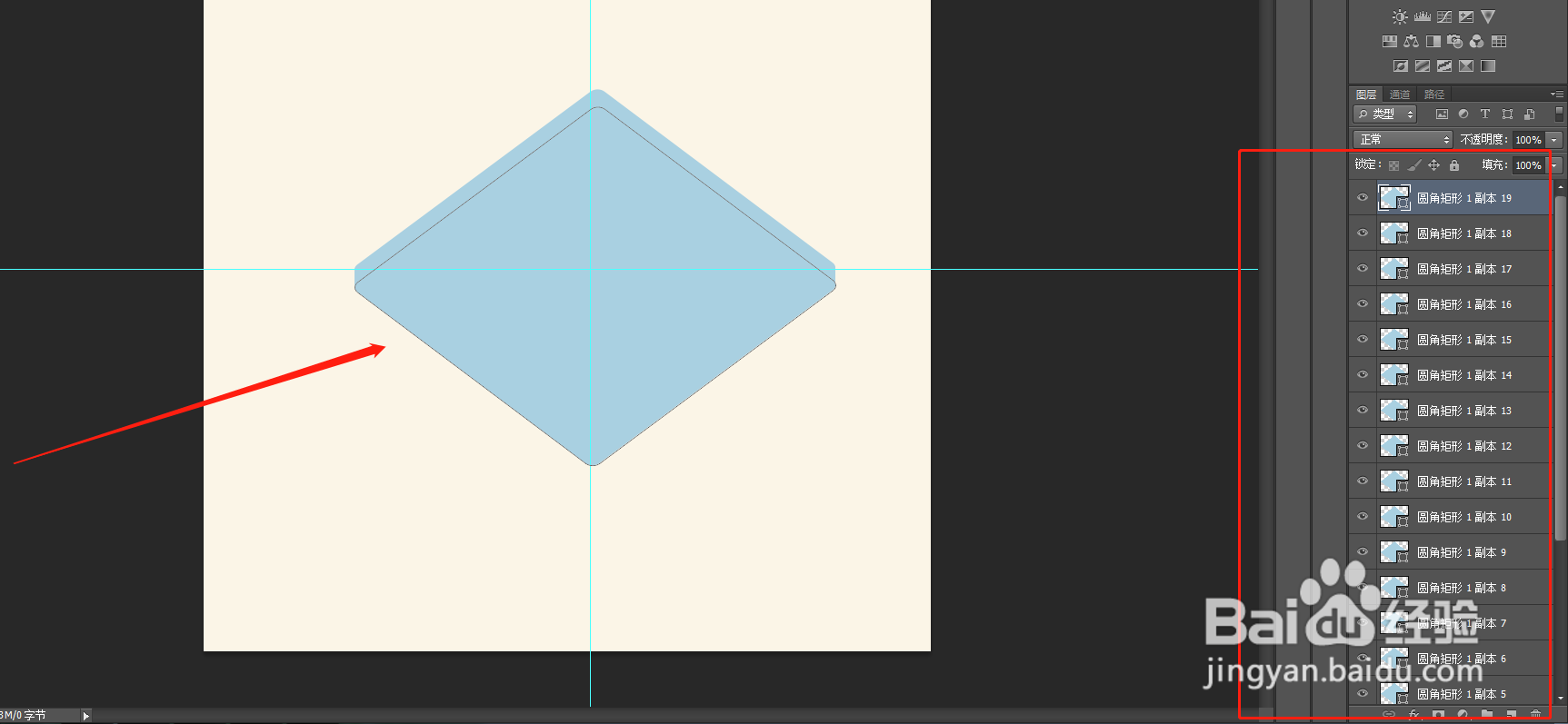
6、然后Ctrl+J图层分组(自动命名为组1),把下面所有的图层副本移到这个组里面,然后把刚分的组1移动到背景图层上面,如图:
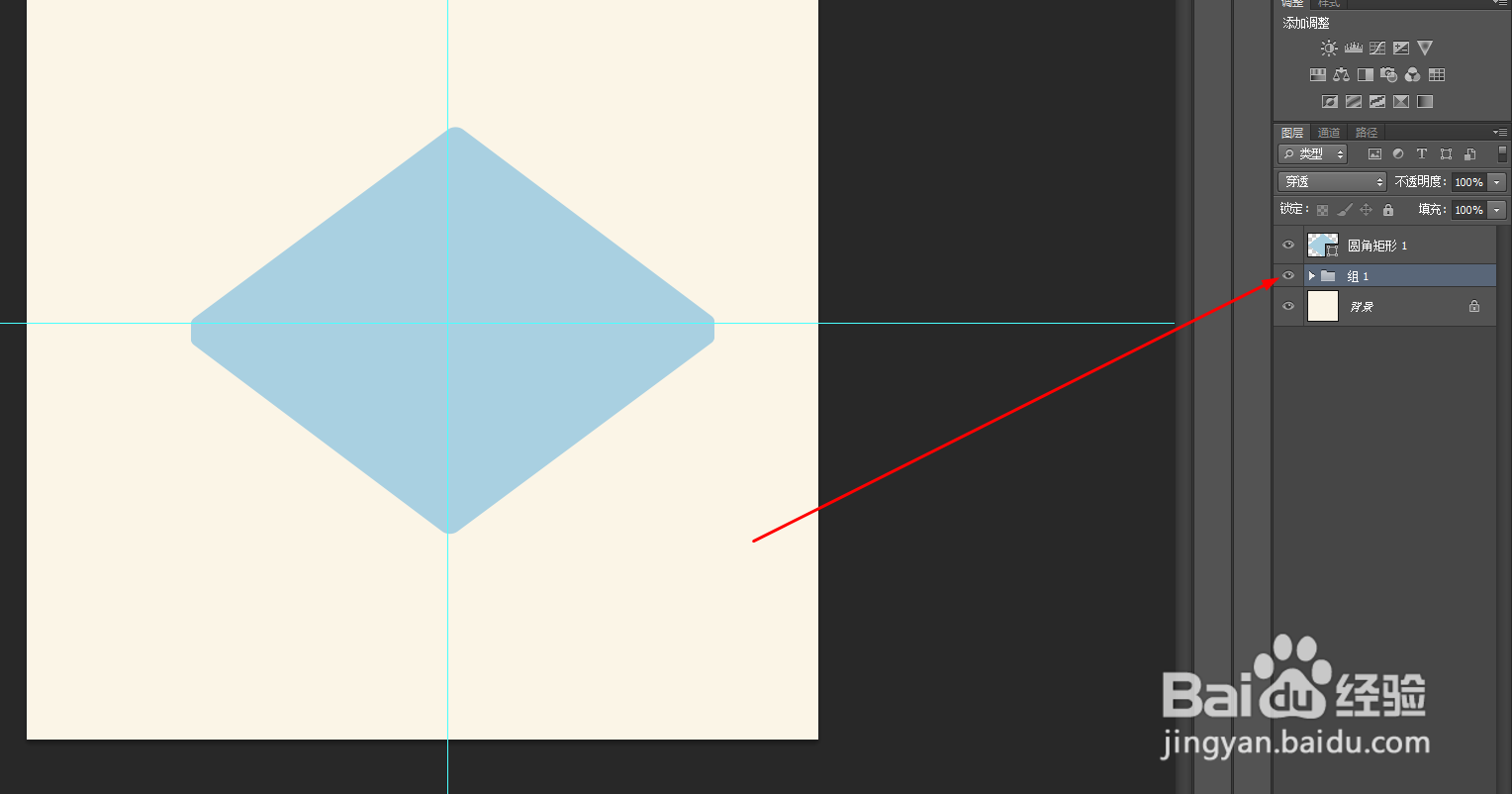
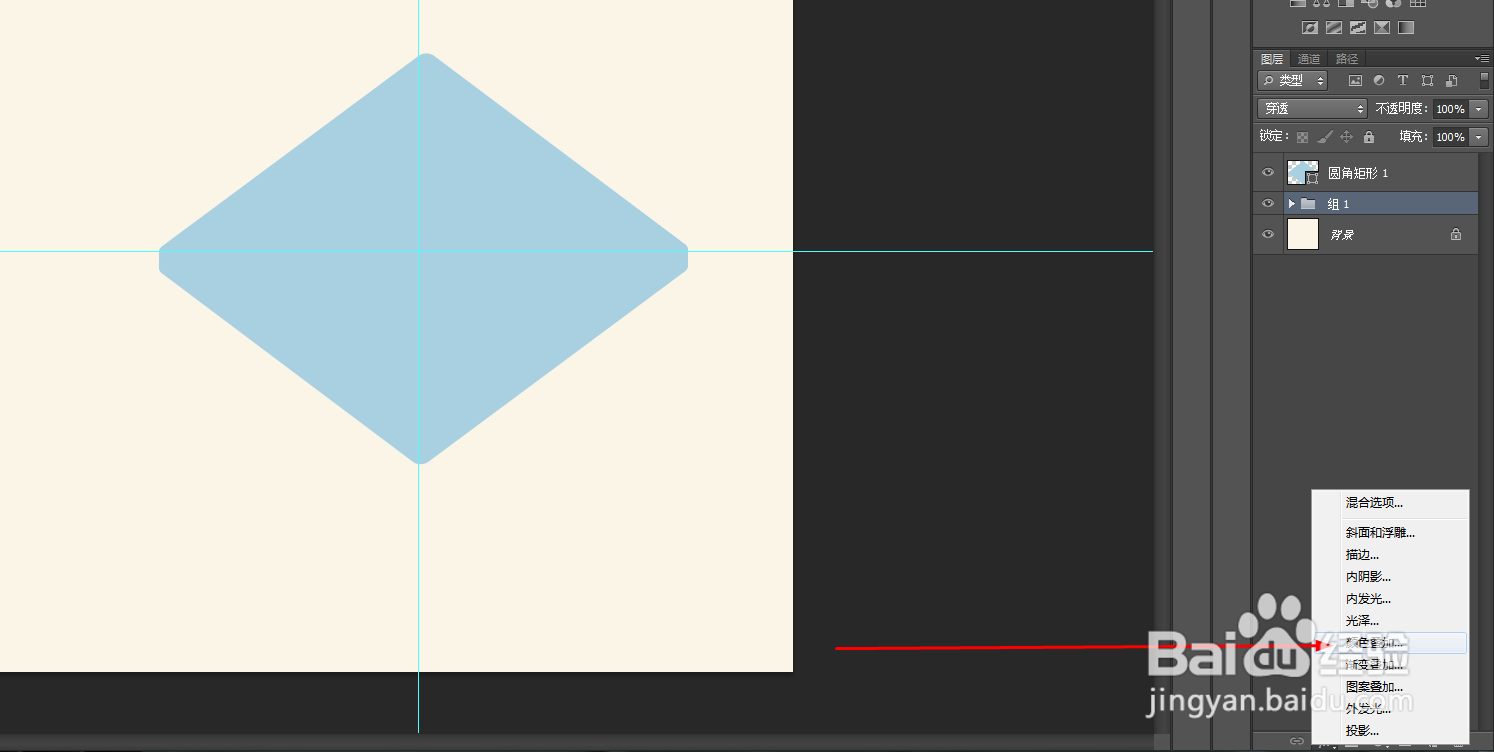
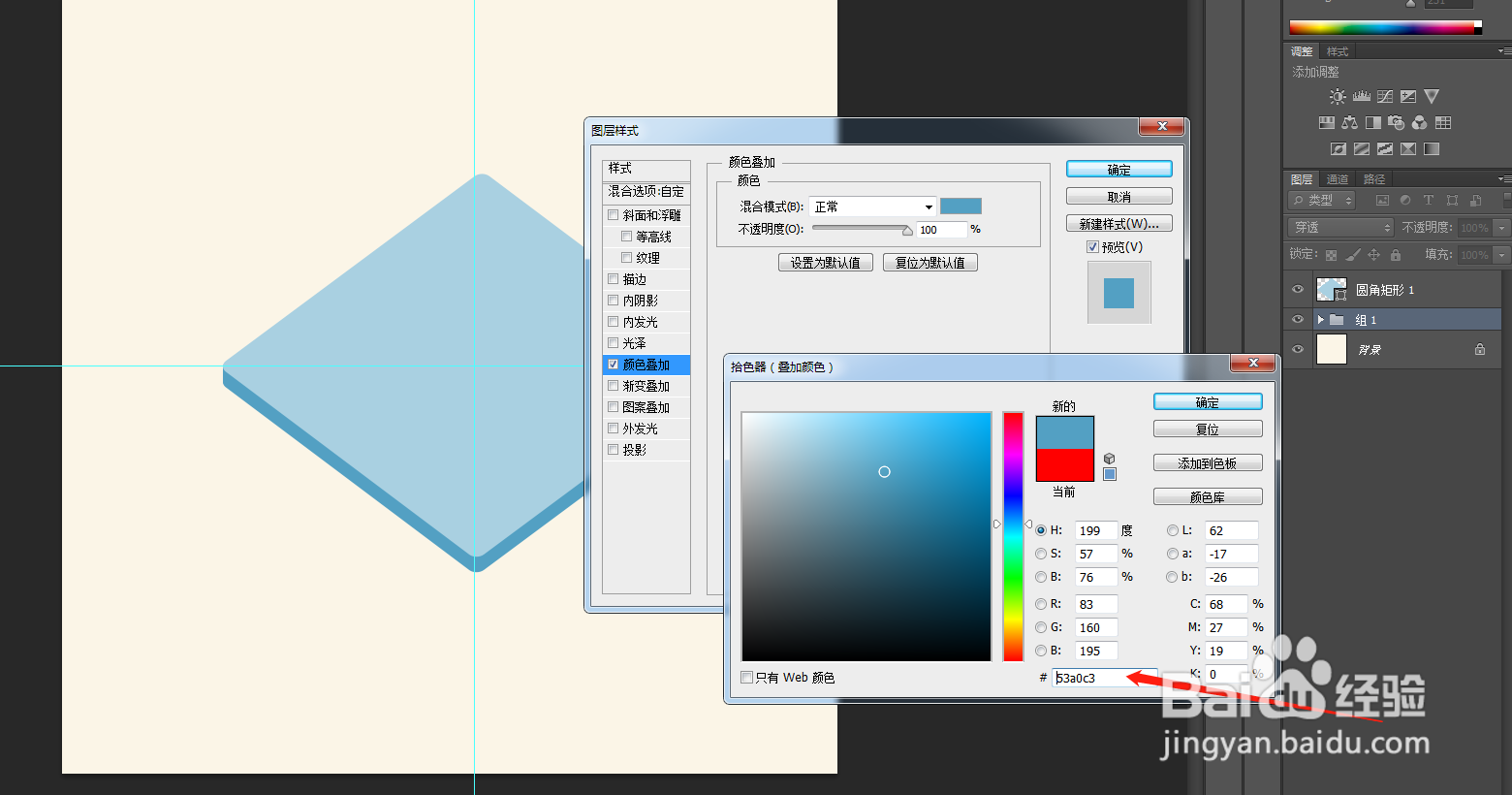
7、选择组1图层,在最下面工具栏找到【图层样式】,然后点击【颜色叠加】,改一下混合模式的颜色,然后点击确定。
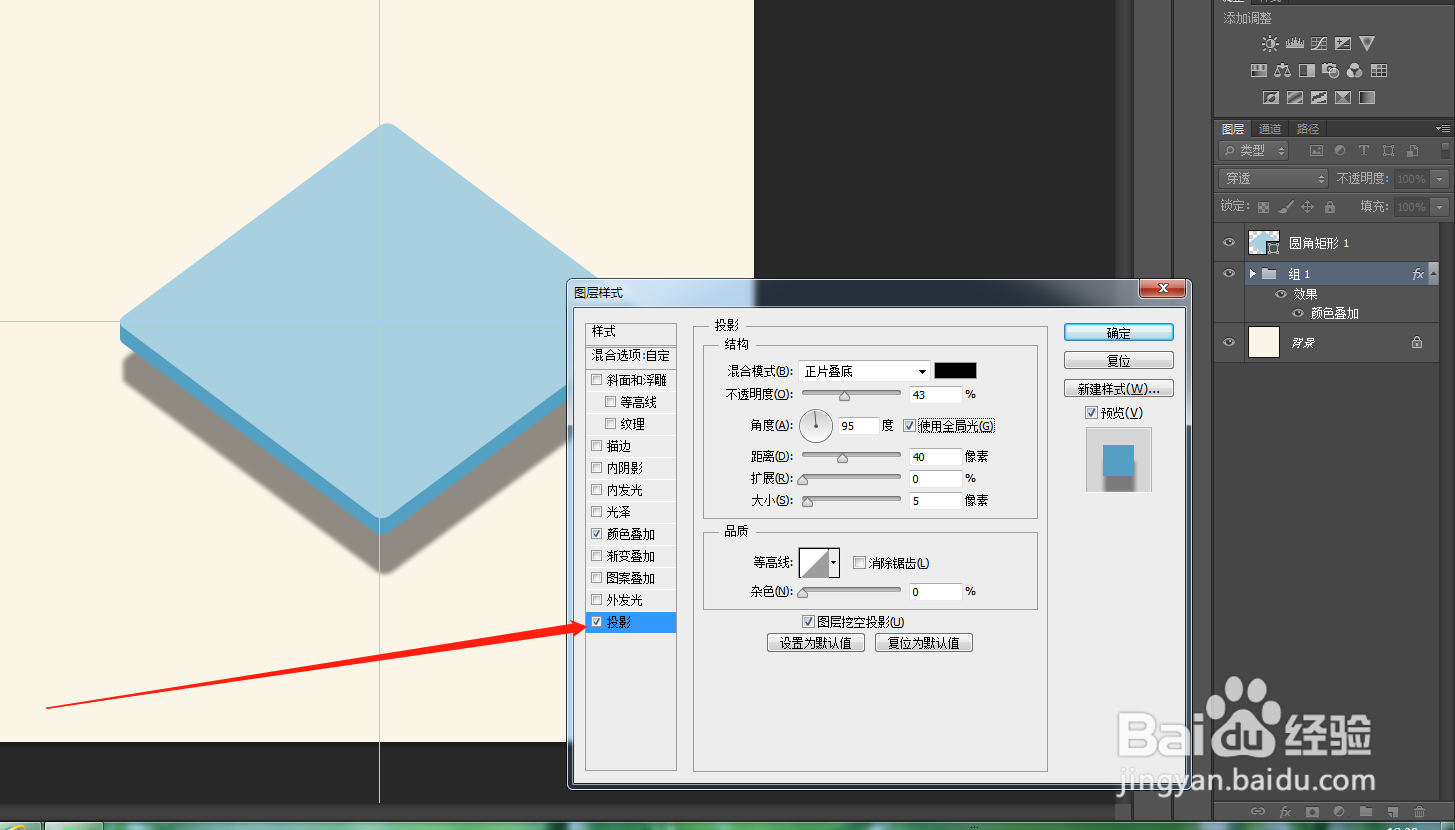
8、然后做阴影,在最下面工具栏找到【投影】,然后点击【颜色叠加】,调整【角度】-【距离】-【不透明度】,然后点击确定。