怎么去除照片上的遮挡物

 时间:2024-11-05 14:44:58

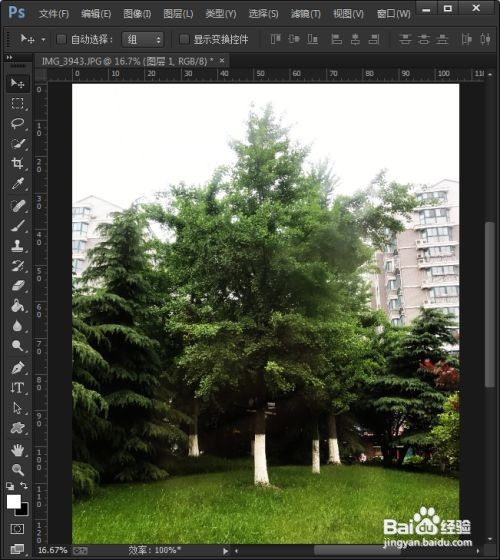
1、进入PS进行裁剪从ps软中打开一张手机拍摄的图片,这张图的左上角处被树叶挡住,先用【裁剪工具】把下面泥土和小道路的部分剪掉。
怎么去除照片上的遮挡物

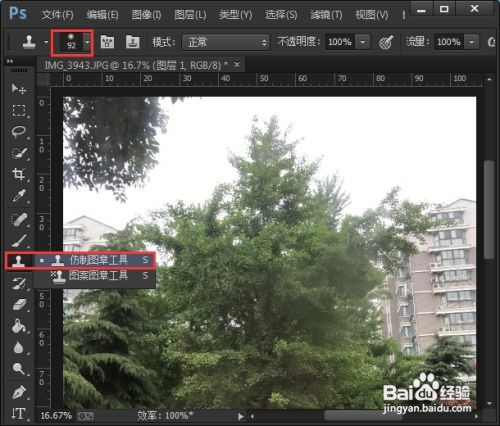
2、使用仿制图章工具把裁剪好的图片,在【图层】里复制出一个【图层1】,一会再用图层1把多余的树叶抹掉,选中图层1,打开仿制图章工具设置像素为【92】
怎么去除照片上的遮挡物

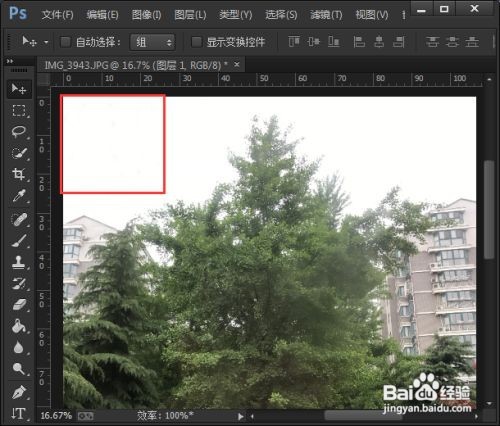
3、进行涂抹树叶按住键盘ALT键点一下右边的白色背景,出现+的时候开始进行涂抹。现在看到左上角的树叶已经变成空白了。
怎么去除照片上的遮挡物

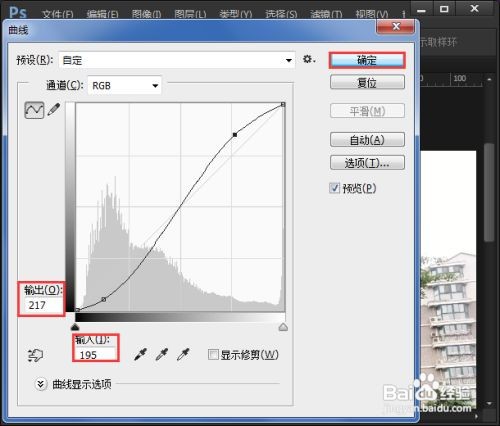
4、调整参数调亮打开【曲线】给它调整一下参数,让图片变得更得亮一点,图片已经成功去掉多余树叶和修剪,并且调整亮度的最终效果。
怎么去除照片上的遮挡物
  • 怎么用PS设置高级曲线磨皮?
  • PS如何在已有图层中添加和使用PSD文件?
  • PS教程:渐变映射怎么使用了?
  • PS中如何设置滤镜最小值?
  • Animate怎么配置默认链接为运行时共享库
  • 热门搜索
    面试问题大全及答案大全 痘痘怎么办 搞笑表情图片大全 减肥的最好方法 牙周炎的治疗方法 黄动漫大全 无限金币无限钻石版游戏大全 宽带密码忘了怎么办 深圳怎么样 经期减肥法最快方法