怎么制作泡泡特效字

 时间:2026-02-12 01:51:09

1、启动Photoshop并新建一个30X15厘米、72PPI的白色背景文档,如图所示。

怎么制作泡泡特效字

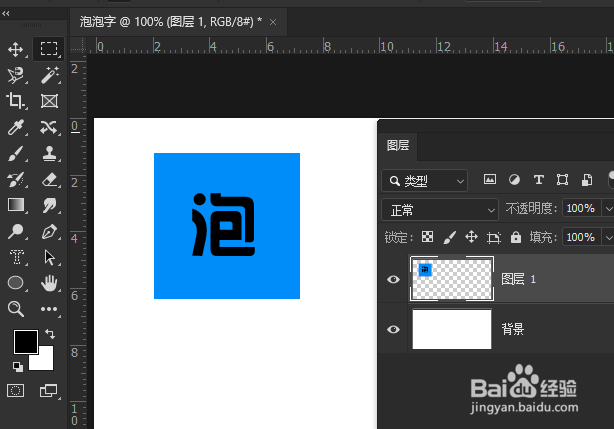
2、新建一个图层,使用矩形工具绘制一个小一点的正方形选区并填充自己喜欢的颜色,然后再使用横排文字工具在绘制的正方形上方输入一个文字,如图所示。
怎么制作泡泡特效字

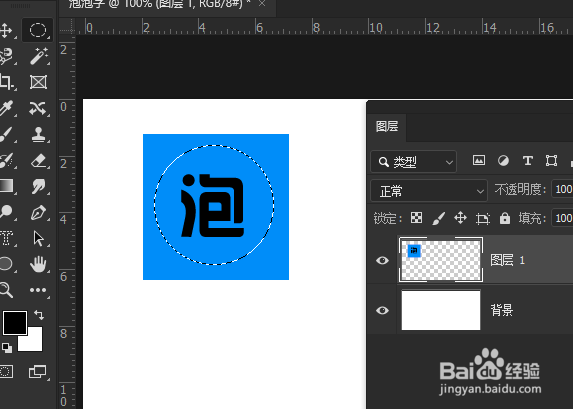
3、使用椭圆选框工具按Shift键绘制一个圆形将文字部分围住,如图所示。

怎么制作泡泡特效字

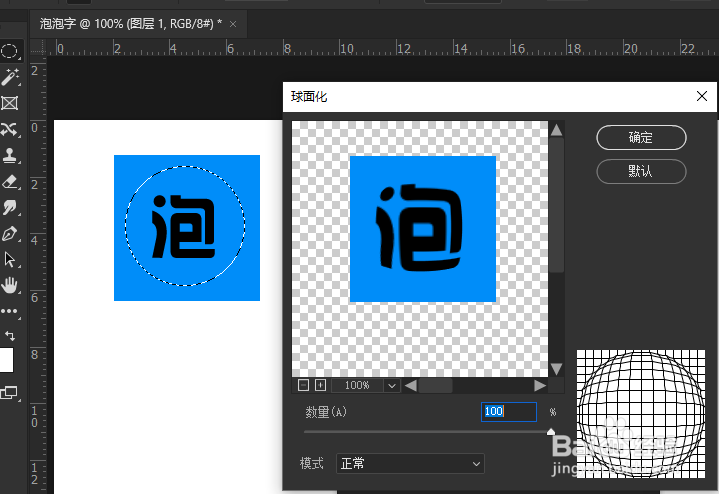
4、执行【滤镜-扭曲-球面化】,参数设置如图所示。

怎么制作泡泡特效字

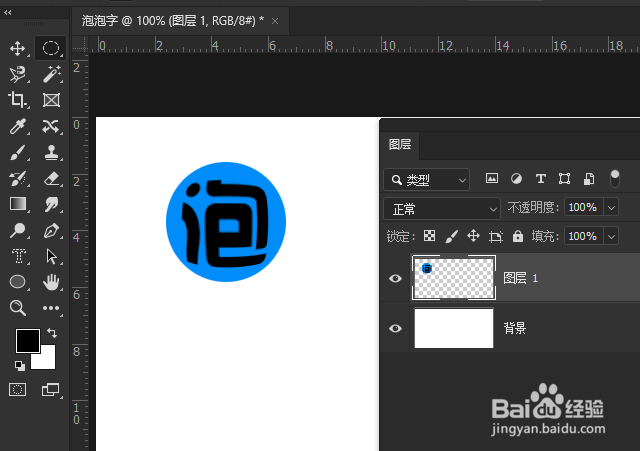
5、然后按Shift+F7反选后删除其余的部分,效果如图所示。

怎么制作泡泡特效字

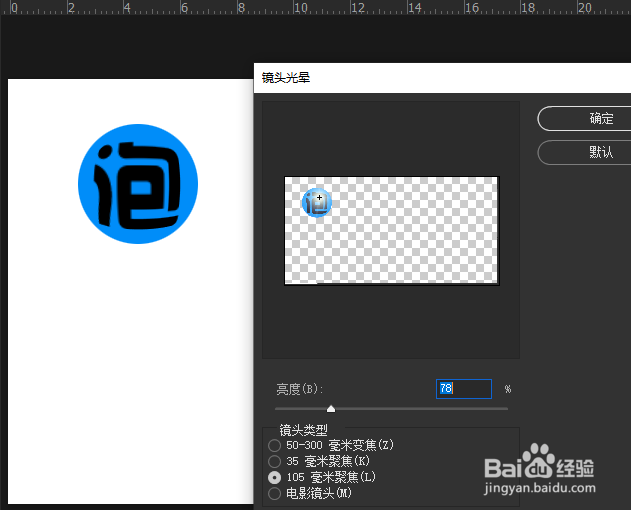
6、选择球面字图层,执行【滤镜-渲染-镜头光晕】,参数设置如图所示。

怎么制作泡泡特效字

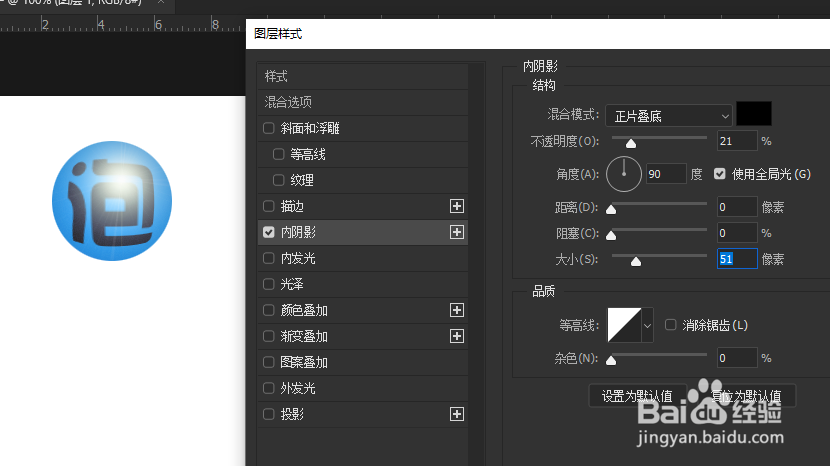
7、再对泡泡字图层添加内阴影效果,参数设置如图所示。

怎么制作泡泡特效字

8、最终效果如图所示。

怎么制作泡泡特效字

  • 如何用ps让灯泡图片里出现风景
  • ps绘画金属钉子
  • Photoshop复制椭圆
  • 装帧效果,将封面制作出立体书籍的效果
  • 电商设计中,怎么画出方形展台?
  • 热门搜索
    失业补助金什么时候到账 磷脂是什么 冰糖和白糖有什么区别 双修是什么意思 什么死什么悲 caj是什么格式 七夕送女朋友什么礼物 什么叫理财 电影彩蛋是什么意思 梦到鱼是什么意思