如何设置Word文档在更正拼写时标记重复单词

 时间:2026-04-22 06:40:41

1、点击“Word”

如何设置Word文档在更正拼写时标记重复单词

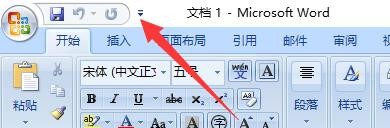
2、在“Word”窗口中,点击“自定义快速访问工具栏”

如何设置Word文档在更正拼写时标记重复单词

3、在弹出下拉栏中,点击“其他命令”

如何设置Word文档在更正拼写时标记重复单词

4、在“其他命令”窗口中,点击“校对”

如何设置Word文档在更正拼写时标记重复单词

5、在“校对”窗口中,将“标记重复单词”勾选上

如何设置Word文档在更正拼写时标记重复单词

6、点击“确定”即可

如何设置Word文档在更正拼写时标记重复单词

  • Word 如何在更正拼写时忽略包含数字的单词?
  • win10怎么关闭更正拼写错误的单词
  • Word 如何在更正拼写时标记重复单词?
  • Office PPT更正拼写时如何忽略标记重复单词
  • Excel 更正拼写时如何标记重复单词?
  • 热门搜索
    作文生活中的小镜头 u盘不读盘怎么办 如何去掉页眉横线 海马车质量怎么样 word文档如何加密 龙珠超宇宙怎么玩 女朋友来月经怎么照顾 淘宝店铺违规怎么办 空姐生活照 生活十讲