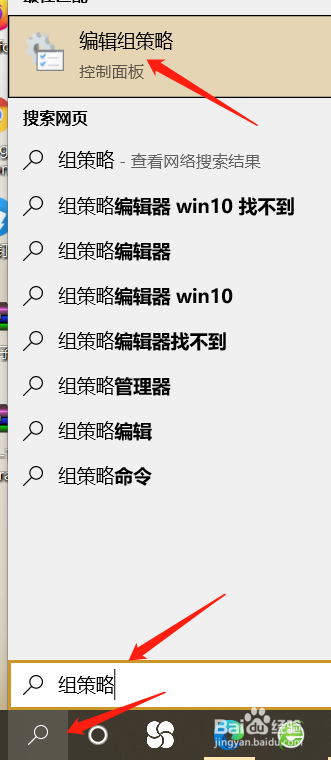
1、首先,我们在屏幕左下角输入框中敲入“组策略”字样。
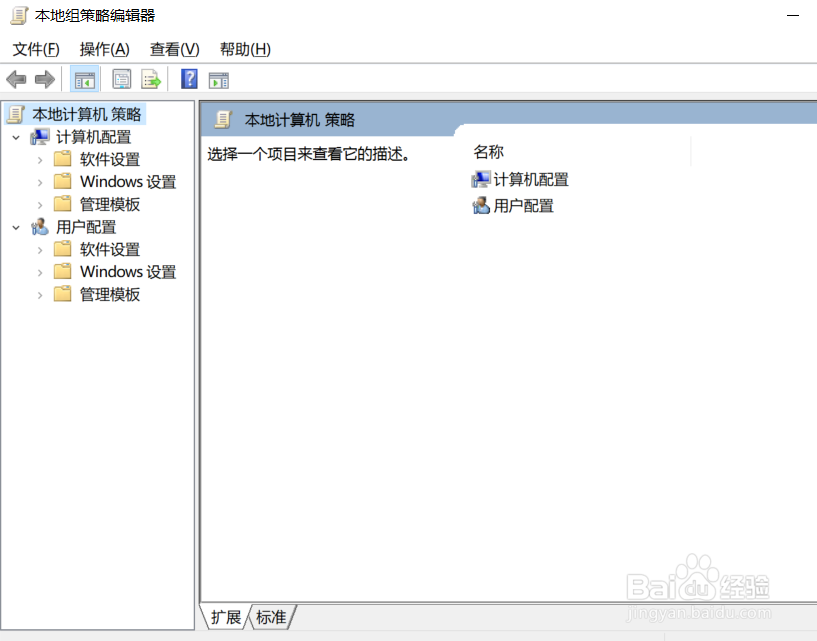
2、这样就进入本地组策略编辑器了。
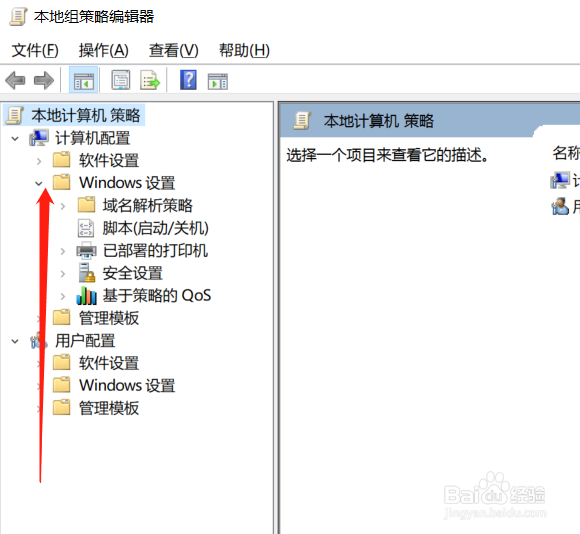
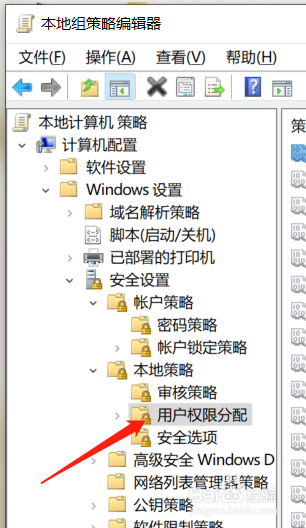
3、然后选择“计算机配置”里的“Windows设置”选项。
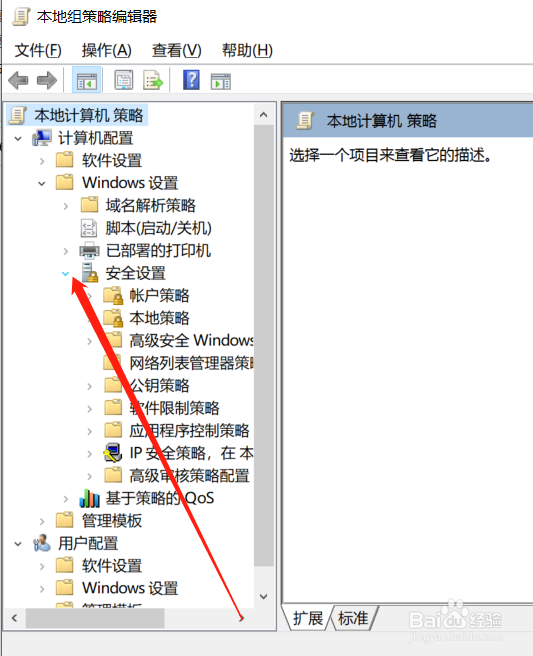
4、接着点击“安全设置”。
5、然后选择“安全选项”。
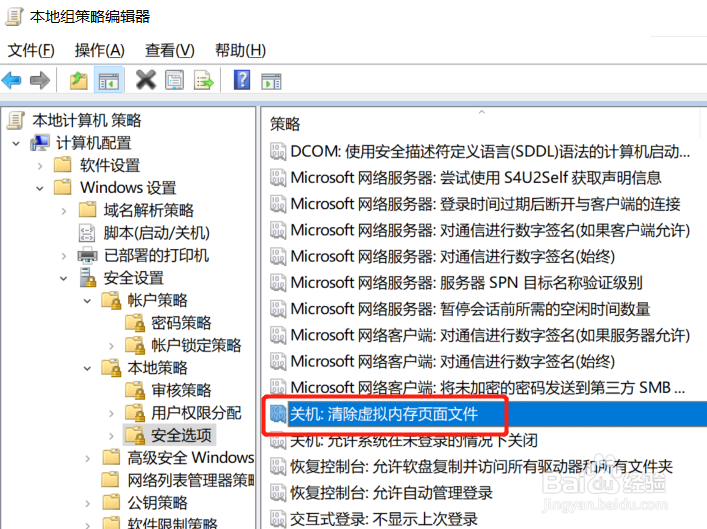
6、这里找到需要修改的策略。
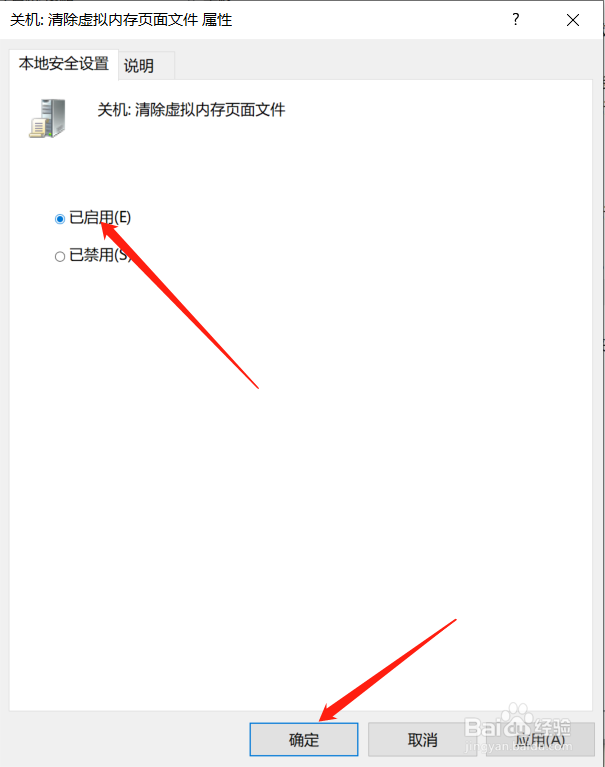
7、最后,将此策略启用后点击“确定”保存即可。
时间:2026-04-23 18:16:19
1、首先,我们在屏幕左下角输入框中敲入“组策略”字样。
2、这样就进入本地组策略编辑器了。
3、然后选择“计算机配置”里的“Windows设置”选项。
4、接着点击“安全设置”。
5、然后选择“安全选项”。
6、这里找到需要修改的策略。
7、最后,将此策略启用后点击“确定”保存即可。
