如何找回U盘无故消失的文件

 时间:2026-02-16 01:12:13

1、我们可以利用电脑上的杀毒防护软件进行木马扫描。

如何找回U盘无故消失的文件

2、在窗口中点击右侧的换位置查杀。

如何找回U盘无故消失的文件

3、在新窗口中找打U盘进行扫描,看出现了什么问题。

如何找回U盘无故消失的文件

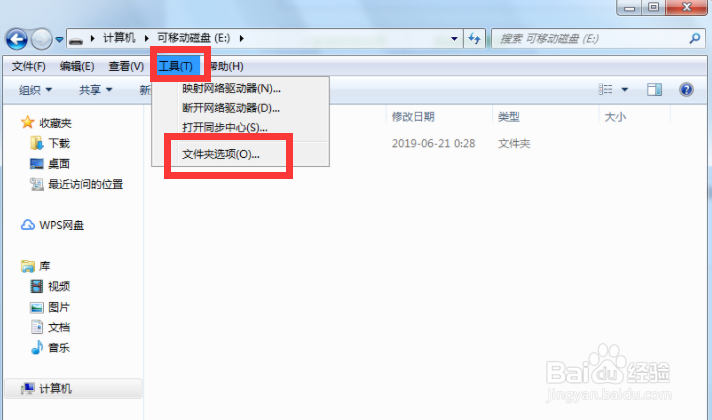
4、如果没有扫描出病毒,我们再打开U盘,在上方点击工具选项,在下拉列表中点击文件夹选项。
如何找回U盘无故消失的文件

5、在弹出的窗口中点击查看选项,找到并点击隐藏文件和文件夹,点击显示隐藏的文件、文件夹或驱动器,点击确定。

如何找回U盘无故消失的文件

6、我们点击U盘,在U盘里空白处右键新建一个文本文档。

如何找回U盘无故消失的文件

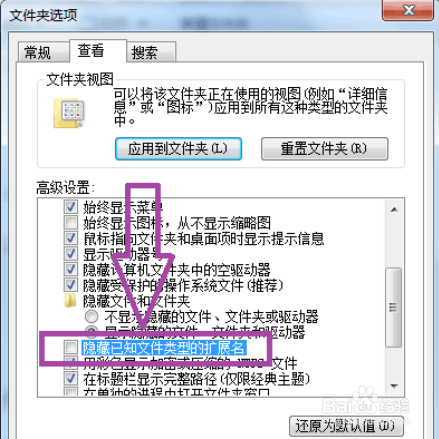
7、回到文件夹选项,找到并点击隐藏文件和文件夹文件,取消勾选隐藏一直文件类型的扩展名。
如何找回U盘无故消失的文件

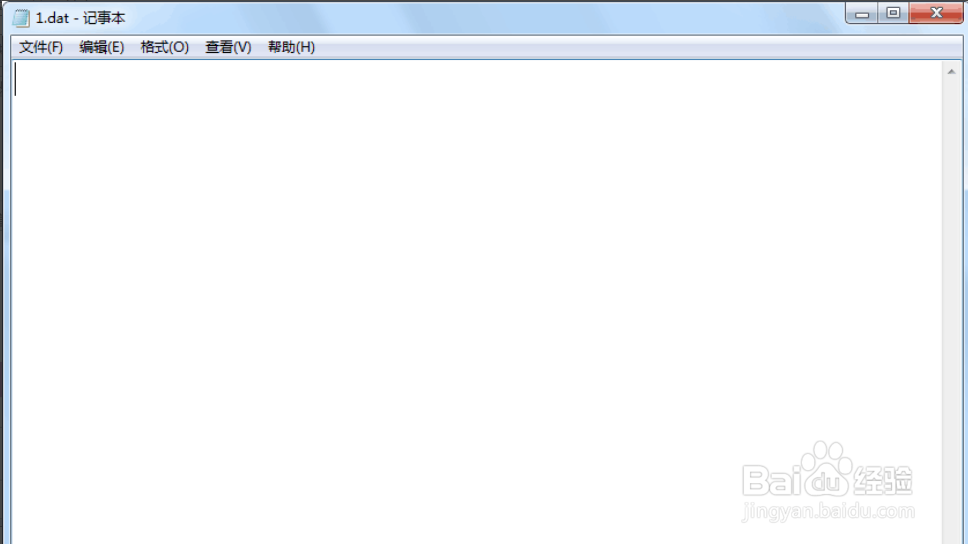
8、将文档重命名为1.dat,将文本的扩展名也一起改,右键点击文档,点击用记事本打开该文件。
如何找回U盘无故消失的文件

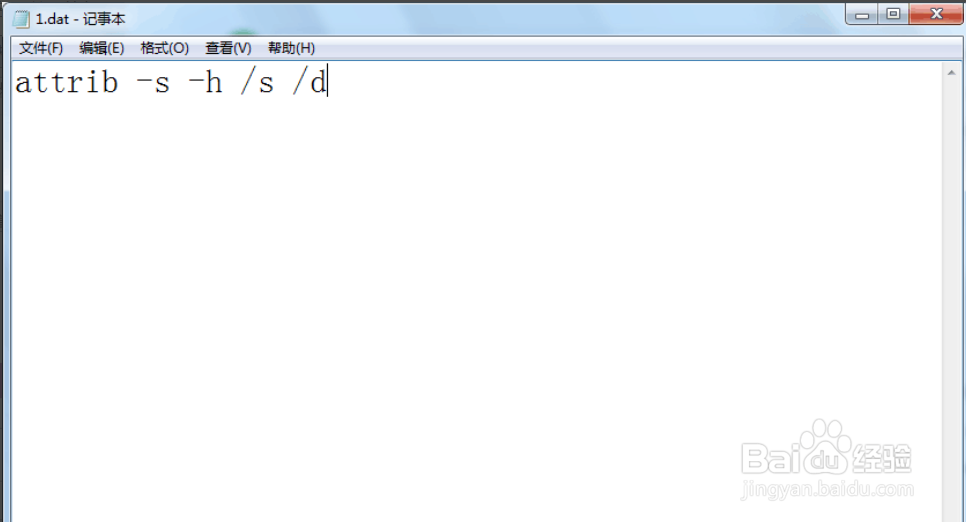
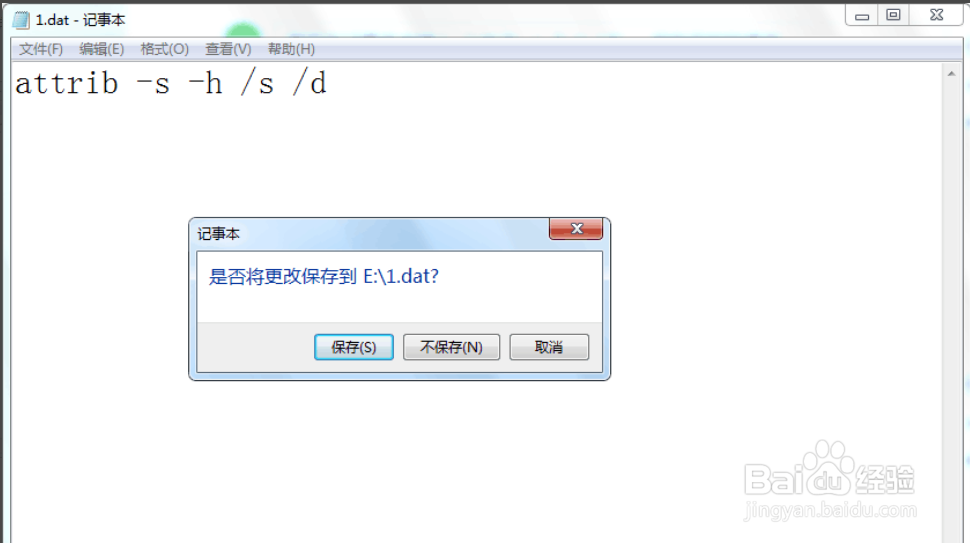
9、输入attrib-s-h/s/d,并将文件保存修改。

如何找回U盘无故消失的文件

10、右键文档点击以管理员身份运行,即可解决该问题。

如何找回U盘无故消失的文件

  • swf文件怎么打开
  • Tomcat启动出现一闪而过怎么办
  • PHP教程 获取一个数的绝对值
  • 如何用注册表找回已删除的文件?
  • 如何挂载卸载格式化VHD虚拟硬盘
  • 热门搜索
    如何鉴别注胶翡翠 电脑如何进入安全模式 华为nfc功能是什么 如何缓解工作压力 请帖怎么填 湖北卫视生活帮 如何设置电脑锁屏密码 微家书怎么写 hr是什么意思 如何易水上