ps中如何单独改变一张图层中图片的大小

 时间:2026-02-15 23:06:29

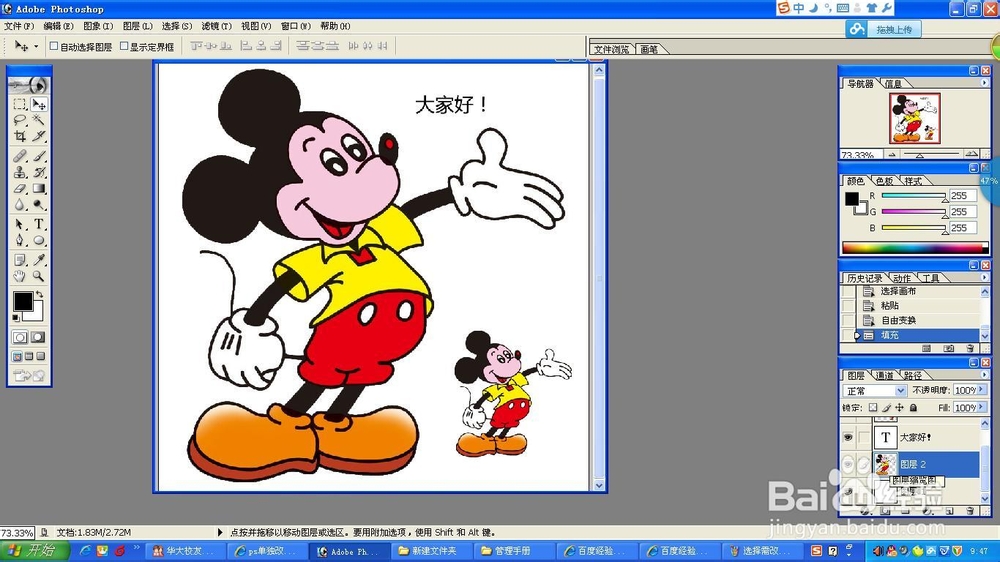
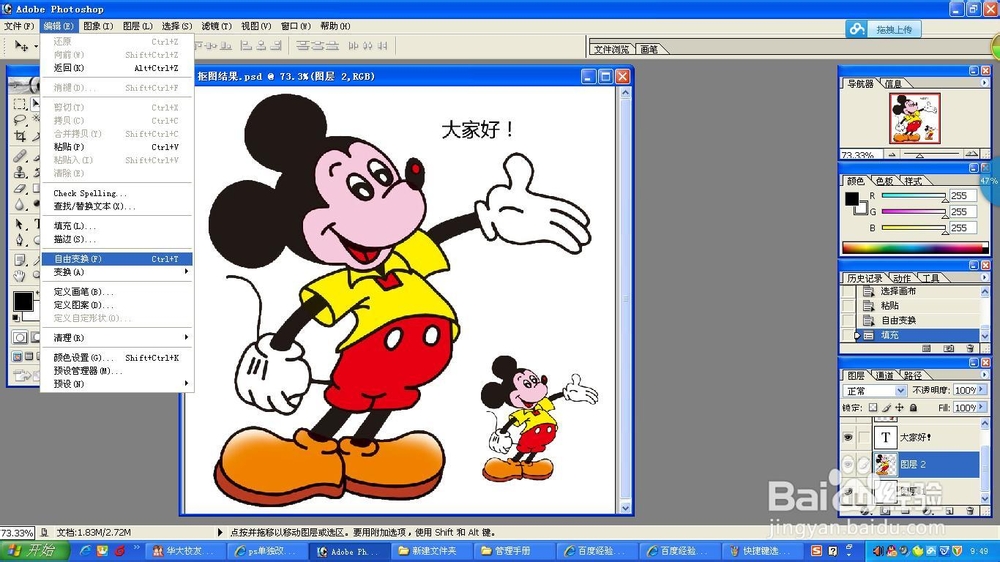
1、 在右下角的“图层”中选择需要改变大小或需做其他编辑操作的图层,使其变为蓝色底色。
ps中如何单独改变一张图层中图片的大小

2、 在选择需改变图层的基础上,用快捷键Ctrl+T,或者点击“编辑”菜单下的“自由变换”,使需改变的图层出现四边形边框,边框上四角及四边中点均出现比例变换点。
ps中如何单独改变一张图层中图片的大小

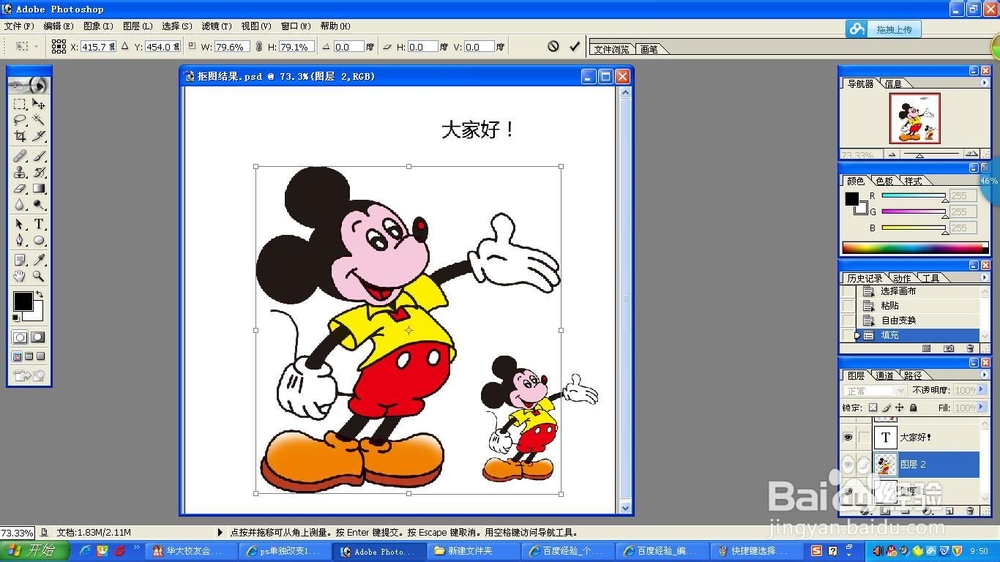
3、 可以拖动上面的任意一点变换:

(1)鼠标放在四边上,出现两端直箭头,点击并上下或左右拖动可改变长宽比;

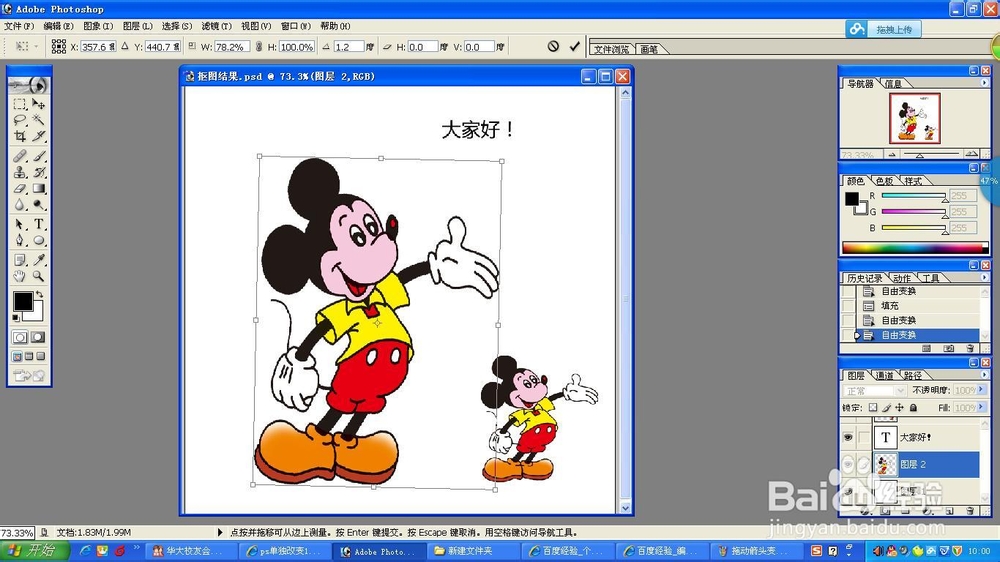
(2)鼠标放在四角上,出现两端直剪头,点击并朝里或朝外拖动可以变换图案整体大小;

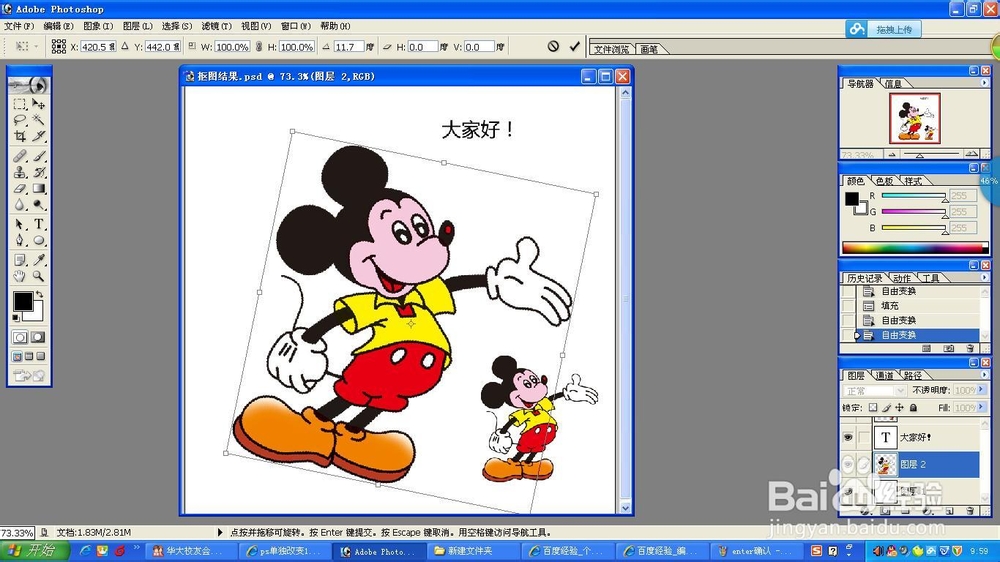
(3)鼠标放在四角外/图案外,出现有弧度的箭头,点击并拖动可以改变图案倾斜度;

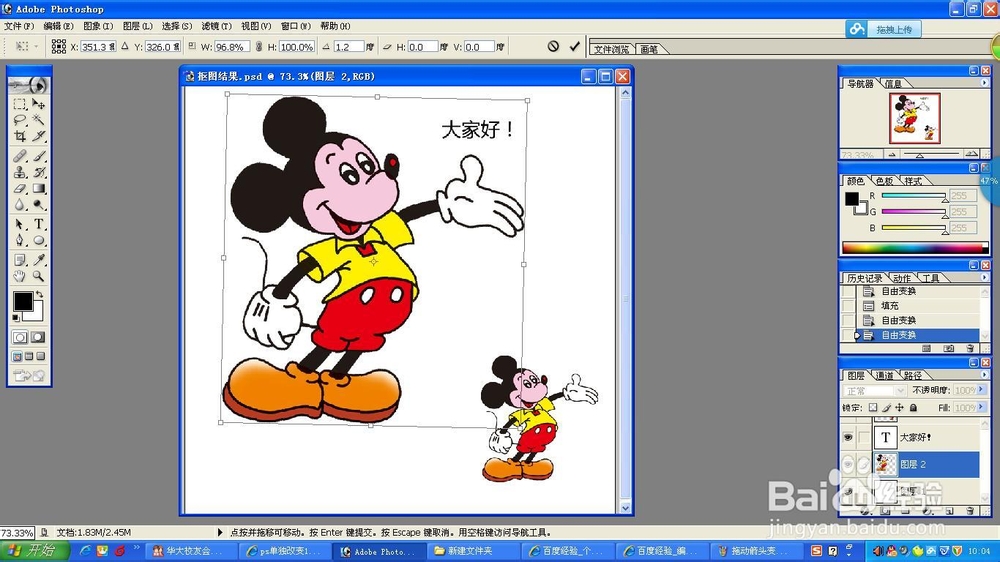
(4)鼠标放在图层四角边框内,出现单项纯黑色短箭头,点击并拖动可以改变图案位置。

这样,就简单的实现了多个图层中,对单独图层的编辑。

你学会了吗?
ps中如何单独改变一张图层中图片的大小

ps中如何单独改变一张图层中图片的大小

ps中如何单独改变一张图层中图片的大小

ps中如何单独改变一张图层中图片的大小

  • 雪花剪纸之 怎样剪一副菱形雪花纹样图案
  • 窑烤地瓜,超级香,现烤现吃
  • 好123导航打不开怎么办
  • 怀山药的功效与作用?
  • 哪些情况会加速人体衰老?
  • 热门搜索
    竹石的意思 妮子是什么意思 street是什么意思 有什么好听的老歌 按揭贷款是什么意思 什么是代销 氪金是什么意思 什么是二八法则 峻的意思 sdi是什么意思