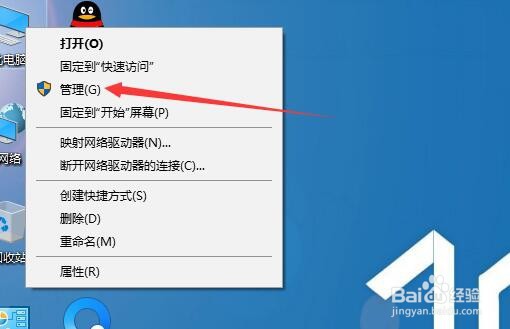
1、在电脑桌面上右键点击此电脑图标,在弹出菜单中选择管理的菜单项。
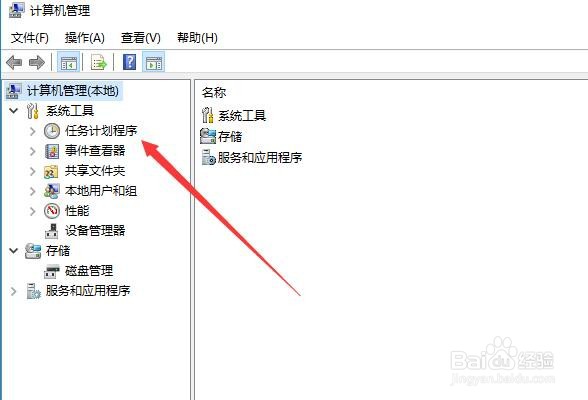
2、然后在打开的计算机管理窗口点击任务计划程序的菜单。
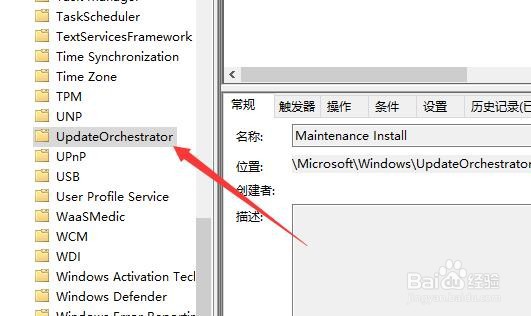
3、接着点击展开菜单中的UpdateOrChestrator的菜单项。
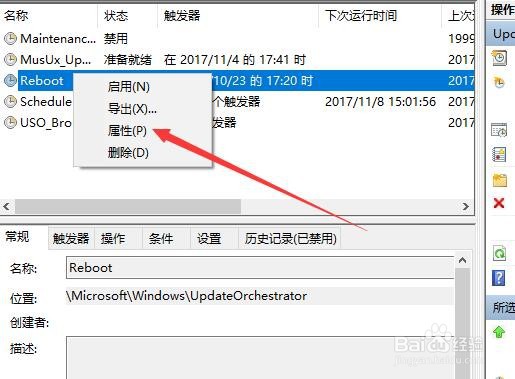
4、右键点击右侧窗口中的Reboot菜单,在弹出菜单中选择属性的菜单项。
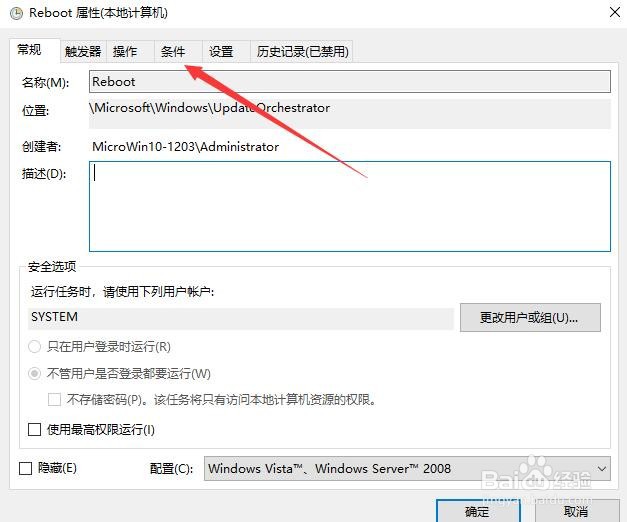
5、接下来在打开的Reboot属性窗口点击条件的选项卡。
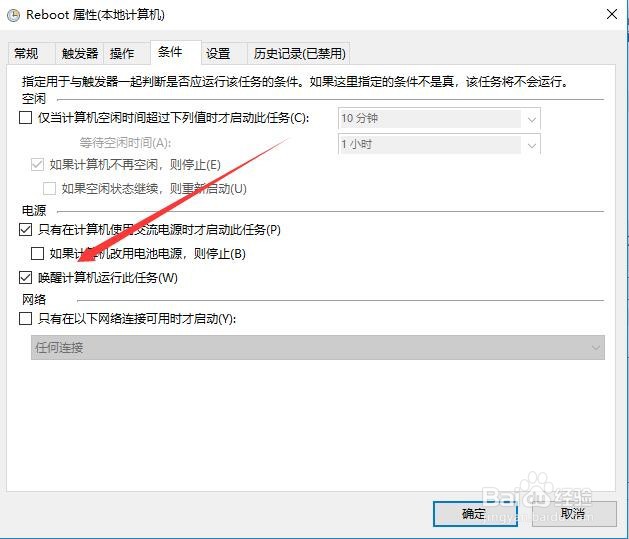
6、接着在打开的页面中找到并取消唤醒唤醒计算机运行此任务前的勾选就可以了。
时间:2026-04-25 23:15:02
1、在电脑桌面上右键点击此电脑图标,在弹出菜单中选择管理的菜单项。
2、然后在打开的计算机管理窗口点击任务计划程序的菜单。
3、接着点击展开菜单中的UpdateOrChestrator的菜单项。
4、右键点击右侧窗口中的Reboot菜单,在弹出菜单中选择属性的菜单项。
5、接下来在打开的Reboot属性窗口点击条件的选项卡。
6、接着在打开的页面中找到并取消唤醒唤醒计算机运行此任务前的勾选就可以了。
