怎么旋转PowerPoint 2016中的形状

 时间:2026-02-12 13:09:15

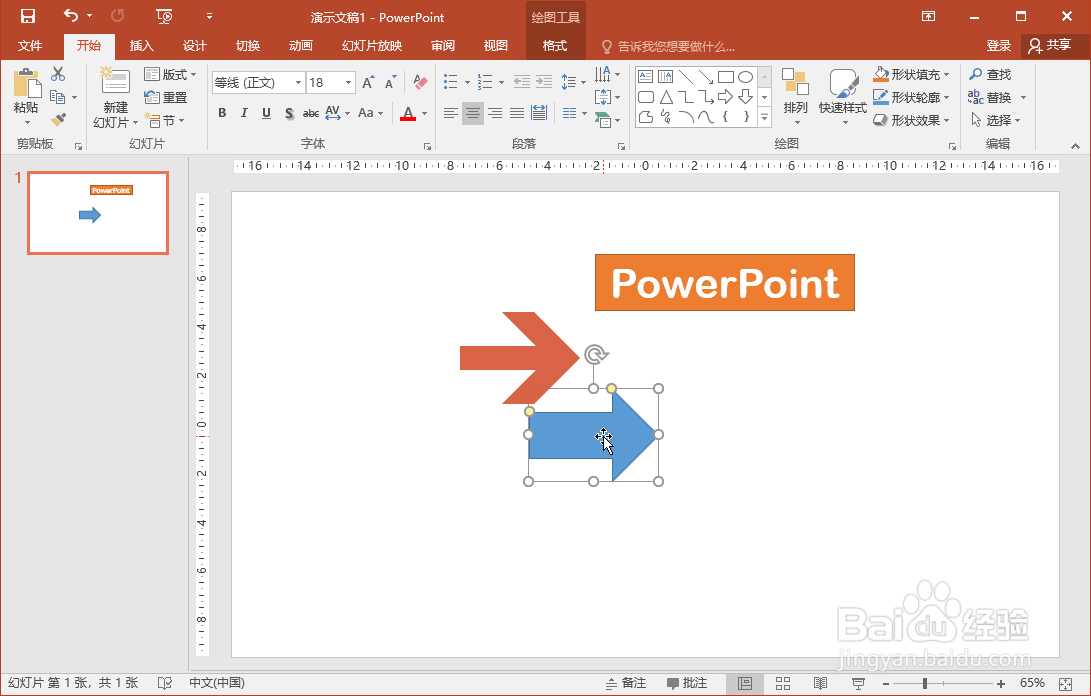
1、在要旋转的形状上点击鼠标。

怎么旋转PowerPoint 2016中的形状

2、点击鼠标后,图形上方会出现下图箭头所指的旋转柄。

怎么旋转PowerPoint 2016中的形状

3、将鼠标指针指向这个旋转柄,鼠标指针会改变样式。

怎么旋转PowerPoint 2016中的形状

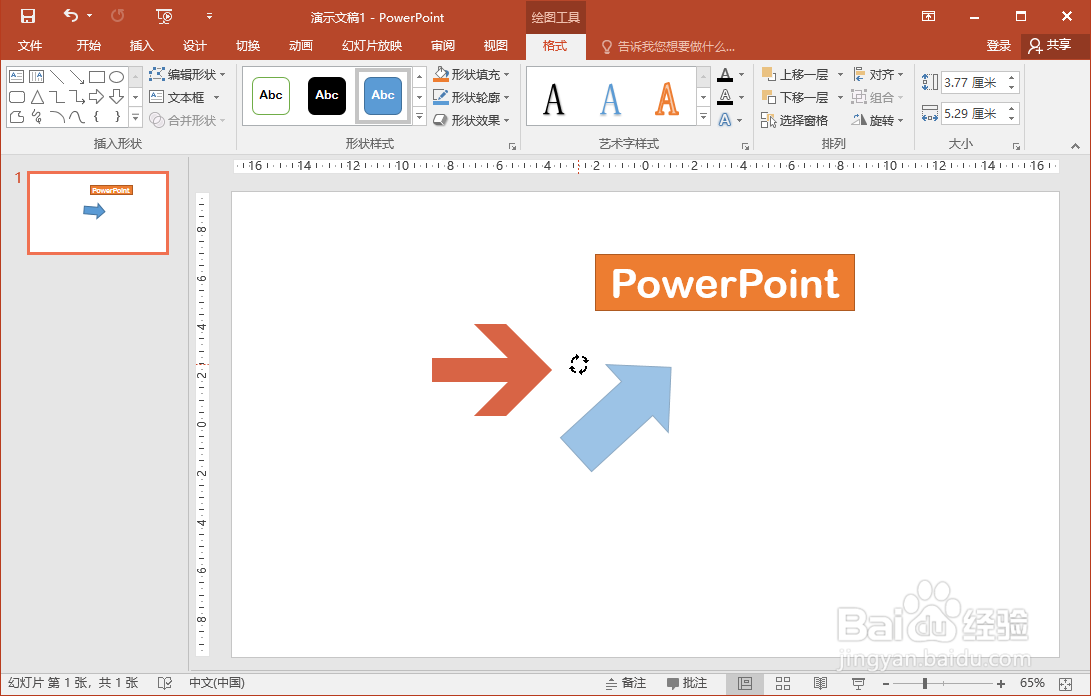
4、这时按住鼠标左键不放,拖动鼠标,这个图形就会随之旋转。

怎么旋转PowerPoint 2016中的形状

5、观察旋转角度,至合适时,松开鼠标左键,该图形就旋转完成了。

怎么旋转PowerPoint 2016中的形状

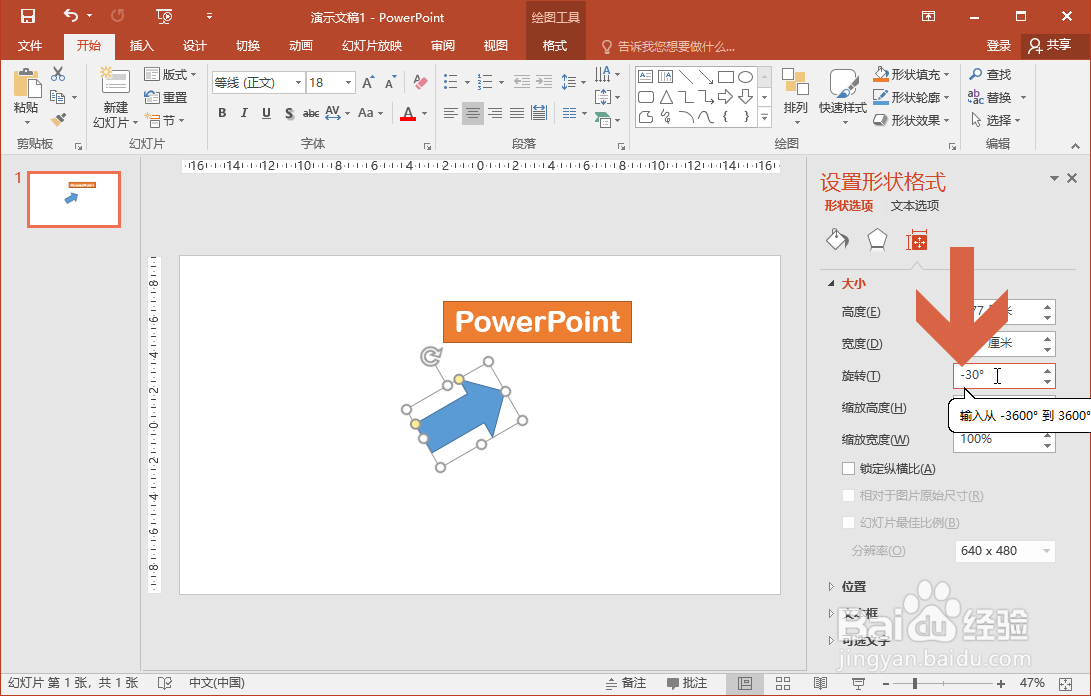
6、如果想指定旋转的具体角度,可在图形上点击鼠标右键,然后点击弹出菜单中的【大小和位置】选项。

怎么旋转PowerPoint 2016中的形状

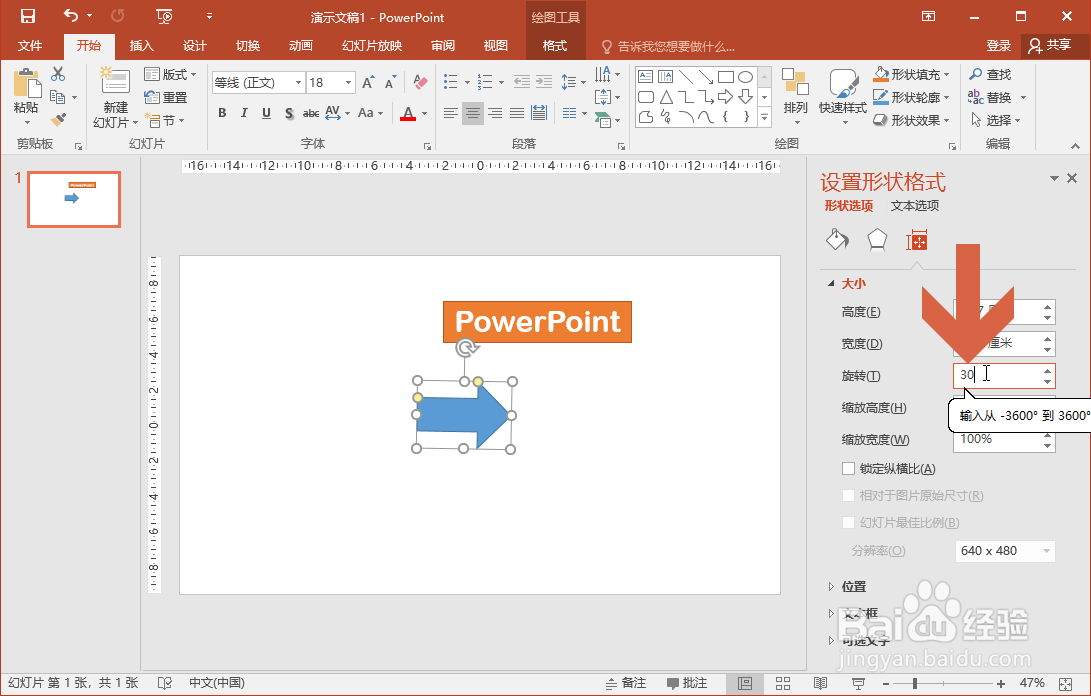
7、这时PowerPoint右侧会出现【设置形状格式】窗格,在其中图示的【旋转】处输入角度数值,然后按回车键即可完成旋转。
怎么旋转PowerPoint 2016中的形状

8、如果想逆时针旋转,角度数值可以是负数。

怎么旋转PowerPoint 2016中的形状

  • 如何对PPT中的形状进行组合
  • PPT如何制作和设置旋转退出动画效果
  • PPT怎么设置小型大写字母
  • PPT基础教学之给图片制作菱形的效果
  • PPT 2010中如何设置演示过程中的切换效果
  • 热门搜索
    入党自传怎么写 渤海大学怎么样 怎么了英文 除此之外用英语怎么说 三国群英传7怎么玩 开心用英语怎么说 怎么变聪明 qq被冻结了怎么解冻 ps怎么放大 打印机脱机状态怎么解除