Office Word文档中如何实现页码从第三页开始

 时间:2026-02-17 00:23:42

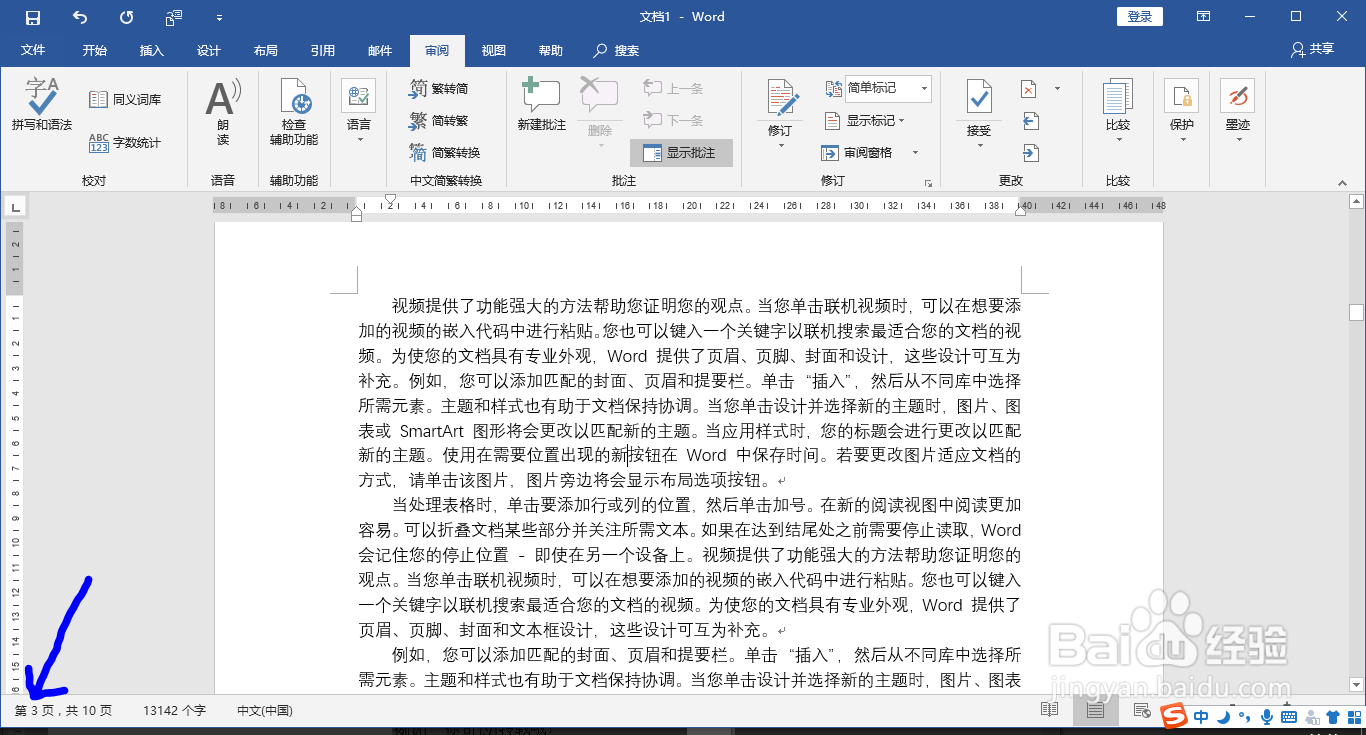
1、第一步:打开已有Word文档


如图所示,假设这是一份毕业论文的正文,需要实现页码从第三页开始。
Office Word文档中如何实现页码从第三页开始

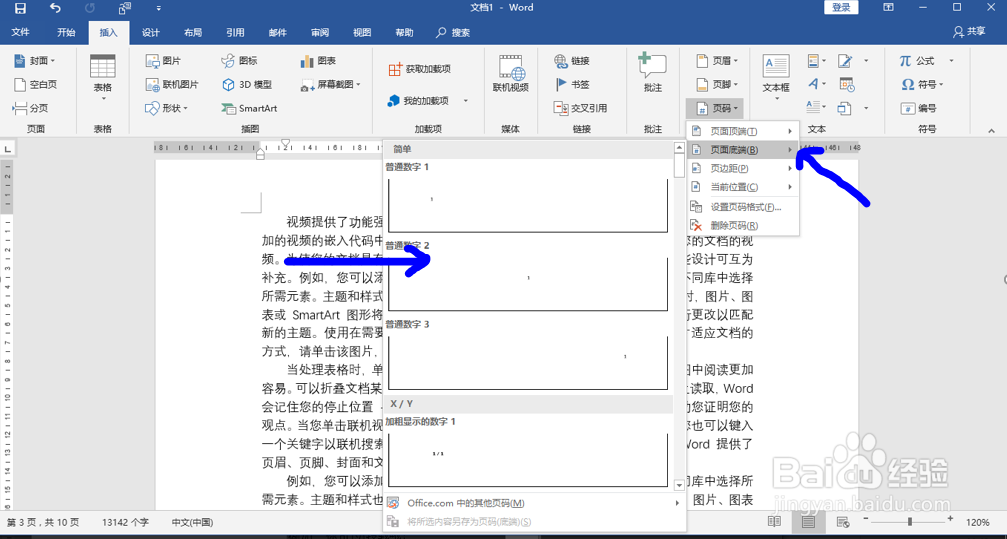
2、第二步:设置页码和分节符

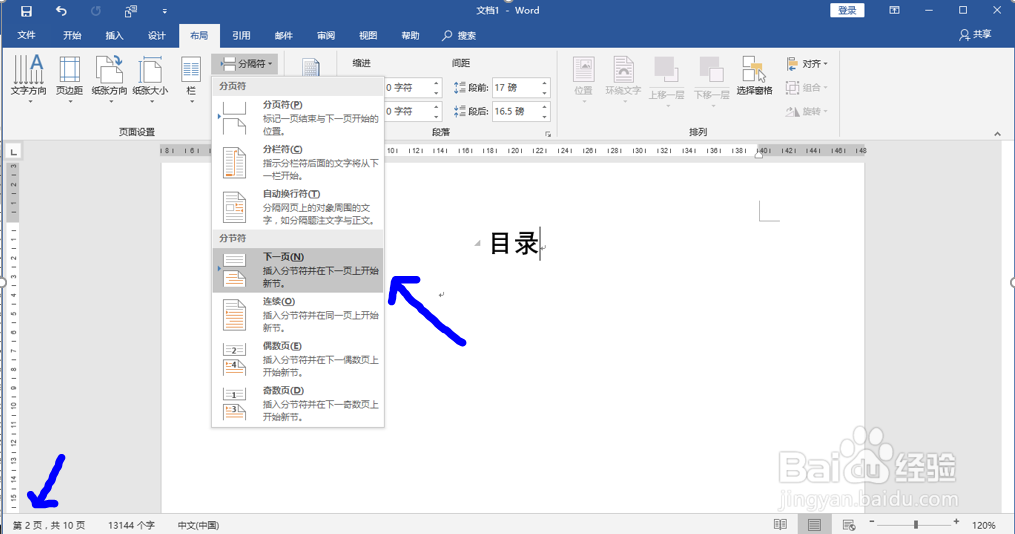
1.点击【插入】,选择插入页码;

2.光标定位到第二页最后一行;

3.点击【布局】-【分节符】,选择【下一页】。
 

Office Word文档中如何实现页码从第三页开始

Office Word文档中如何实现页码从第三页开始

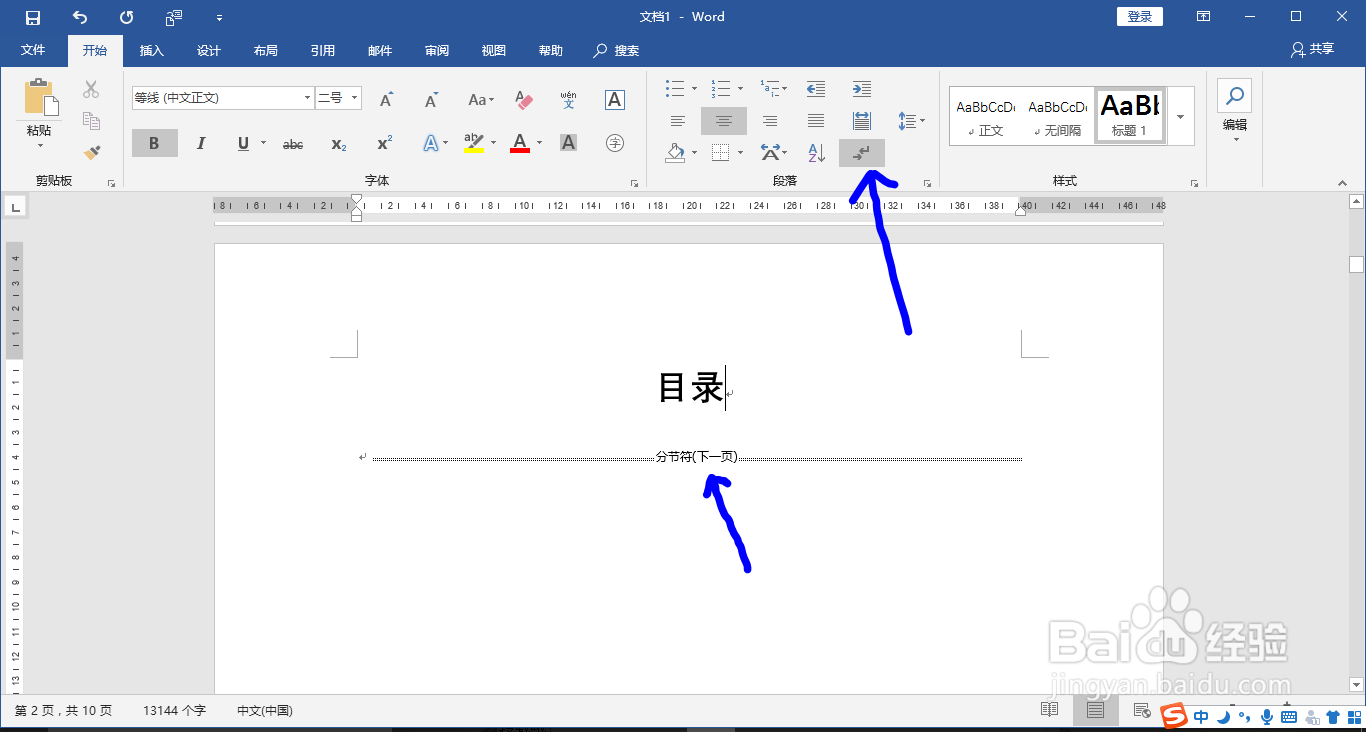
3、第三步:检查分节符

1.上一步设置分节符后,点击【开始】;

2.点击如图所示的符号标志;

3.在第二页末即可看见“分节符”。

说明:如果没有,即表示没有设置“下一页”的分节符。
Office Word文档中如何实现页码从第三页开始

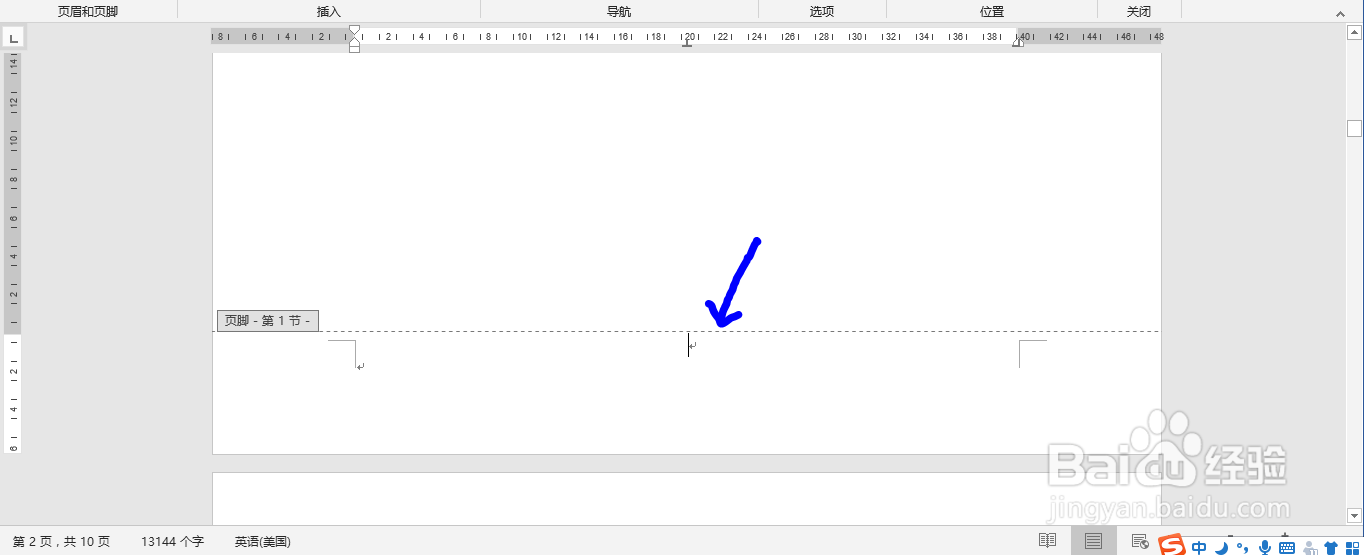
4、第四步:设计第三页页码

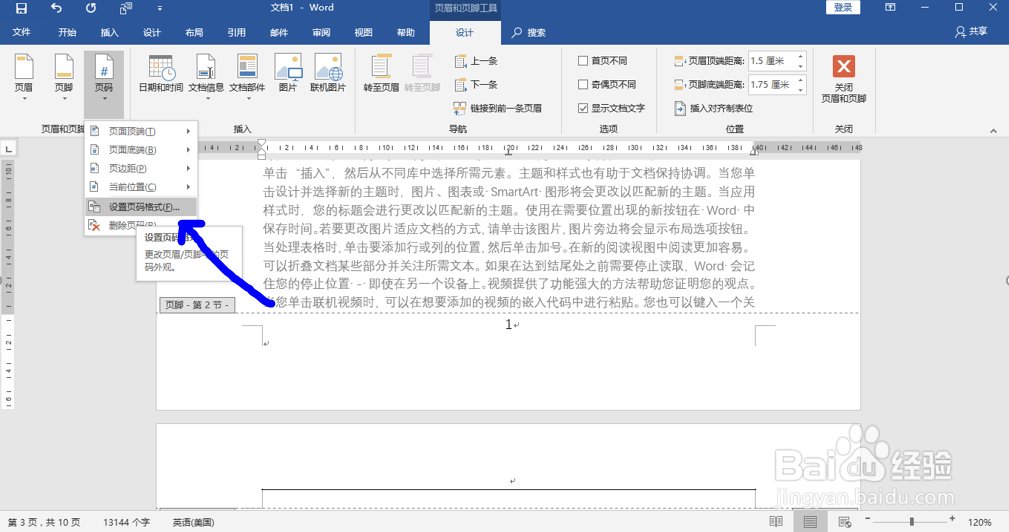
1.双击第三页页码处;

2.在【设计】取消链接到前一条页眉;

3.然后在第三页再次插入页码“1”;

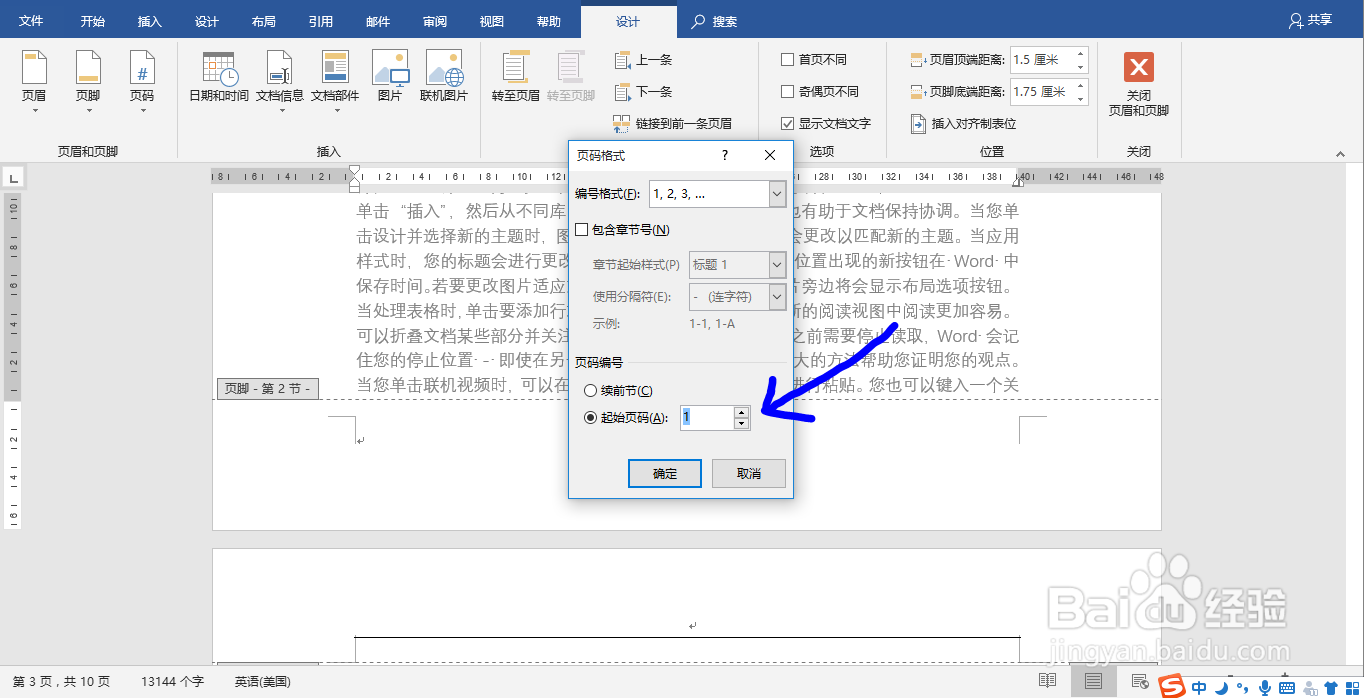
4.点击设置【页码】格式,在【页码编号】“起始页码”设置为“1“,如图二所示;

5.点击“确定”即可,如图三所示。

Office Word文档中如何实现页码从第三页开始

Office Word文档中如何实现页码从第三页开始

Office Word文档中如何实现页码从第三页开始

5、第五步:删除前两页页码

1.分别双击第一页、第二页的页码;

2.删掉第一页、第二页页码即可,如图一所示;

3.最终效果如图二所示。
Office Word文档中如何实现页码从第三页开始

Office Word文档中如何实现页码从第三页开始

  • word文档设置页码
  • word怎样设置页码
  • 如何设置页码自动编号
  • 在WORD中怎么快速删除段落距离?
  • word文档目录怎么自动生成
  • 热门搜索
    苹果手机怎么解锁 右膝盖疼是怎么回事 苹果手机丢了怎么办 家里有老鼠怎么办 黄花鱼怎么做 发烧怎么退烧 跳舞毯怎么连接电视 嘴唇上长泡怎么办 怎么看电脑内存 大地保险怎么样