1、按Ctrl + J 把背景图层复制一层,得到背景副本图层,

2、选择菜单:【滤镜】 > 【模糊】 > 【高斯模糊】。
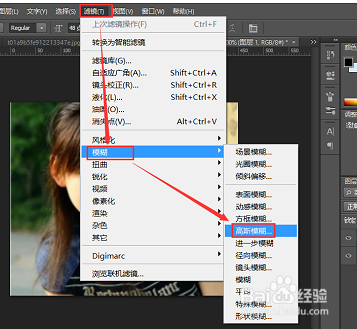
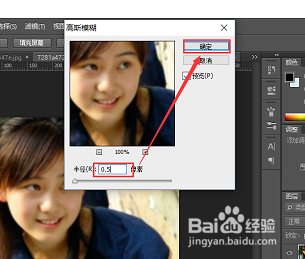
3、半径改为0.5,然后【确定】。这一步比较重要,可以减少杂色,后面锐化的时候就不容易出现杂色。
4、再选择菜单:【滤镜 】> 【锐化】 > 【USM锐化】
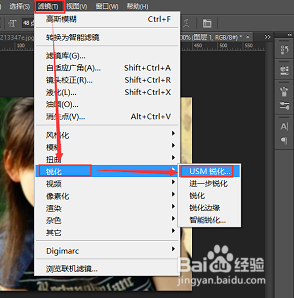
5、设置参数,半径为0.5,数量为66,

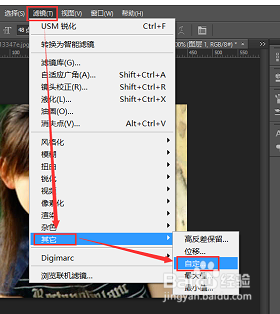
6、再选择菜单:滤镜 > 其它 > 自定。数值默认,单击【确定】。
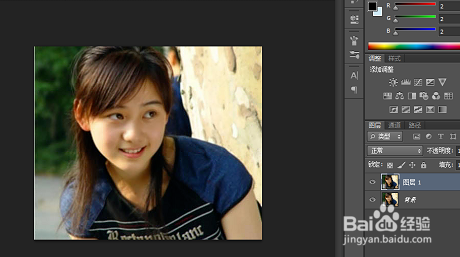
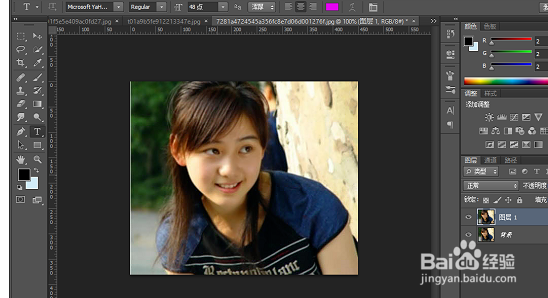
7、得到下图所示的效果。感觉清晰了很多。
时间:2026-02-16 16:44:28
1、按Ctrl + J 把背景图层复制一层,得到背景副本图层,
2、选择菜单:【滤镜】 > 【模糊】 > 【高斯模糊】。
3、半径改为0.5,然后【确定】。这一步比较重要,可以减少杂色,后面锐化的时候就不容易出现杂色。
4、再选择菜单:【滤镜 】> 【锐化】 > 【USM锐化】
5、设置参数,半径为0.5,数量为66,
6、再选择菜单:滤镜 > 其它 > 自定。数值默认,单击【确定】。
7、得到下图所示的效果。感觉清晰了很多。
