1、打开要编辑的word 文档。
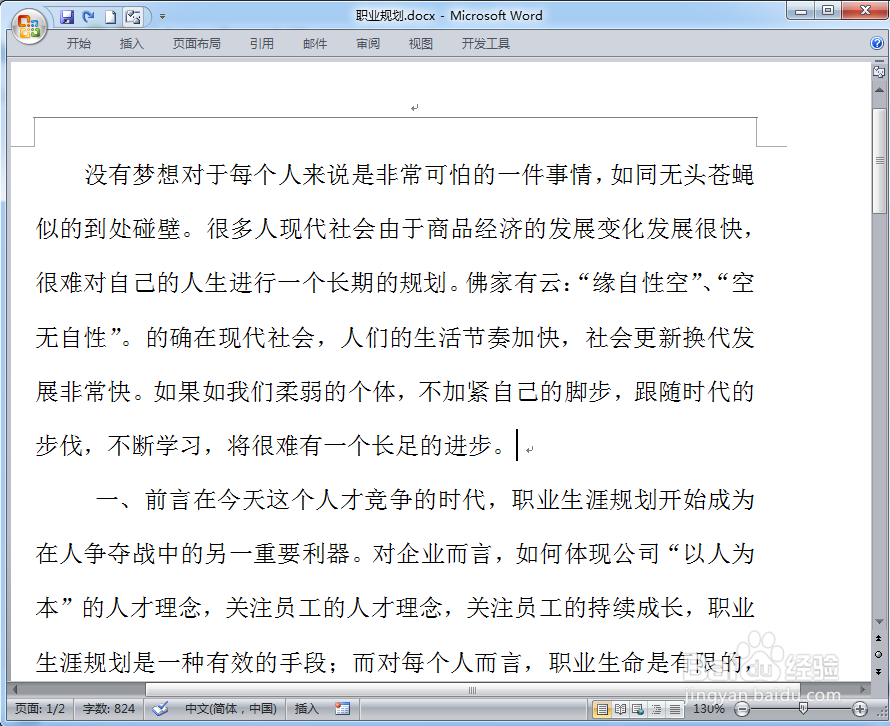
2、将鼠标光标移到你需要分页的地方,

3、在菜单栏中找到"页面布局"选项卡,选择"分隔符"。
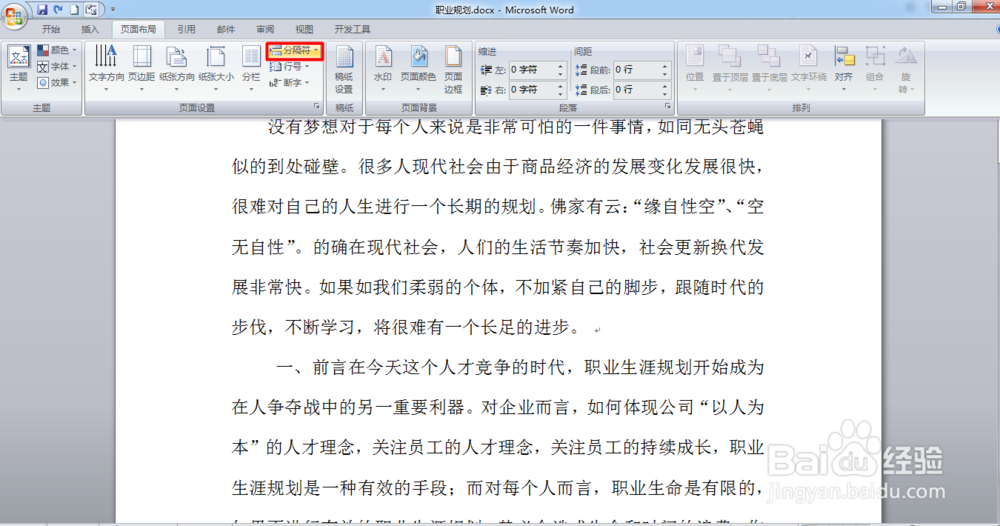
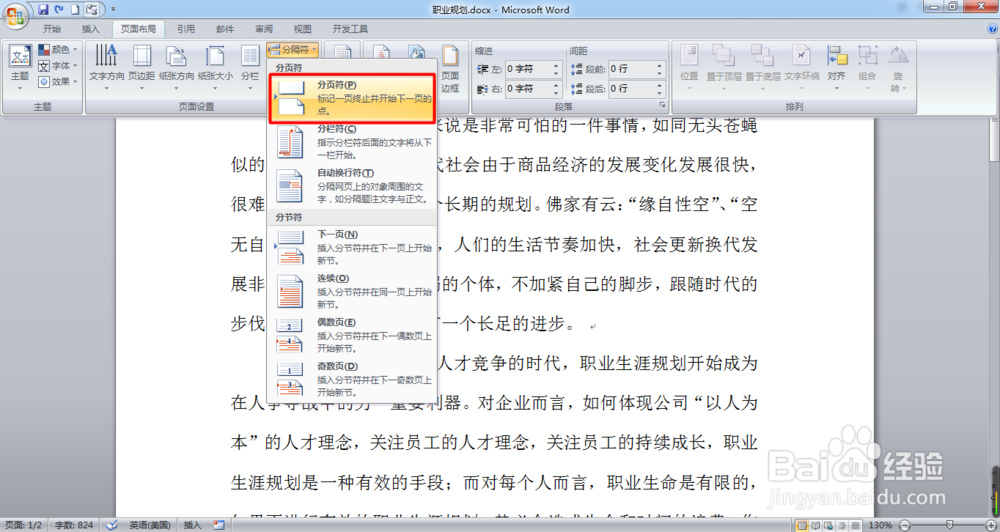
4、点击"分隔符"。在下拉列表中选择"分页符",点击选择即设置成功,将会看到成功分页。
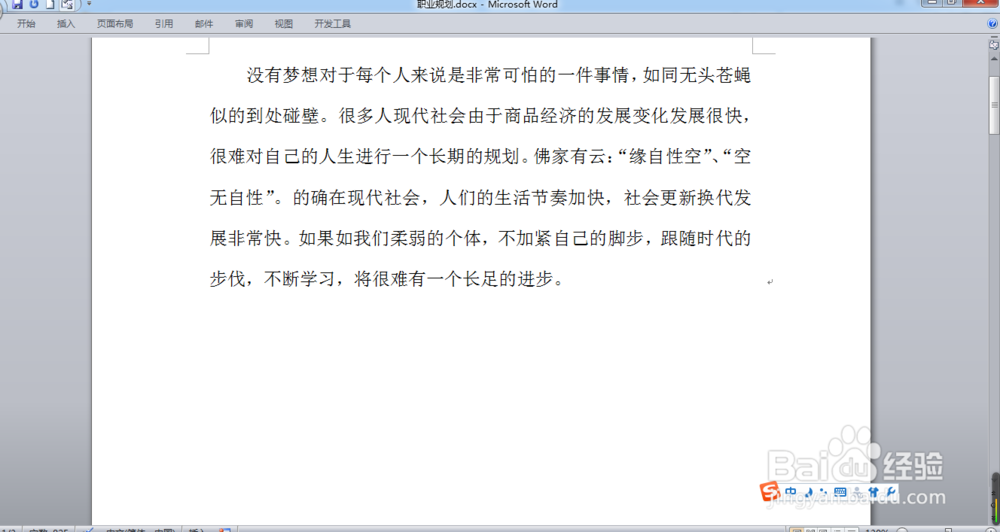
5、还有更为简单的一种方法,首先将鼠标光标放在需要分页的地方。
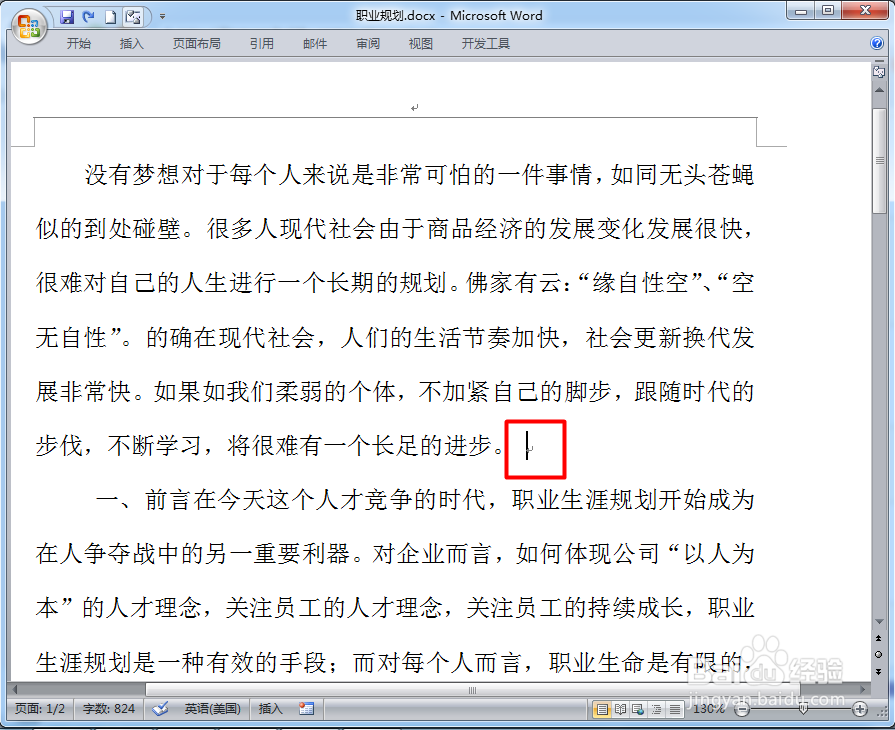
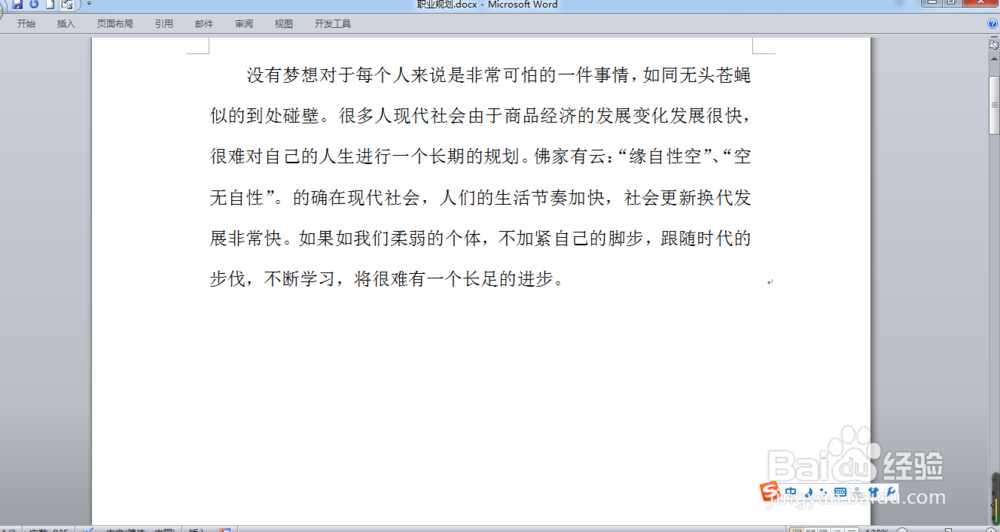
6、然后按住"ctrl"键再按回车键,这样便一次性达到了分页的目的。使用起来非常的方便快捷。
时间:2026-04-22 15:32:45
1、打开要编辑的word 文档。
2、将鼠标光标移到你需要分页的地方,
3、在菜单栏中找到"页面布局"选项卡,选择"分隔符"。
4、点击"分隔符"。在下拉列表中选择"分页符",点击选择即设置成功,将会看到成功分页。
5、还有更为简单的一种方法,首先将鼠标光标放在需要分页的地方。
6、然后按住"ctrl"键再按回车键,这样便一次性达到了分页的目的。使用起来非常的方便快捷。
