PPT中设计图文镂空的视觉效果教程

 时间:2024-10-12 01:07:52

1、打开PPT,点击“插入-图片”插入一张图片

PPT中设计图文镂空的视觉效果教程

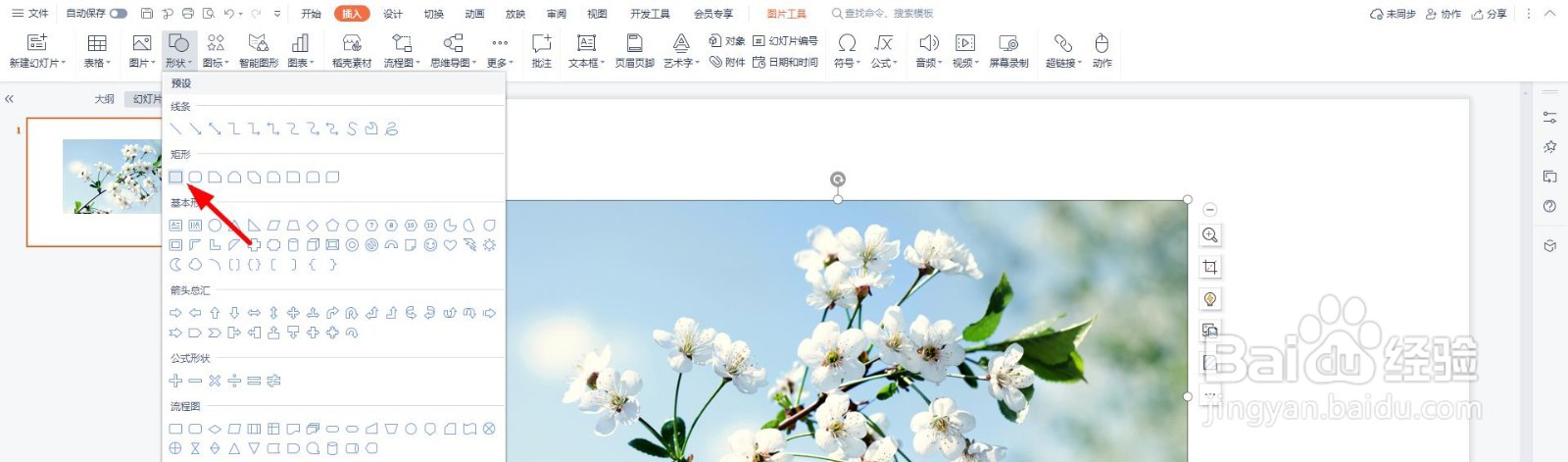
2、点击“插入-形状”选择矩形

PPT中设计图文镂空的视觉效果教程

3、输入内容,选择“形状填充-其他填充颜色”

PPT中设计图文镂空的视觉效果教程

4、设置透明度,点击“确定”

PPT中设计图文镂空的视觉效果教程

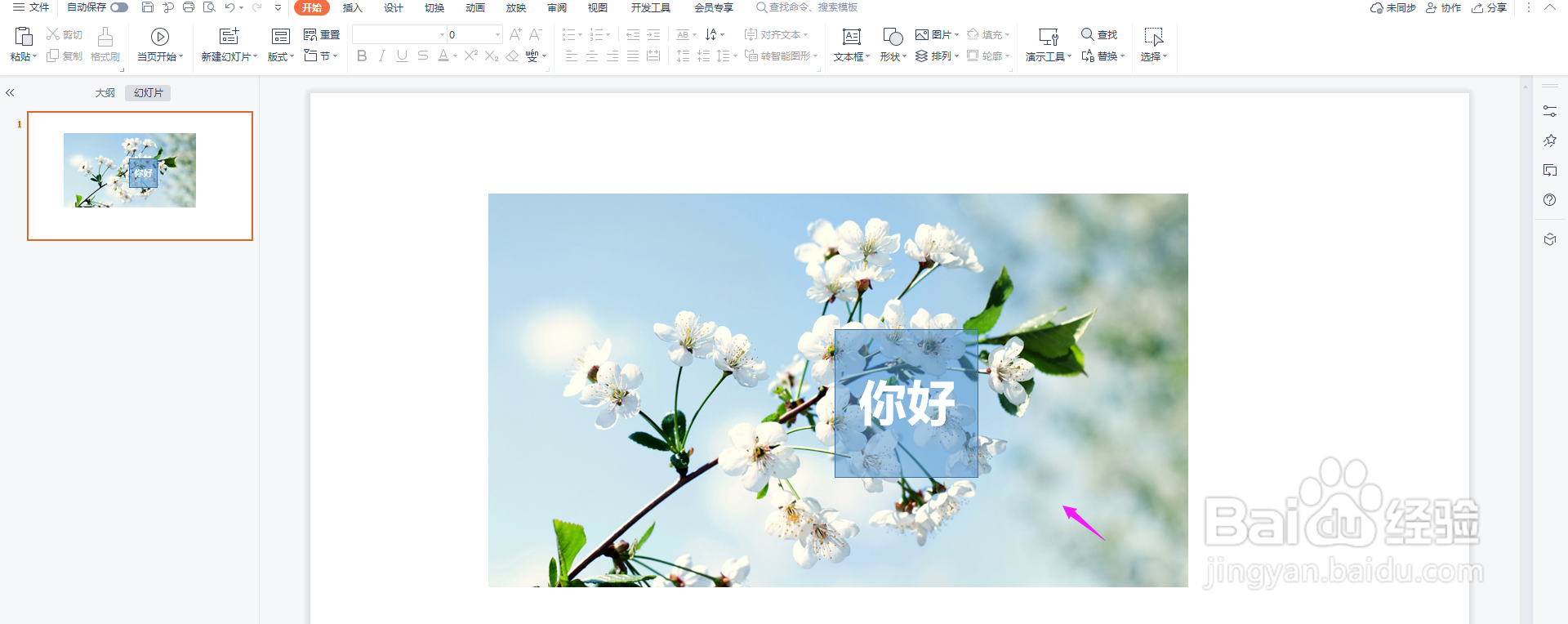
5、这样一个文字镂空效果就完成了,如下图所示

PPT中设计图文镂空的视觉效果教程
  • PPT中怎么绘制剪刀图形
  • 如何在PPT中插入图标
  • 怎样使PPT中插入的图片不变形?
  • PPT使用放大镜功能处理图片
  • 怎么用PPT做出彩虹字的效果?
  • 热门搜索
    cad半圆怎么画 皮肤松弛怎么办 斑马鱼怎么养 wifi怎么修改密码 无线网密码忘了怎么办 英文逗号怎么打 苹果6怎么清理垃圾 12306忘记密码怎么办 耳朵红热是怎么回事 italian怎么读