如何用PS快速设计清晰的照片

 时间:2026-02-19 16:27:23

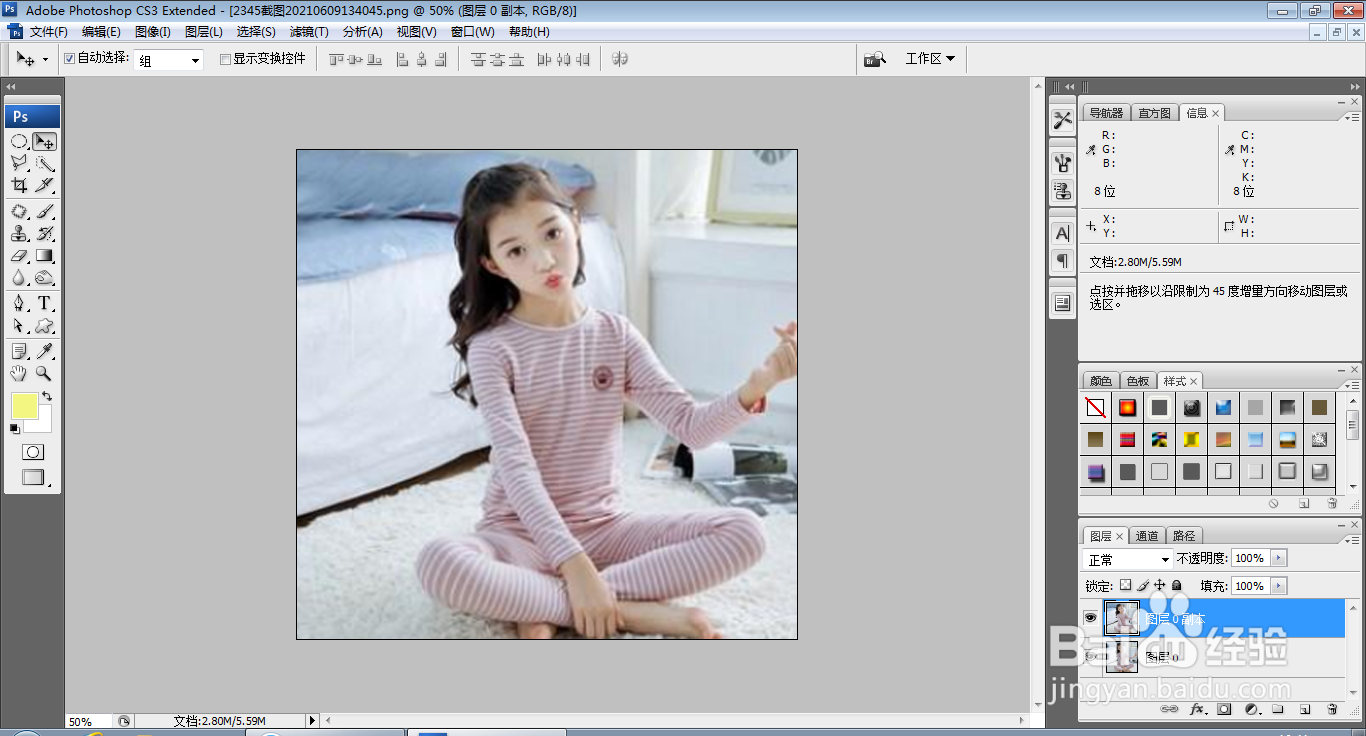
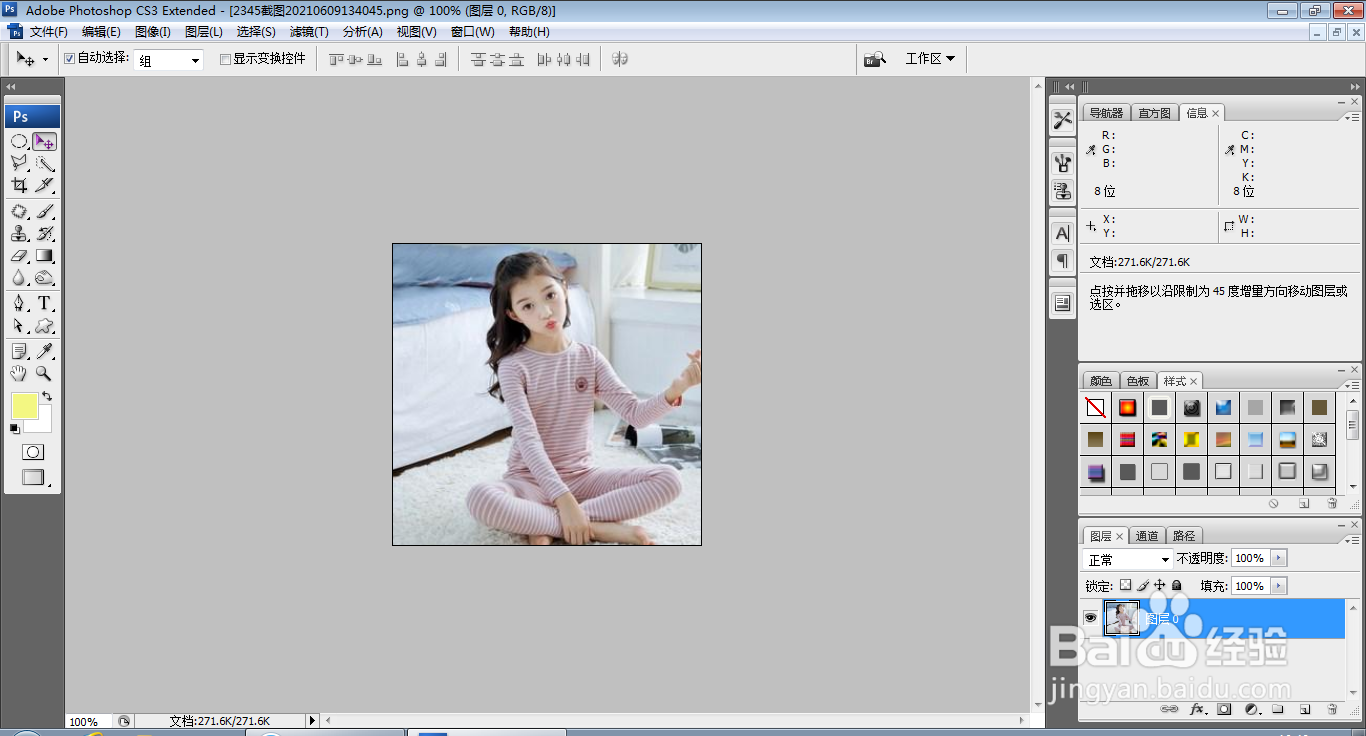
1、打开PS,按ctrl+O打开一张图片,如图
如何用PS快速设计清晰的照片

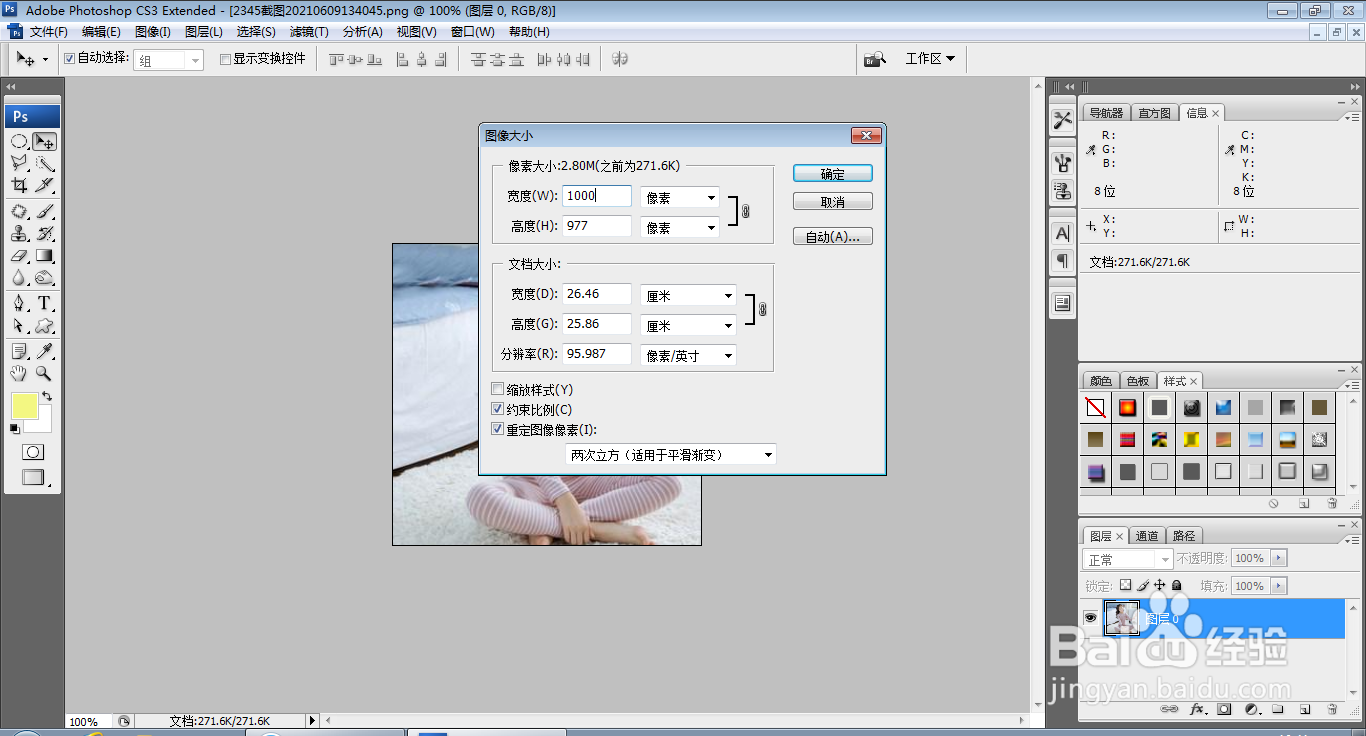
2、设置图像大小,设置图像的宽度为26.46厘米,高度设置为25.86厘米,点击确定,如图
如何用PS快速设计清晰的照片

3、复制图层副本,如图

如何用PS快速设计清晰的照片

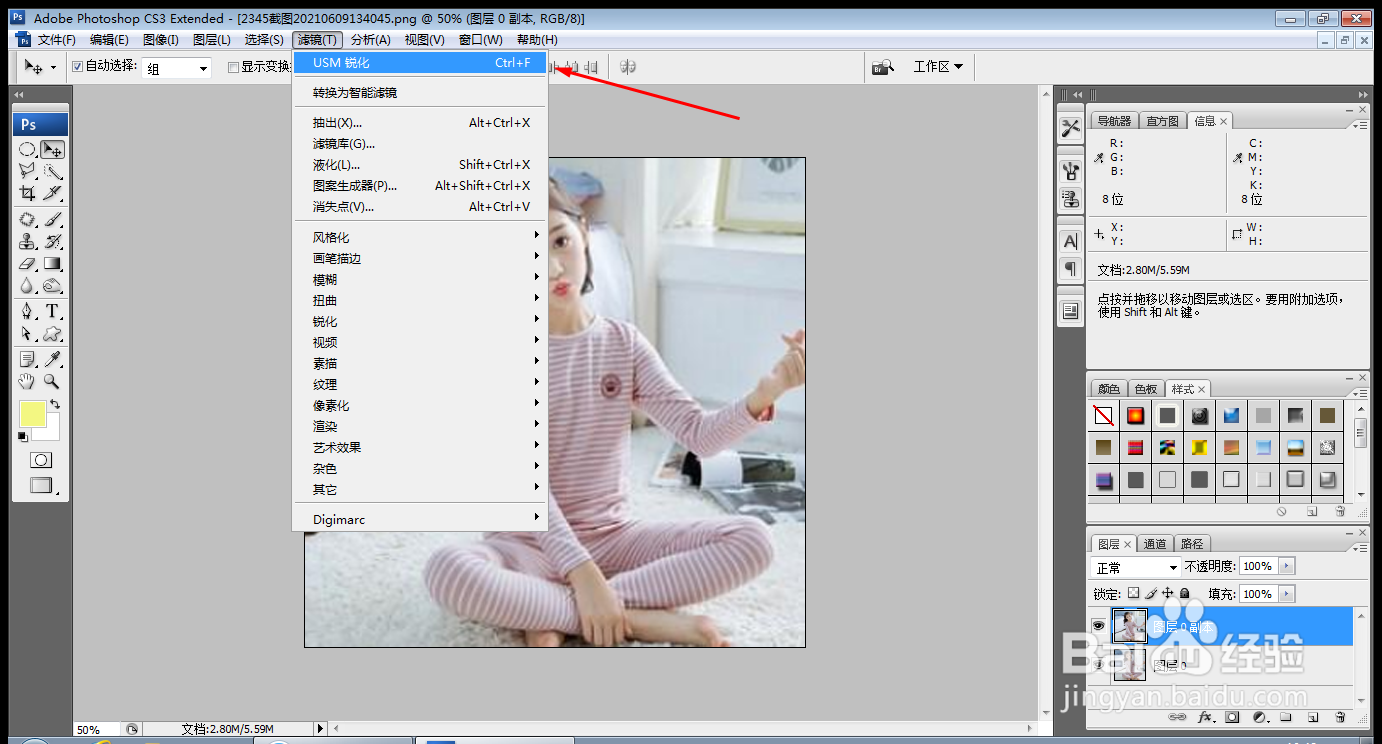
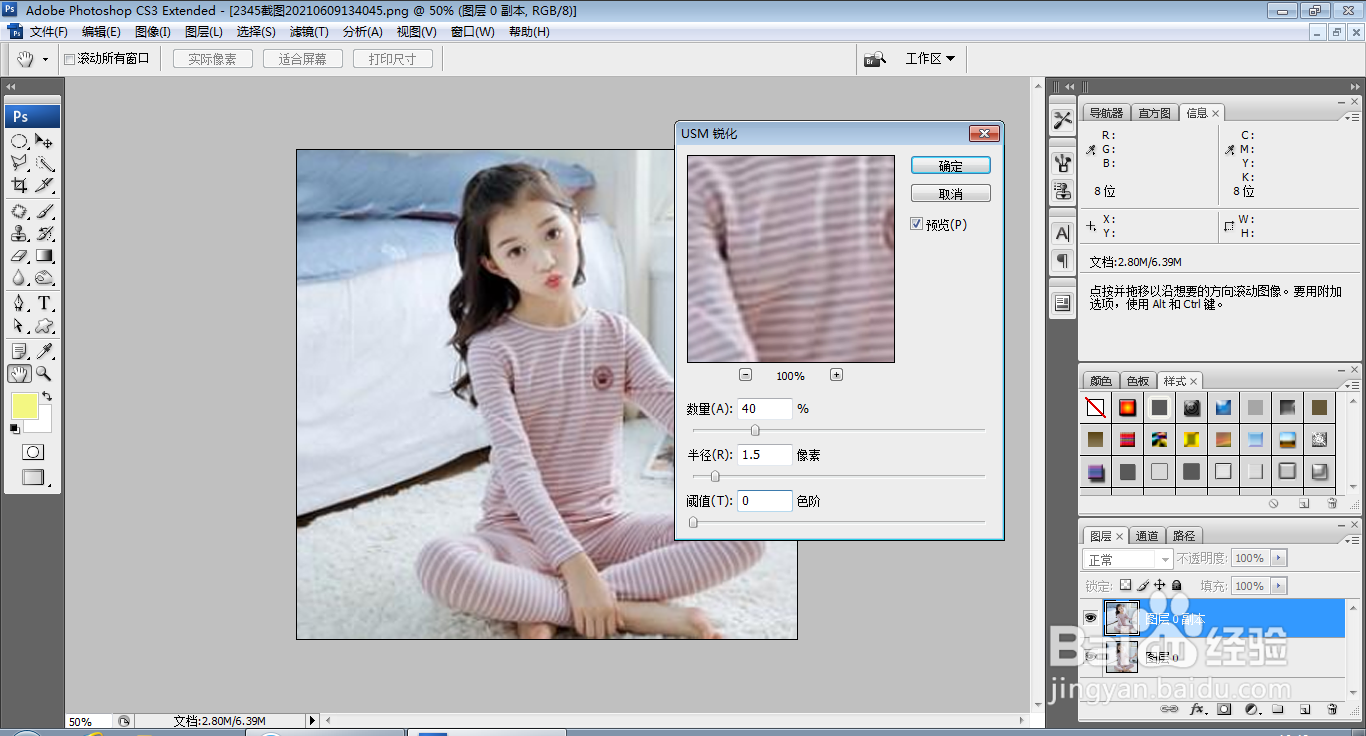
4、选择滤镜,锐化,USM锐化,设置数量为40%,半径设置为1.5像素,阈值设置为0色阶,如图
如何用PS快速设计清晰的照片

5、再次执行滤镜,锐化命令,如图

如何用PS快速设计清晰的照片

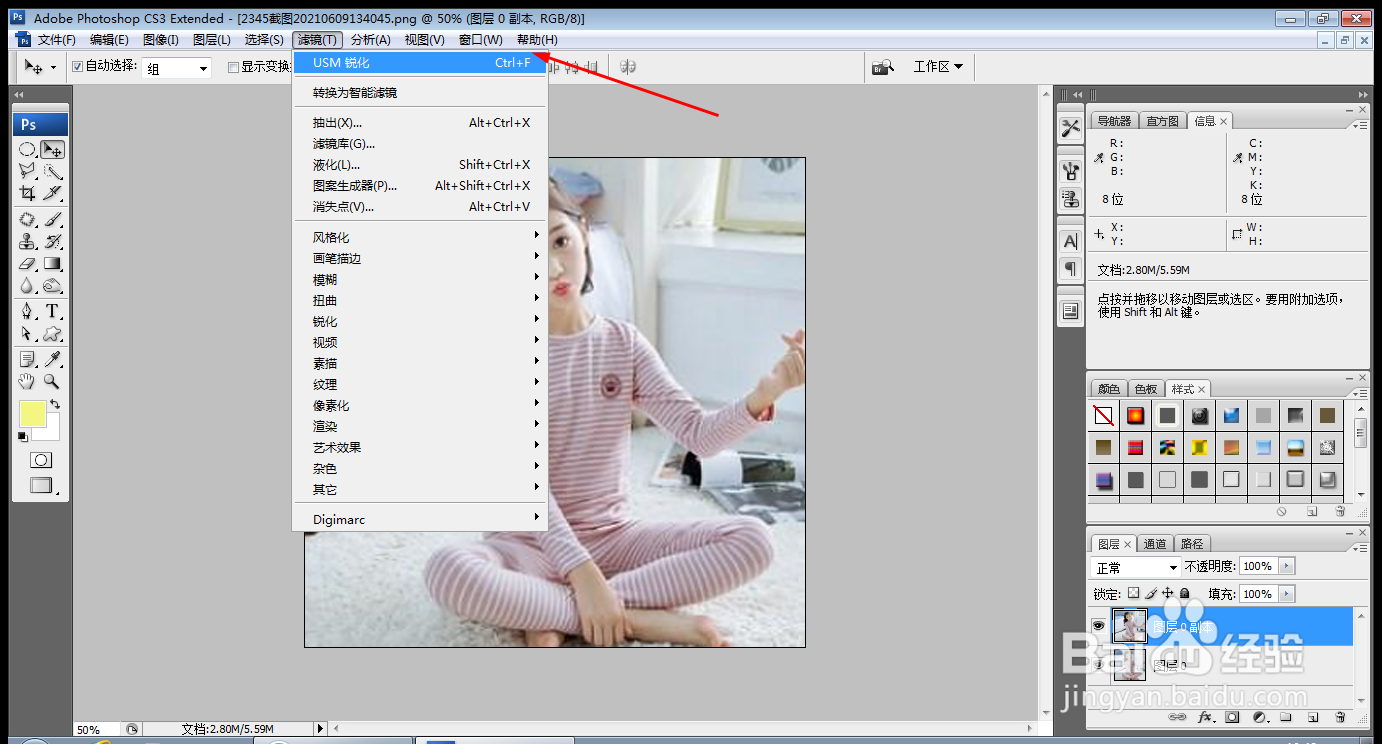
6、再次按ctrl+F执行锐化命令,如图

如何用PS快速设计清晰的照片

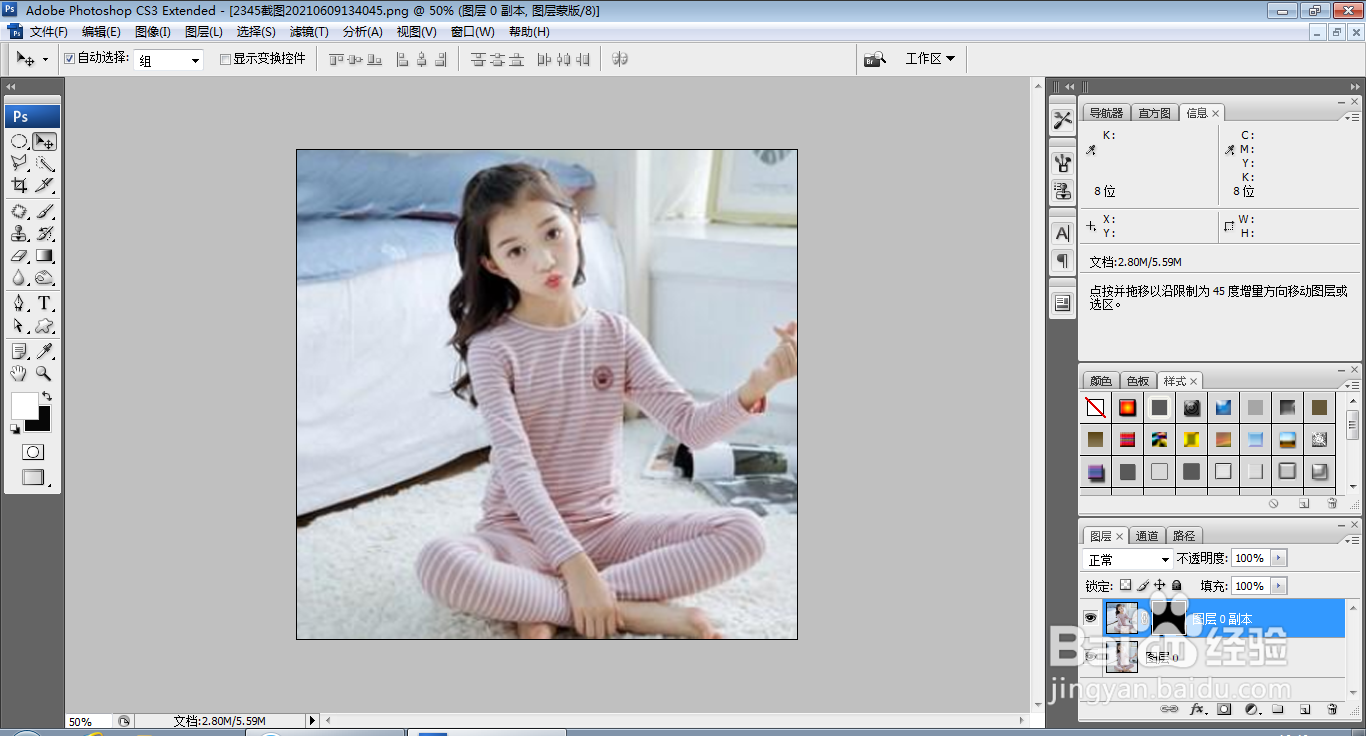
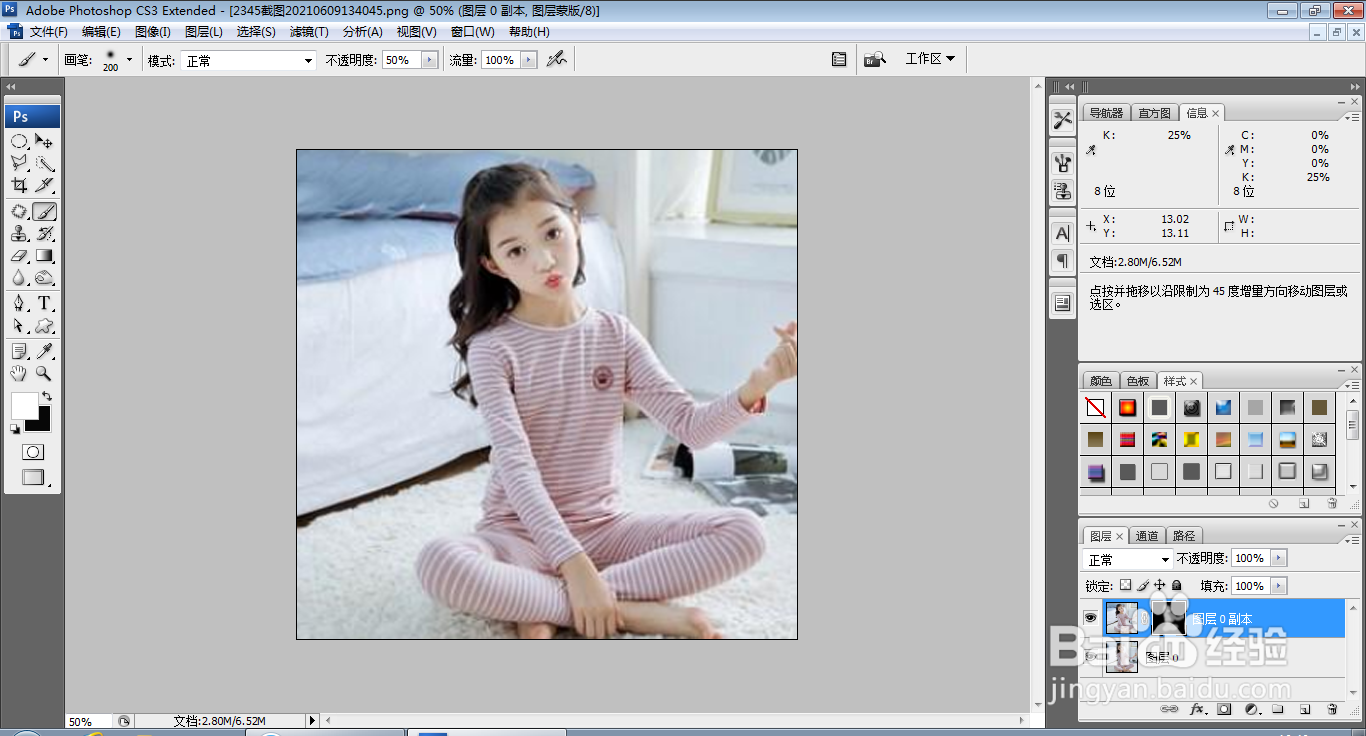
7、按alt键添加图层蒙版,如图

如何用PS快速设计清晰的照片

8、设置前景色为白色,选择画笔工具,在人物上开始涂抹,如图

如何用PS快速设计清晰的照片

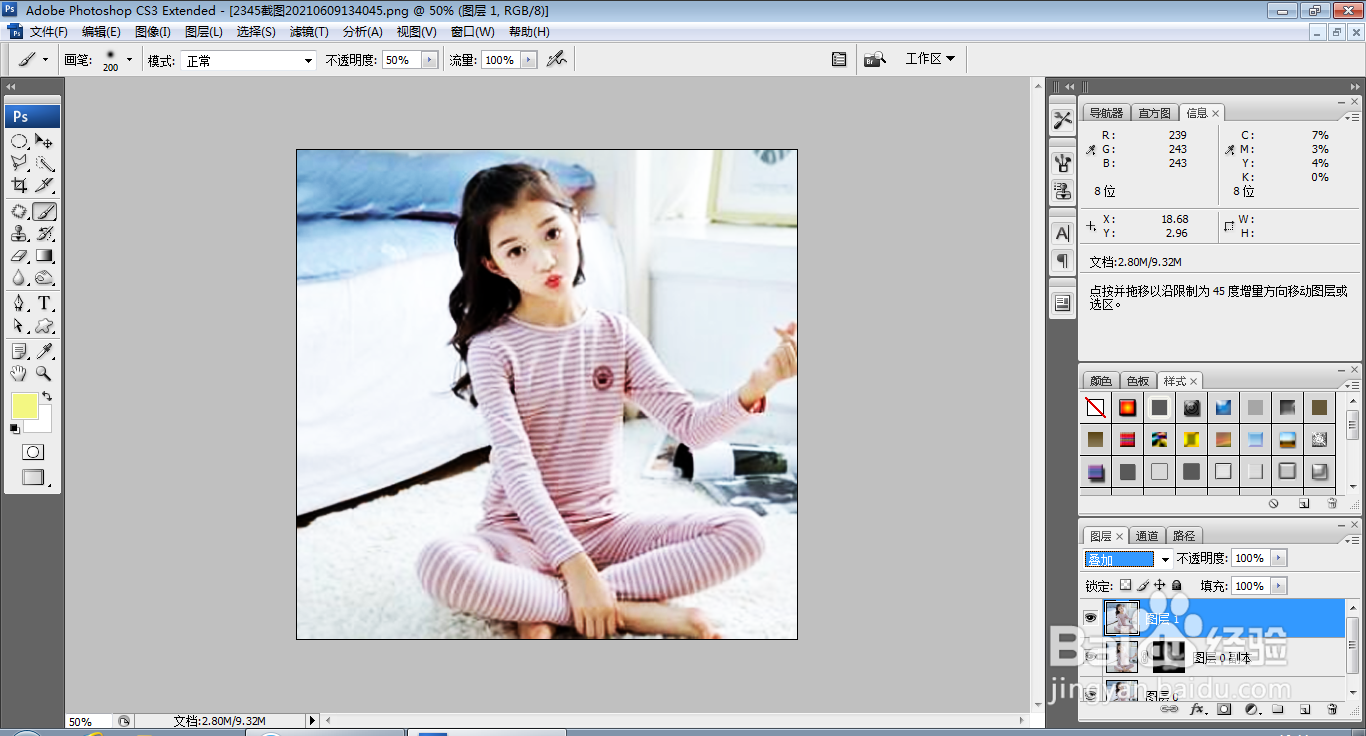
9、再次按ctrl+alt+shift+E盖印图层,如图

如何用PS快速设计清晰的照片

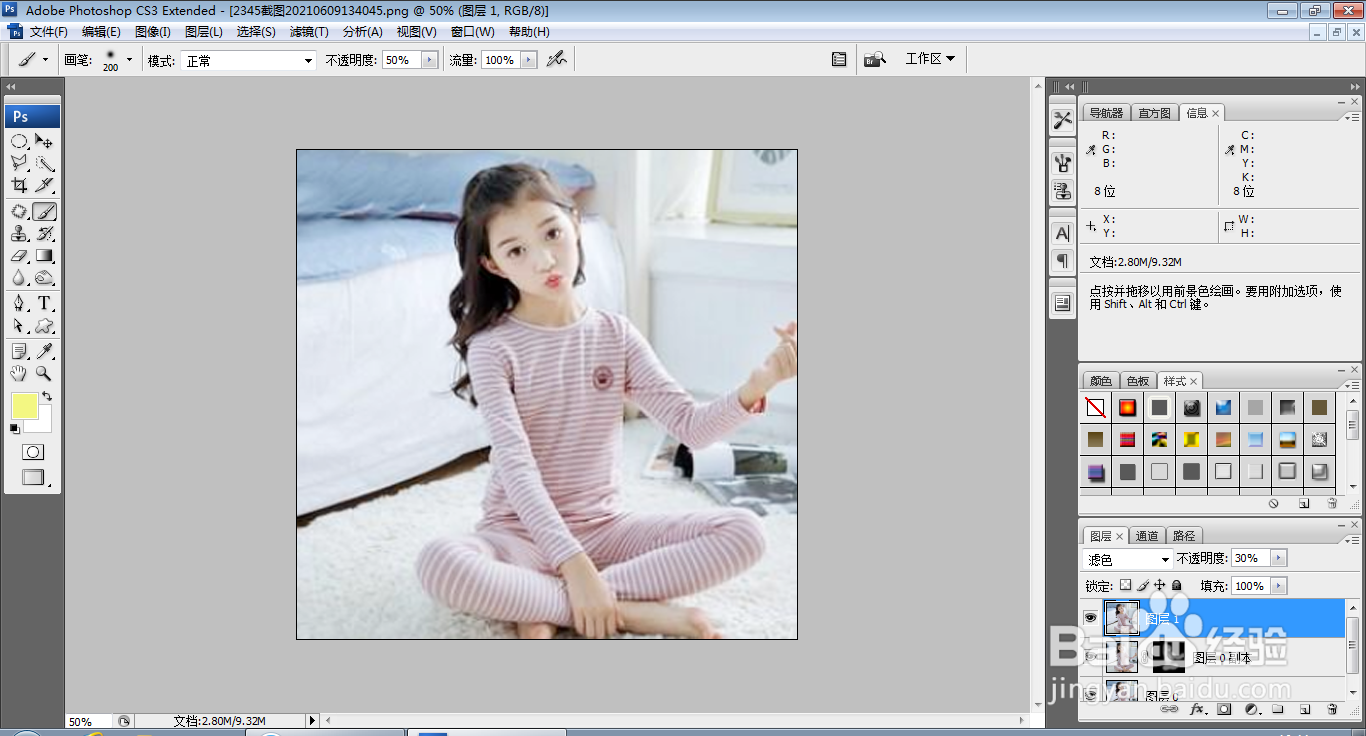
10、设置图层混合模式为滤色,如图

如何用PS快速设计清晰的照片

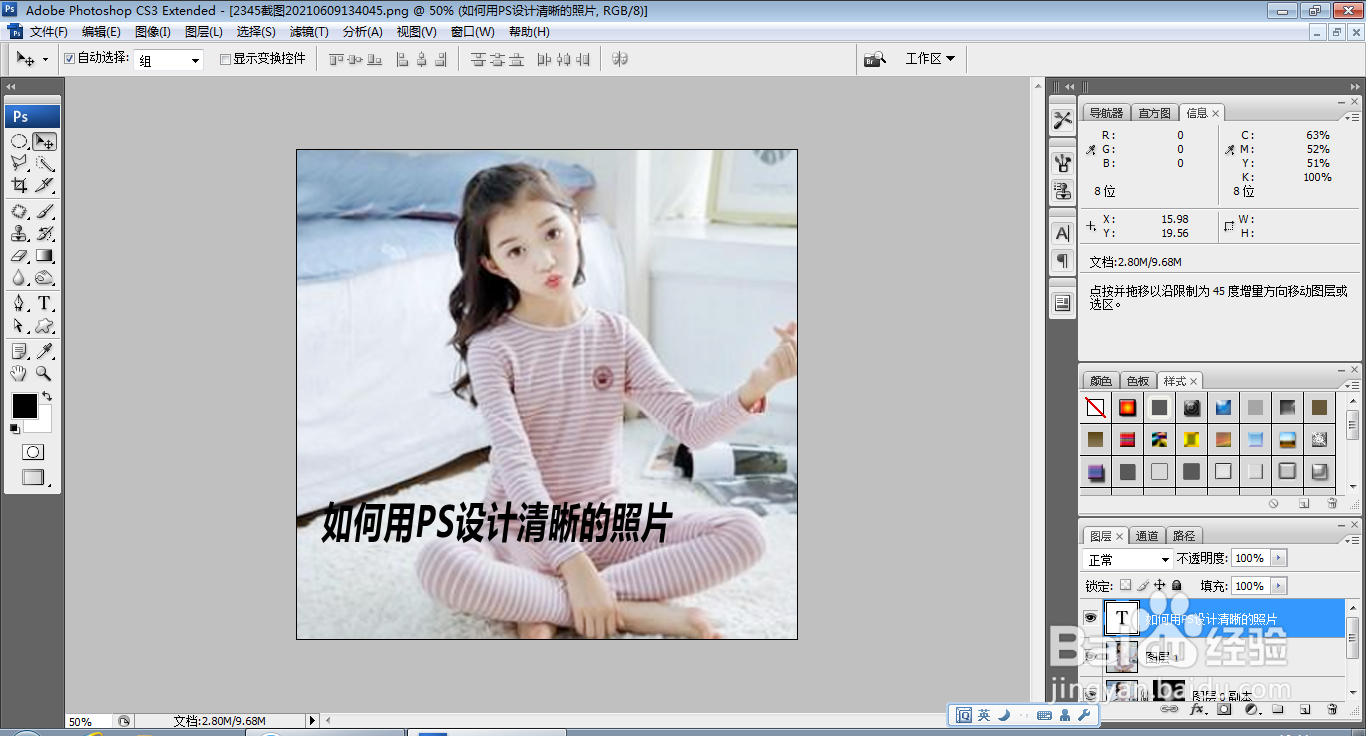
11、选择横排文字工具,输入字体,调整字号大小,调整字体颜色为黑色,如图

如何用PS快速设计清晰的照片

  • 如何用PS绘制多边形
  • Photoshop软件之Alpha通道的使用
  • PS去除图片白边的小技巧
  • 怎么用photoshop做图片渐隐效果?
  • ps形状工具怎么变成选区
  • 热门搜索
    rpm是什么意思 lot是什么意思 bad是什么意思 诱惑是什么意思 汽车机油什么牌子好 什么电视机最好 隼读什么 现在学什么专业最好 voc是什么意思 bitch是什么意思