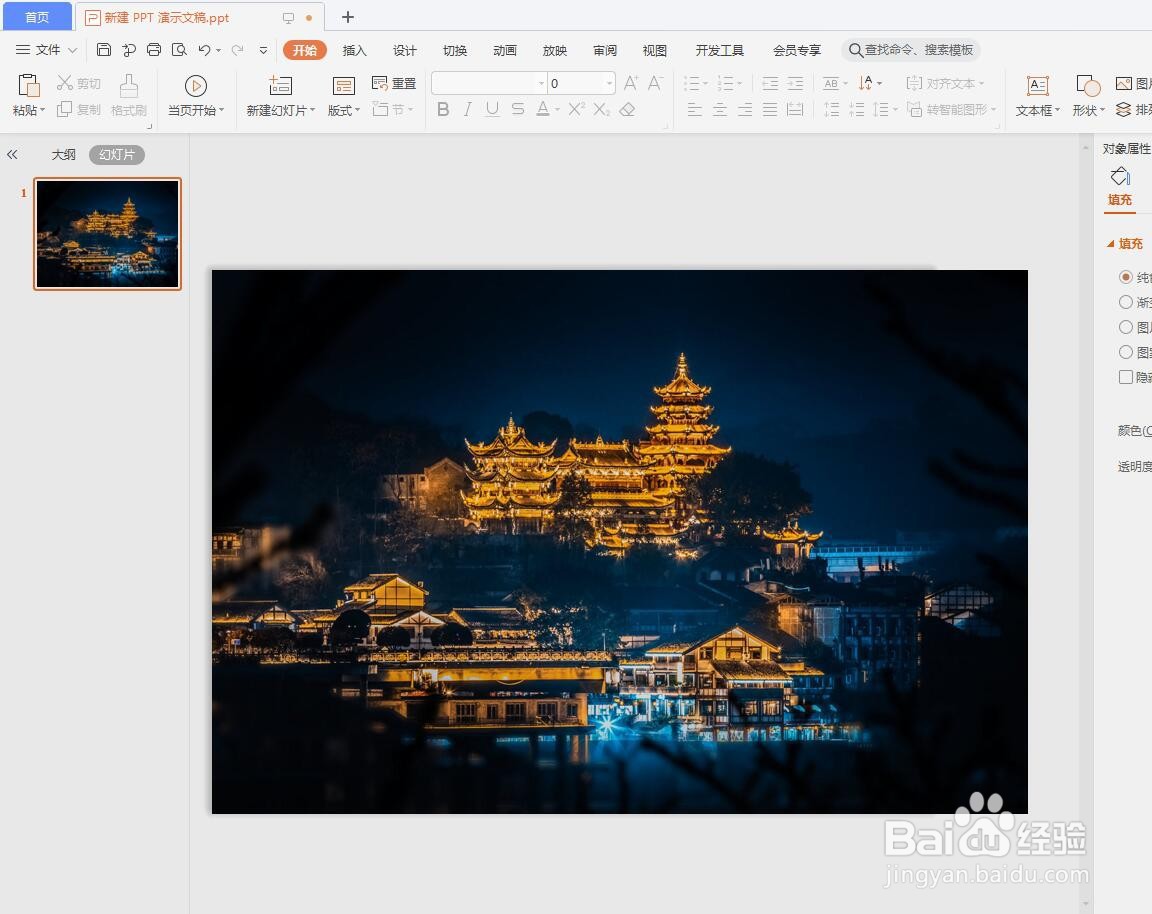
1、打开PPT文档,导入一张图片作为背景。
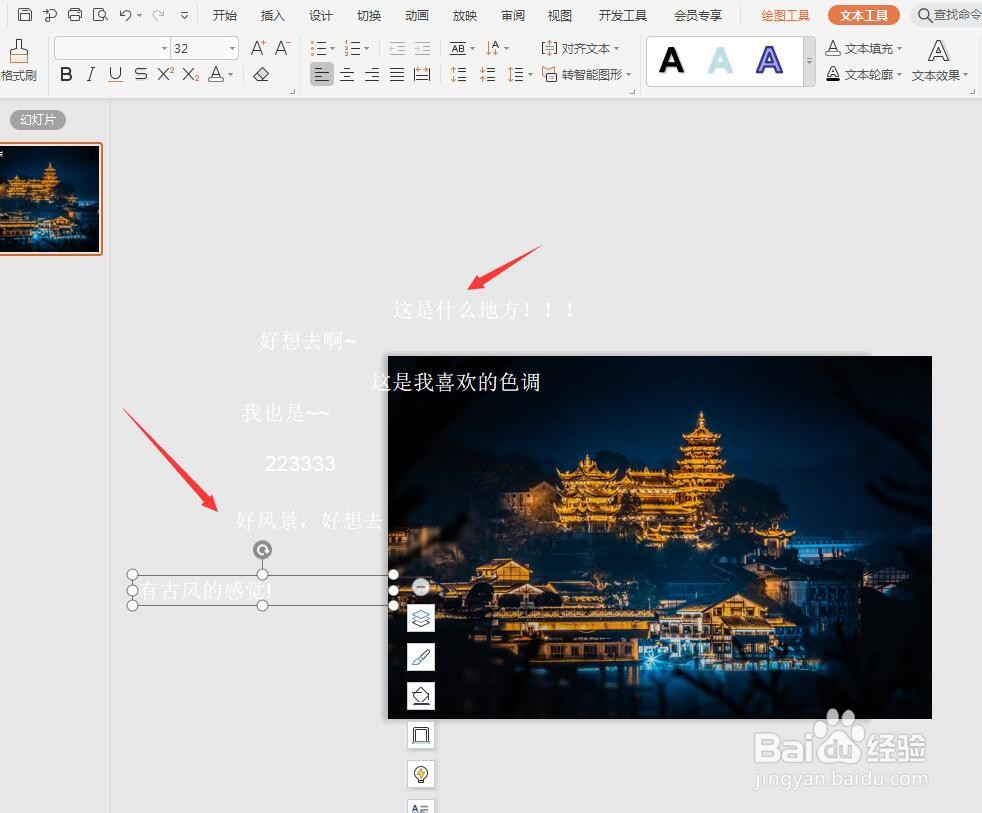
2、插入文本框,输入弹幕的文字内容。
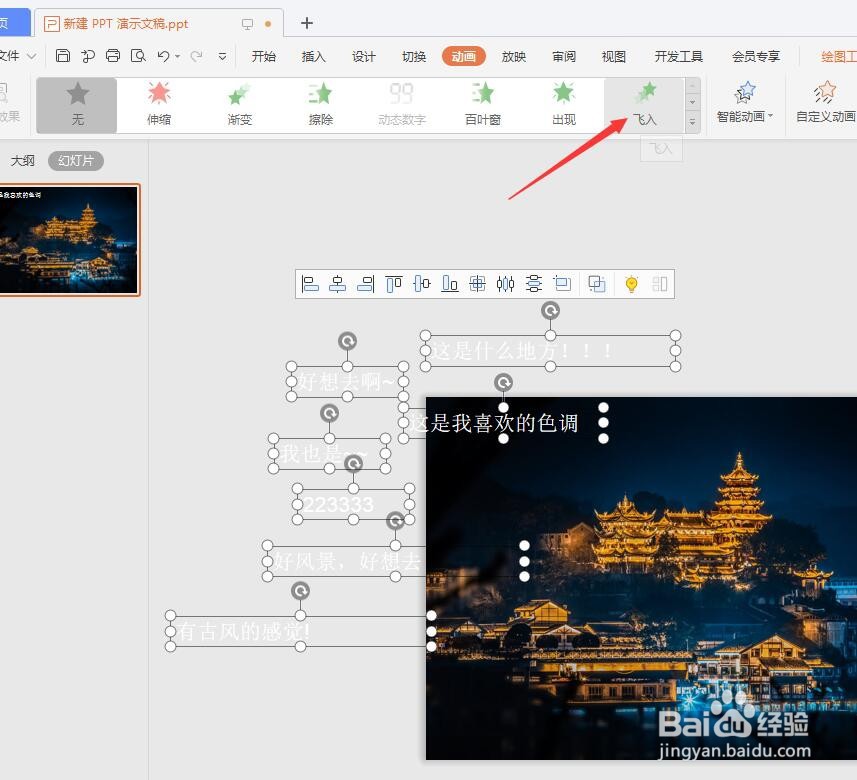
3、选中所有弹幕文字,点击动画效果中的飞入。
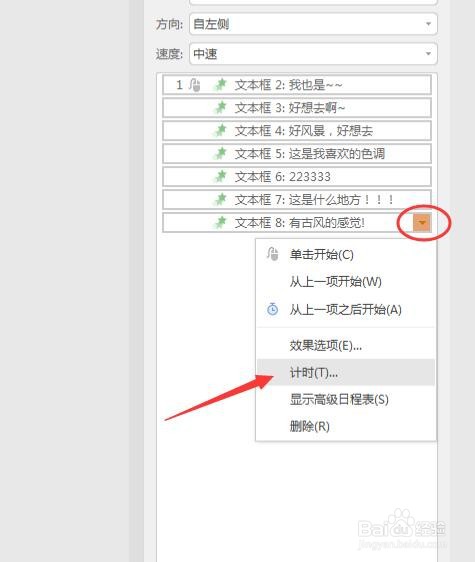
4、将文字放到画面中间,打开动画设置窗口,选择字幕飞入的方向和速度。

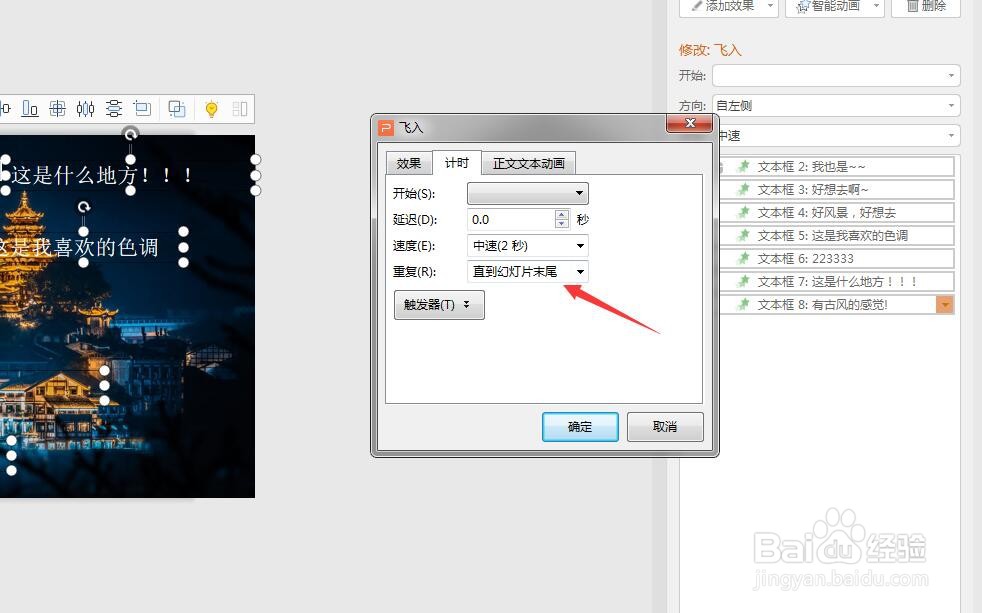
5、打开计时窗口,重复设置为直到幻灯片末尾。
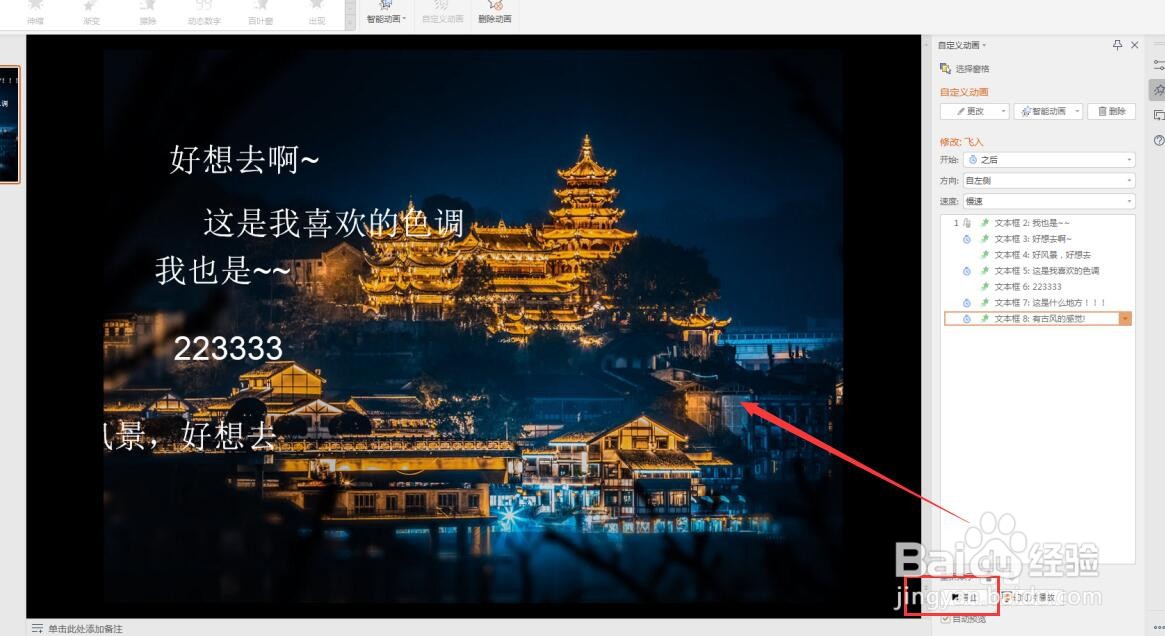
6、点击动画属性窗口下方的播放,即可查看弹幕效果了。
时间:2026-04-22 20:35:05
1、打开PPT文档,导入一张图片作为背景。
2、插入文本框,输入弹幕的文字内容。
3、选中所有弹幕文字,点击动画效果中的飞入。
4、将文字放到画面中间,打开动画设置窗口,选择字幕飞入的方向和速度。
5、打开计时窗口,重复设置为直到幻灯片末尾。
6、点击动画属性窗口下方的播放,即可查看弹幕效果了。
