微软拼音输入法怎么输入繁体字

 时间:2024-10-12 01:17:42

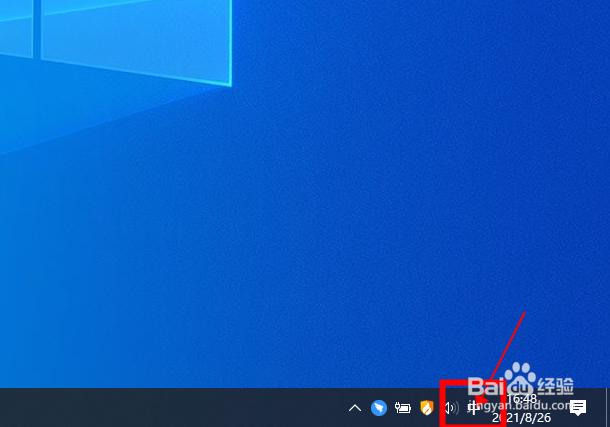
1、启动电脑,进入桌面,右键任务栏右侧的【中】。

微软拼音输入法怎么输入繁体字

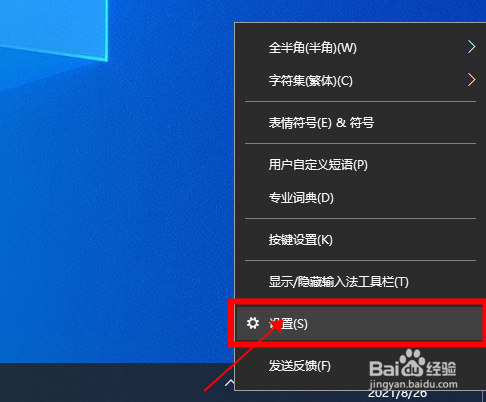
2、在弹出的菜单中点击【设置】。

微软拼音输入法怎么输入繁体字

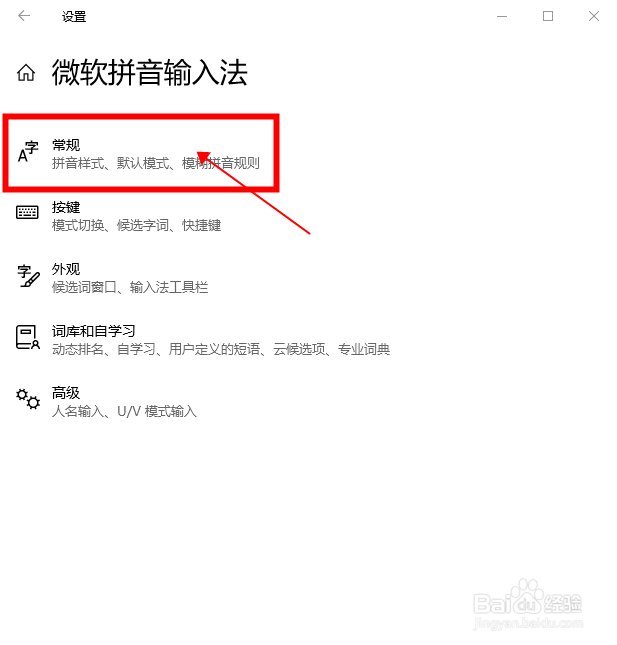
3、在微软拼音输入法设置界面,点击【常规】。

微软拼音输入法怎么输入繁体字

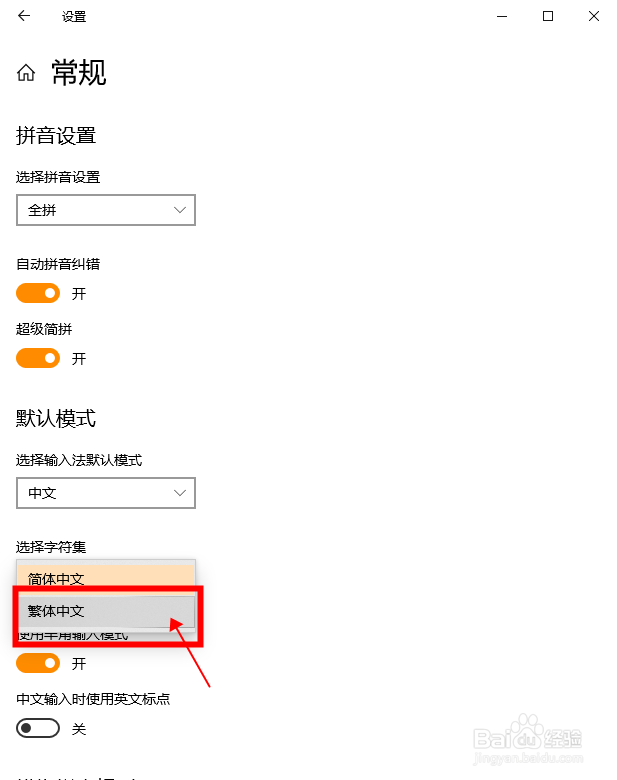
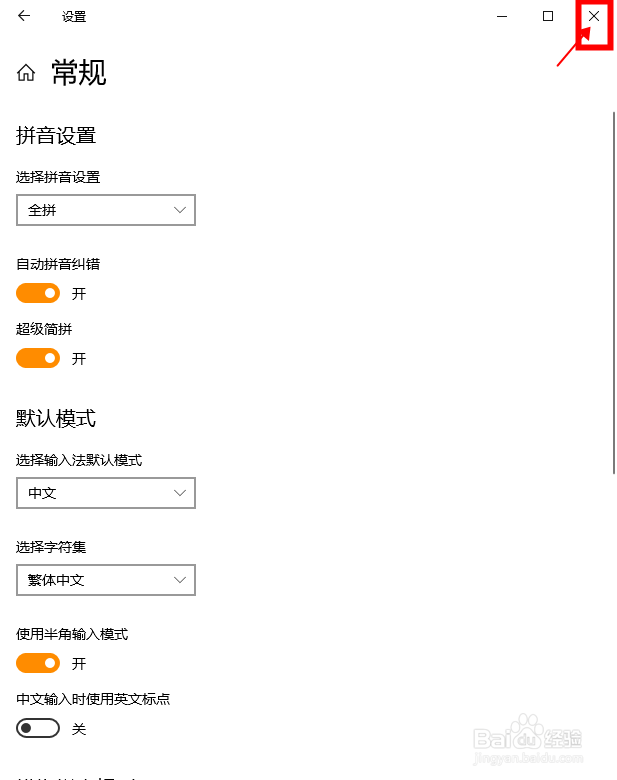
4、在常规设置界面中,将字符集设置为“繁体中文”。

微软拼音输入法怎么输入繁体字

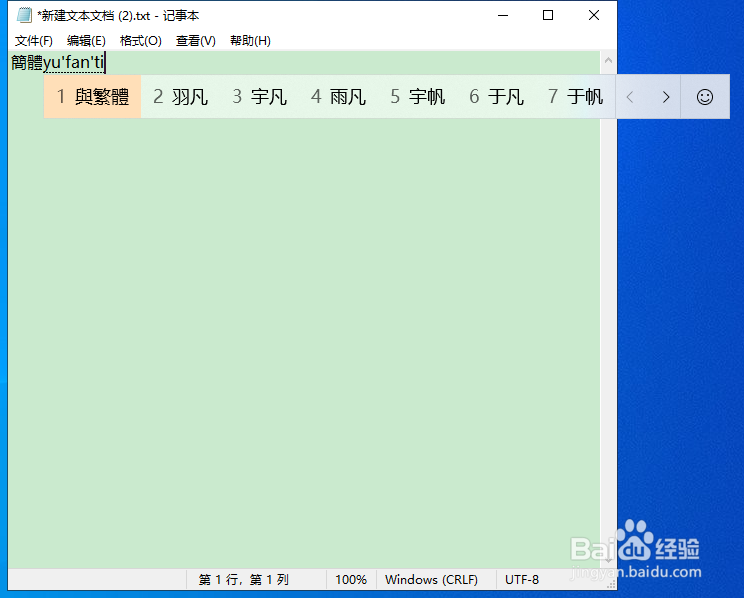
5、关闭设置界面,就可以输入繁体字。

微软拼音输入法怎么输入繁体字微软拼音输入法怎么输入繁体字
  • win10系统中的繁体字输入法怎么设置
  • 微软输入法中文简体和繁体如何快速切换
  • Win10系统微软输入法简体与繁体如何切换
  • 微软输入法繁体改简体
  • 怎么设置微软输入法切换简体繁体的快捷键
  • 热门搜索
    鸡尾酒大全 erasers怎么读 n次方怎么打 包皮手术后勃起怎么办 全世界都在演我怎么办 作文300字大全 澳柯玛冰箱怎么样 表格公式大全 左派网址大全 怎么建qq号