如何设置win10电脑每天定时断网?

 时间:2026-04-22 07:05:37

1、如何设置win10电脑每天定时断网?具体方法如下:

2、打开“控制面板“,很多人都找不到win10系统 的控制面板在哪里。

如何设置win10电脑每天定时断网?

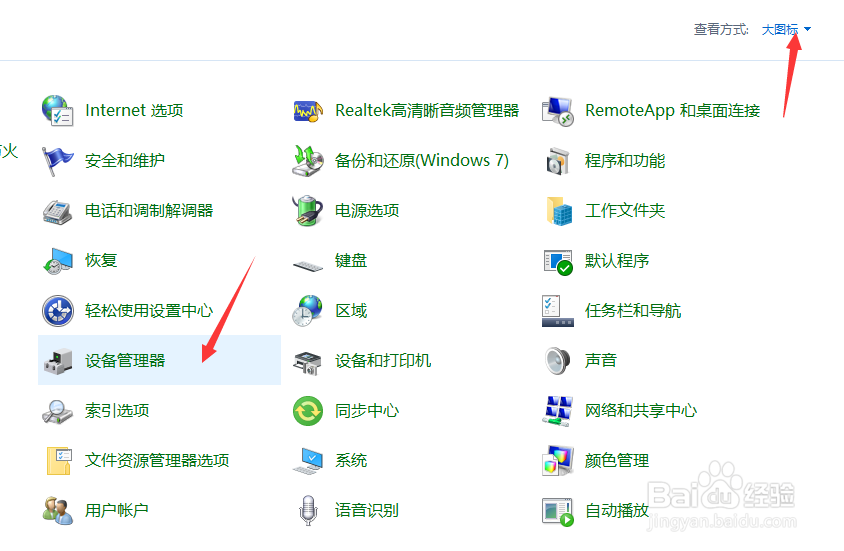
3、进入控制面板,点击右上角,选择查看方式为大图标,找到设备管理器。

如何设置win10电脑每天定时断网?

4、找到网络适配器,选择本地连接的网卡,右键,选择属性。

如何设置win10电脑每天定时断网?

5、标题栏上面,切换到电源管理,取消勾选“允许计算机关闭此设备以节约电源”。点击确定。

如何设置win10电脑每天定时断网?

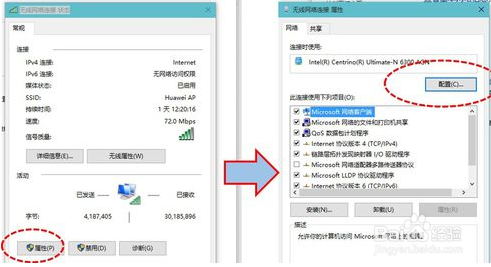
6、也可以在电脑右下角,右键网络连接的图标,打开网络和共享中心,左键单击网络进入网络连接设置,选择属性--配置,进入的设置和前面一样。
如何设置win10电脑每天定时断网?

7、以上就是小编带来的如何设置win10电脑每天定时断网的全部内容,希望可以提供帮助。

  • 如何控制电脑上网时段
  • win10电脑设置定时断网方法
  • 如何设置电脑上网时间限制
  • 天翼网关如何解开路由器设置?如何设置路由器?
  • 如何使用路由器限制局域网内电脑的上网
  • 热门搜索
    延禧攻略全集 老年人腿疼怎么办 中山陵简介 勇者斗恶龙8攻略 北京自驾游攻略 重生攻略手札 大众怎么样 雷锋的故事简介 园博园攻略 gp5格式怎么打开