1、1.在桌面点击鼠标点击,选择项栏中挑选 “显示设置”

2、2.在设定对话框中寻找并点一下“高級显示设置”

3、3.挑选 点一下“文字和别的新项目尺寸调节的高級选择项”。

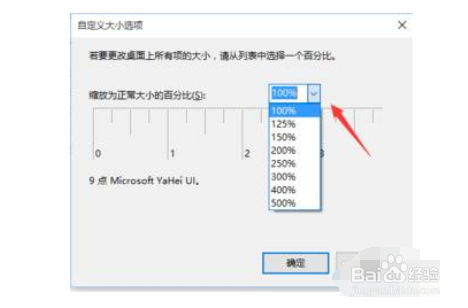
4、4.点一下“变更新项目的尺寸”下的“设定自定调整图片大小等级”。

5、5.将尺寸改动为100%,点一下明确后重启电脑,那样就能修补字体变虚的问题了。
时间:2026-04-24 03:34:13
1、1.在桌面点击鼠标点击,选择项栏中挑选 “显示设置”
2、2.在设定对话框中寻找并点一下“高級显示设置”
3、3.挑选 点一下“文字和别的新项目尺寸调节的高級选择项”。
4、4.点一下“变更新项目的尺寸”下的“设定自定调整图片大小等级”。
5、5.将尺寸改动为100%,点一下明确后重启电脑,那样就能修补字体变虚的问题了。
