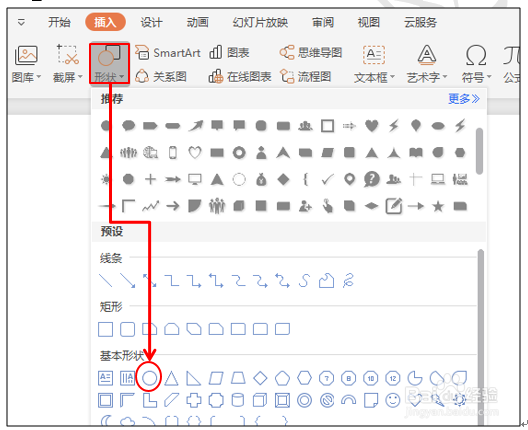
1、首先,我们新建一个PPT演示文稿,在插入菜单栏下选择形状工具,在下拉窗口中选择圆形,如图1
2、点击了解企业级方案
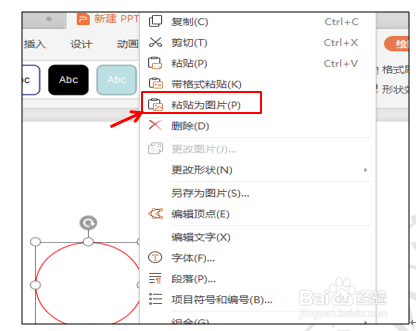
3、图 3
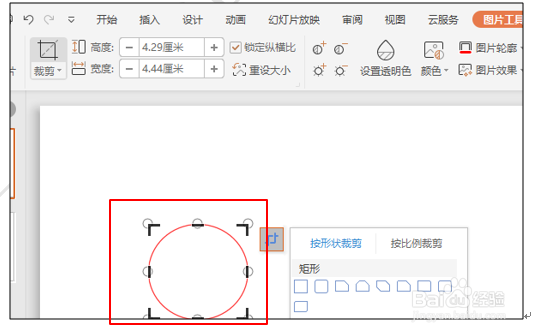
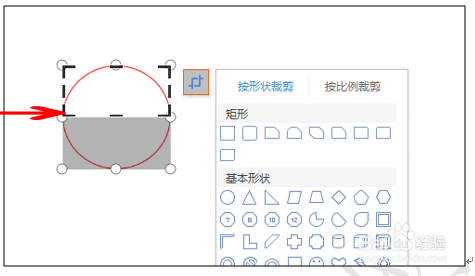
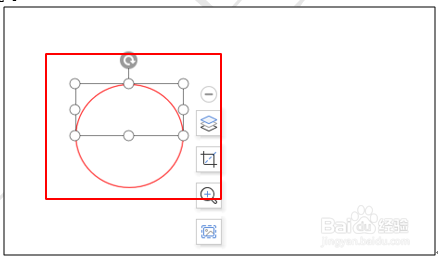
4、选择下边的顶点拖动鼠标至圆形中间,单击鼠标,圆形就被裁剪成了一半,如图4
5、点击了解企业级方案
6、图 6
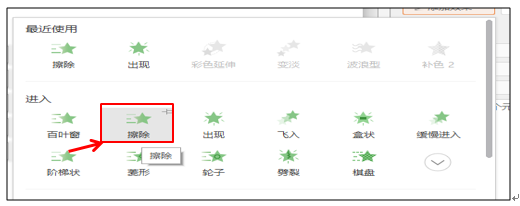
7、然后修改一下擦除效果,方向改为自左侧,如图7
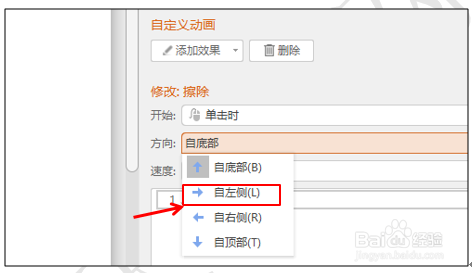
8、图 8
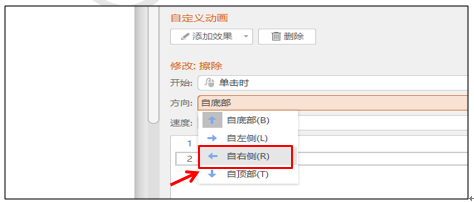
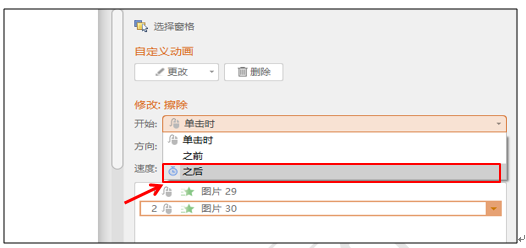
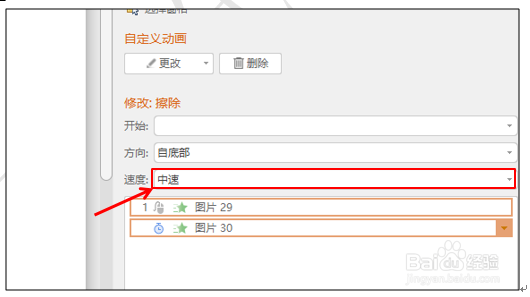
9、然后选中第二个动画效果,点击修改擦除下面的开始,在下拉菜单中选择之后,如图9
10、点击了解企业级方案
时间:2026-04-22 21:35:04
1、首先,我们新建一个PPT演示文稿,在插入菜单栏下选择形状工具,在下拉窗口中选择圆形,如图1
2、点击了解企业级方案
3、图 3
4、选择下边的顶点拖动鼠标至圆形中间,单击鼠标,圆形就被裁剪成了一半,如图4
5、点击了解企业级方案
6、图 6
7、然后修改一下擦除效果,方向改为自左侧,如图7
8、图 8
9、然后选中第二个动画效果,点击修改擦除下面的开始,在下拉菜单中选择之后,如图9
10、点击了解企业级方案
