Excel表格两种方法解决隐藏行或列的问题

 时间:2024-10-11 19:49:38

1、隐藏数据的第一种方法:首先,选中需要隐藏的行或列,单击工具栏【开始】下的【行和列】,在下拉菜单下选择隐藏与取消隐藏,然后根据需要,隐藏行或列:
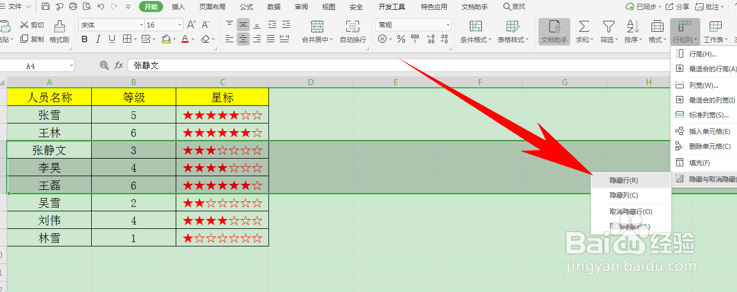
Excel表格两种方法解决隐藏行或列的问题

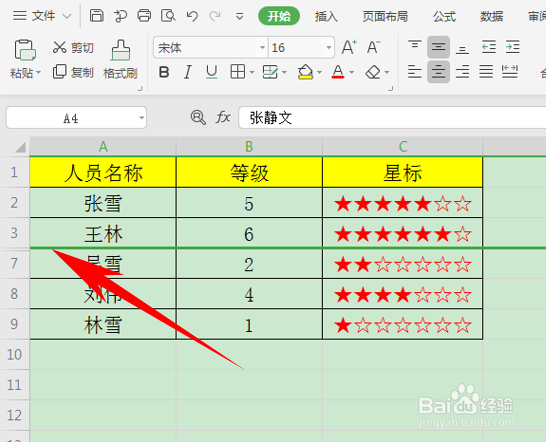
2、在这里我们单击隐藏行,单击后,通过左边的行号我们可以看到,456行已经被成功隐藏了。隐藏数据的第二种方法:可以利用快捷键Ctrl+数字9,快速隐藏选中的行或列:

Excel表格两种方法解决隐藏行或列的问题

3、取消隐藏数据的第一种方法:当我们想要取消隐藏行时,同样的操作方法,单击工具栏【开始】下的【行和列】,在下拉菜单下选择隐藏与取消隐藏,然后根据需要,取消隐藏行或列:
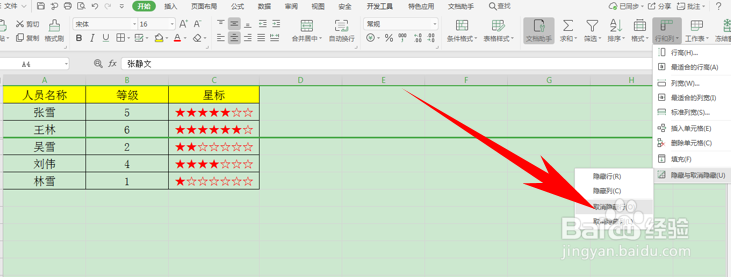
Excel表格两种方法解决隐藏行或列的问题

4、取消后我们看到,隐藏的数据已经恢复到表格当中了。取消隐藏数据的第二种方法:可以利用快捷键Ctrl+Shift+数字9,快速取消隐藏行或列:

Excel表格两种方法解决隐藏行或列的问题
  • excel怎么一键取消所有隐藏
  • 怎么把隐藏的excel列弄出来
  • Excel隐藏单元格如何显示出来
  • 【EXCEL实用技巧】取消隐藏行列
  • 取消隐藏表格怎么操作
  • 热门搜索
    黑芝麻糊怎么做 眼部脂肪粒怎么去除 蜓怎么组词 毛栗子怎么剥皮 手机卡死了怎么办 健忘症怎么治疗 小孩不爱吃饭怎么办 mc附魔台书架怎么摆 背痛是怎么回事 花体字怎么写