PS制作掉漆文字效果

 时间:2026-04-22 01:01:50

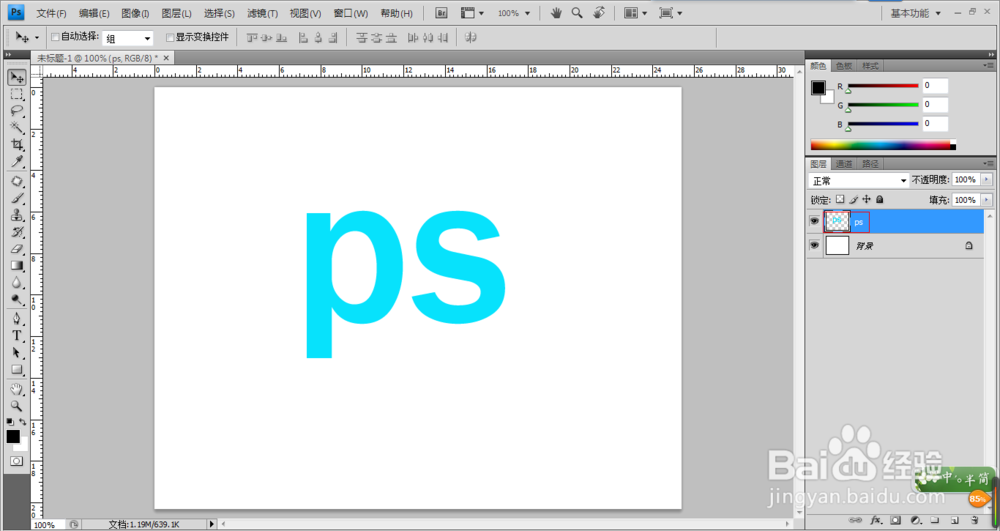
1、首先,新建图层,然后用文本工具打上你需要的字,并对其做栅格化处理。

PS制作掉漆文字效果

PS制作掉漆文字效果

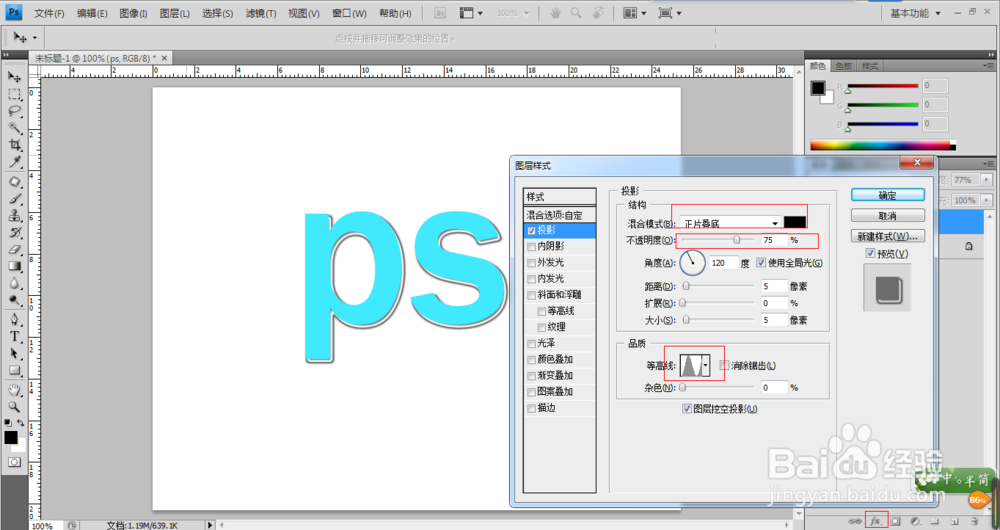
2、然后,为文字添加图层样式里的投影效果,并调整参数。

PS制作掉漆文字效果

3、接下来,为文字添加,内阴影效果。

PS制作掉漆文字效果

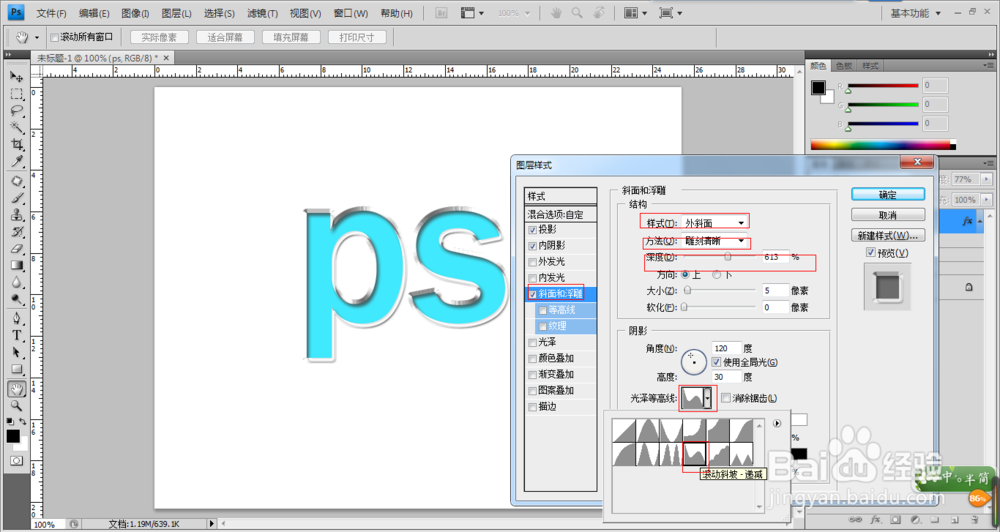
4、然后,为文字添加斜面和浮雕效果,并调整相应的参数。

PS制作掉漆文字效果

5、然后,为其添加等高线和纹理,等高线参数默认就可以,纹理的话选择颗粒感比较多比较明显的那种就可以(这样做出来的效果会更明显)。

PS制作掉漆文字效果

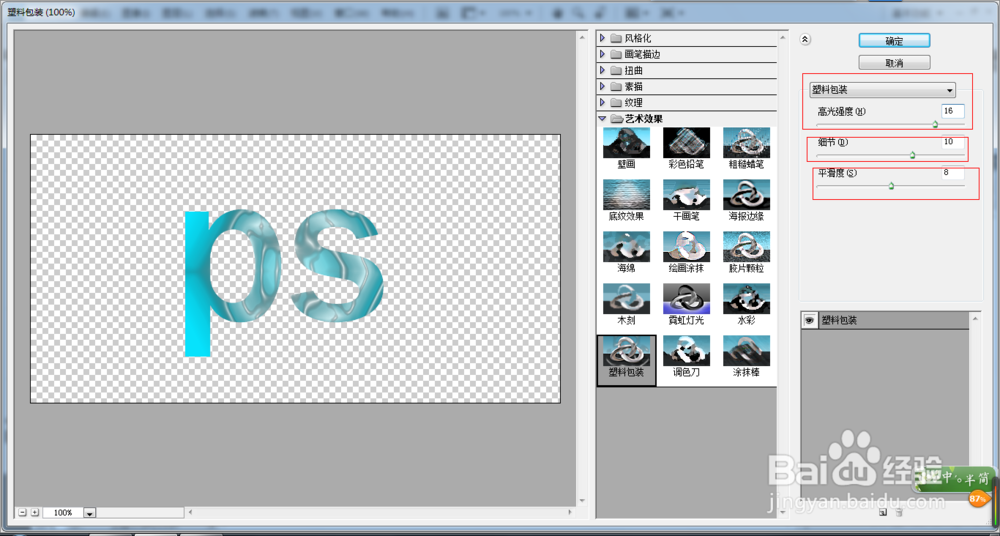
6、然后,选择文字为其添加滤镜-艺术效果-塑料包装,然后适当调整参数。为其添加3~4次即可。

PS制作掉漆文字效果

PS制作掉漆文字效果

7、最后,用魔棒工具或者快速选择工具,选择文字中的一部分然后选取相似。这样就会得到一部分文字选区,然后选择你喜欢的颜色为其填充即可。

PS制作掉漆文字效果

PS制作掉漆文字效果

  • PS2021怎么制作金属管道立体字效呢?
  • PS怎样通过颜色叠加中滤色改图像颜色
  • 如何用PS制作立体图形
  • PS风格化滤镜的简单使用
  • PS怎样制作双边选区
  • 热门搜索
    显卡驱动怎么卸载 尿很黄是怎么回事 貔貅怎么摆放 徘徊的近义词 北京免费博物馆 股票怎么卖出 沃尔沃s60怎么样 感冒鼻子不通气 脸上螨虫怎么去除 电表怎么看度数图解