1、进入到Windows10系统,同时按住"Win+R"快捷键,调出"运行"对话框。

2、录入"control"指令,按"回车键"。

3、之后,进入到"控制面板"操作对话框,切换至"所有控制面板项",点击"用户账户"标签。
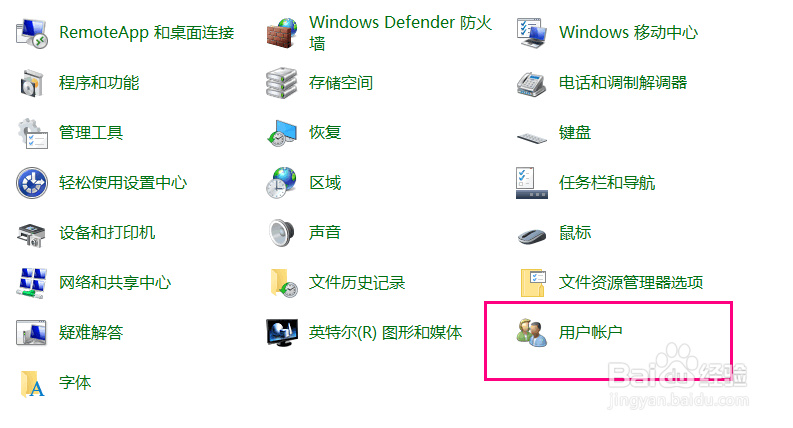
4、进入后,再点击"更改用户账户控制设置"选项。

5、打开"用户账户控制设置"操作对话框,拖拽左侧窗口栏中的滑块位置来进行用户状态的消息通知设置,再点击"确定"按钮应用生效。

时间:2026-04-21 22:22:19
1、进入到Windows10系统,同时按住"Win+R"快捷键,调出"运行"对话框。
2、录入"control"指令,按"回车键"。
3、之后,进入到"控制面板"操作对话框,切换至"所有控制面板项",点击"用户账户"标签。
4、进入后,再点击"更改用户账户控制设置"选项。
5、打开"用户账户控制设置"操作对话框,拖拽左侧窗口栏中的滑块位置来进行用户状态的消息通知设置,再点击"确定"按钮应用生效。
