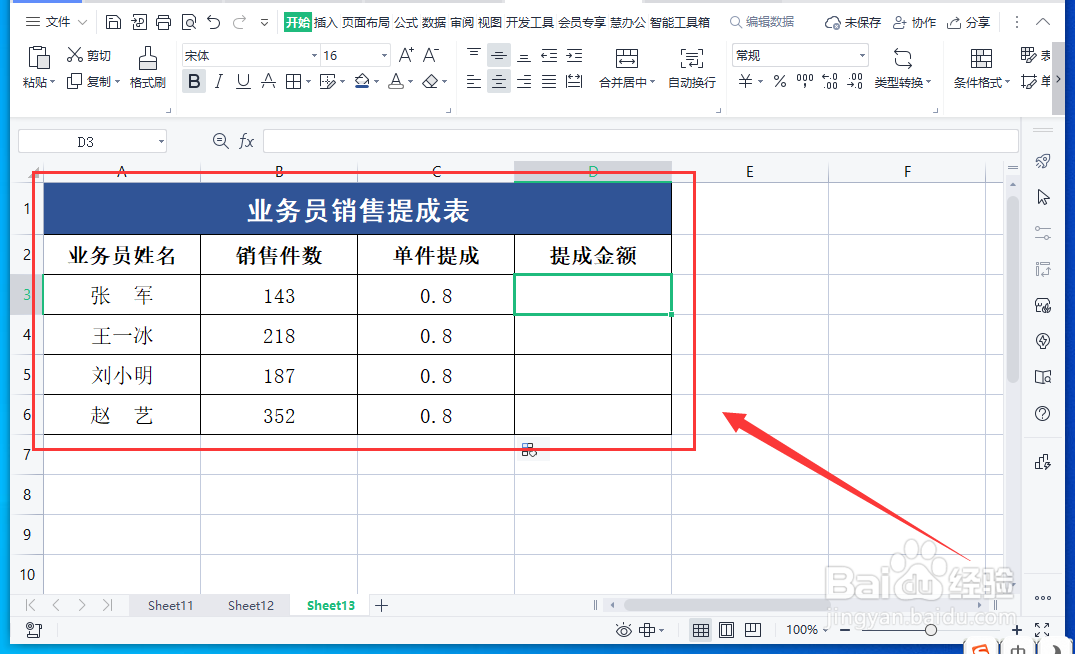
1、打开WPS表格,输入相关销售数据。
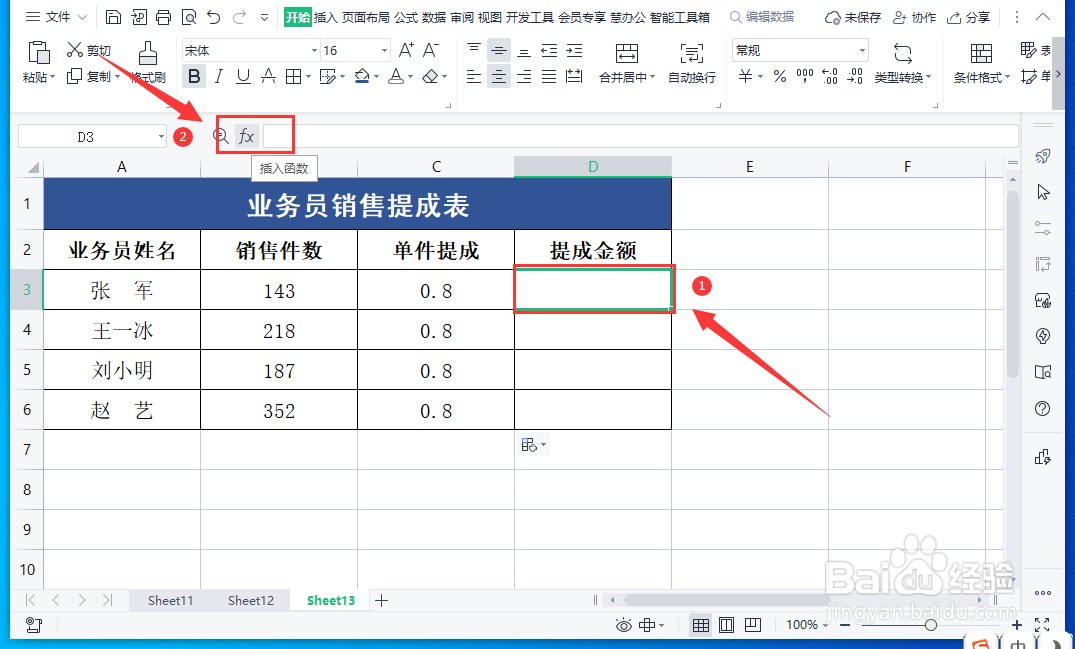
2、选中“D3”单元格,点击“插入函数”。
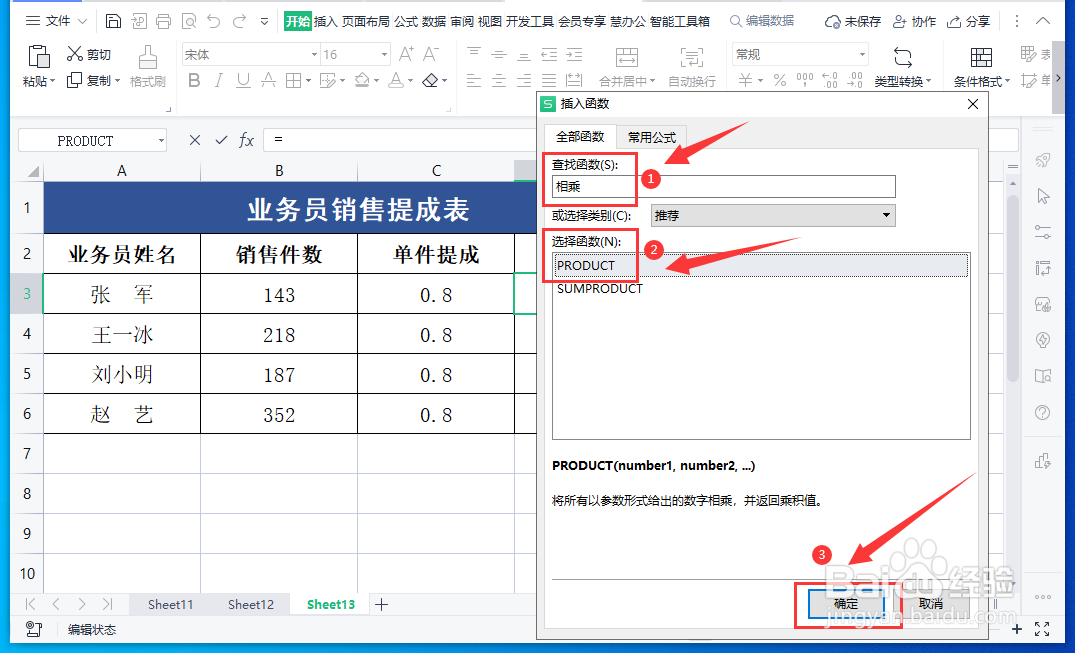
3、查找并选中“PRODUCT”函数,点击“确定”。
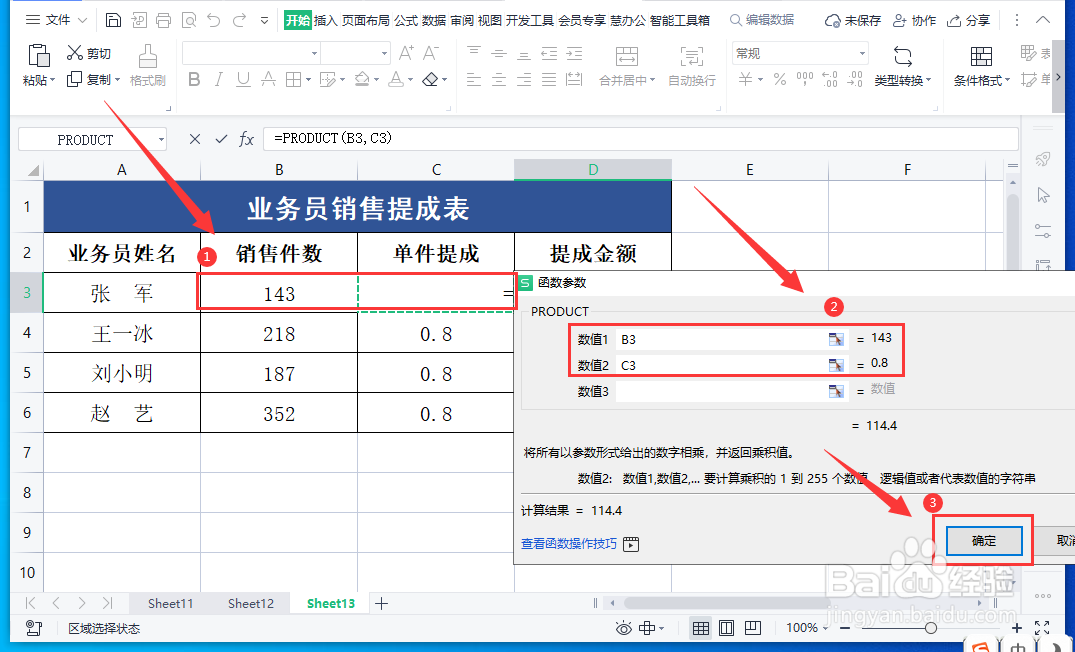
4、弹出对话框,在“数值1”处填入“B3”,在“数值2”处填入“C3”,点击“确定”。
5、这样即可计算出销售提成额。
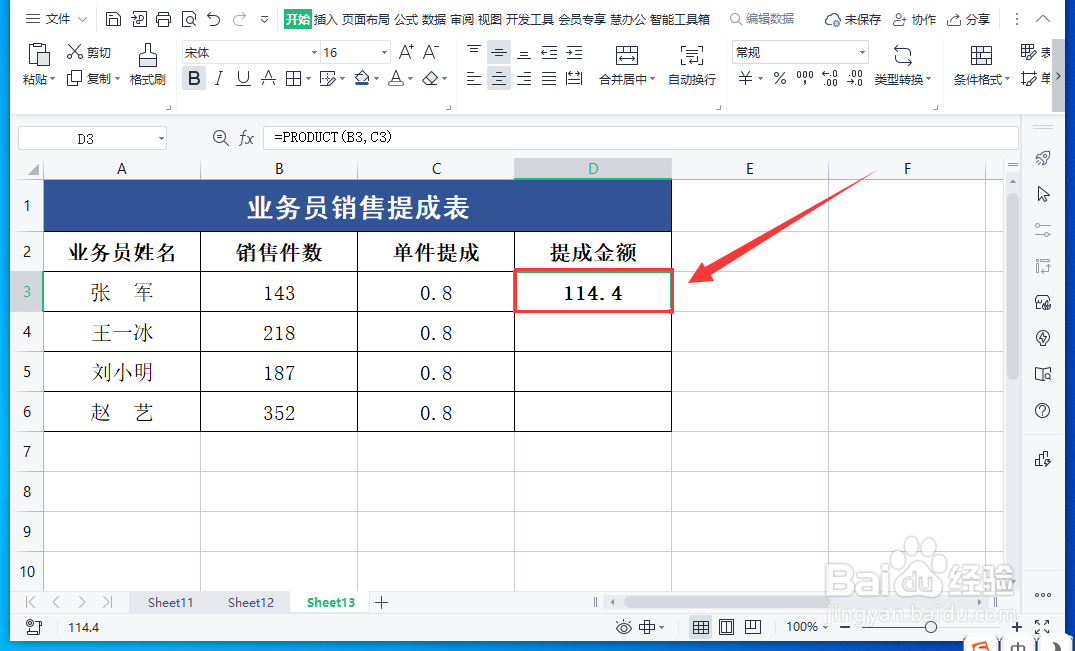
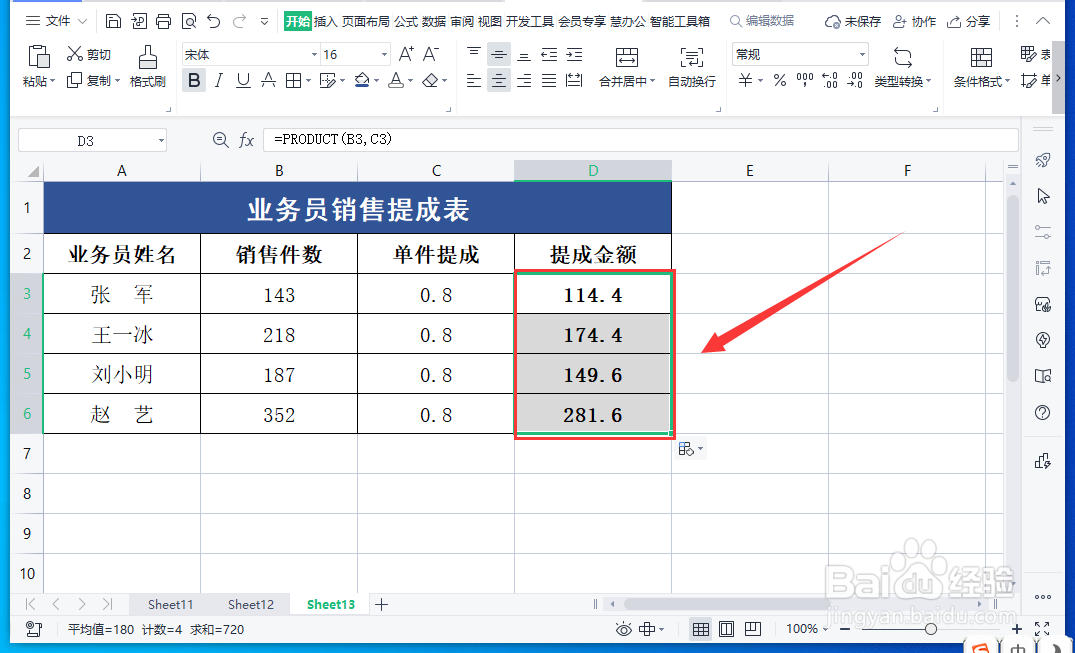
6、将光标定位在“D3”单元格右下角,呈“+字形”时,下拉智能填充柄,即可批量计算出结果,销售提成表就制作完成了。
时间:2026-04-26 07:10:38
1、打开WPS表格,输入相关销售数据。
2、选中“D3”单元格,点击“插入函数”。
3、查找并选中“PRODUCT”函数,点击“确定”。
4、弹出对话框,在“数值1”处填入“B3”,在“数值2”处填入“C3”,点击“确定”。
5、这样即可计算出销售提成额。
6、将光标定位在“D3”单元格右下角,呈“+字形”时,下拉智能填充柄,即可批量计算出结果,销售提成表就制作完成了。
