Excel如何在单元格左上方添加绿色三角图标

 时间:2026-02-14 03:20:35

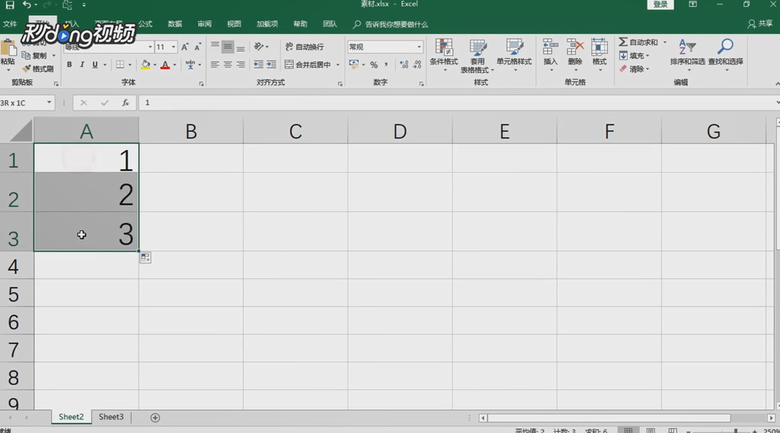
1、打开素材,选中A1-A3单元格。

Excel如何在单元格左上方添加绿色三角图标

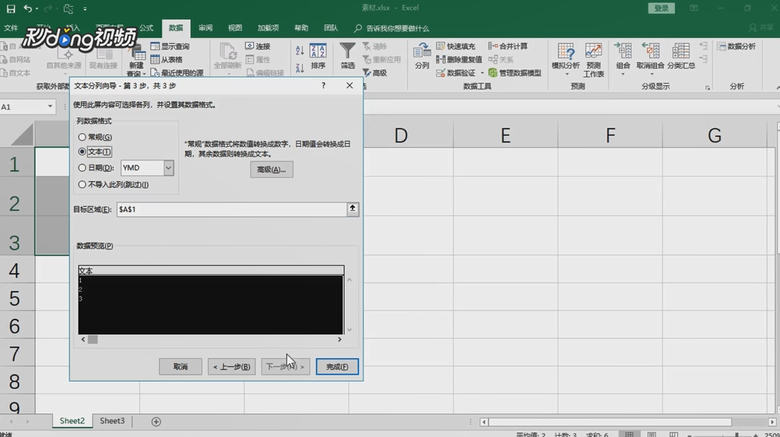
2、左键单击“数据”,点击“分裂”。

Excel如何在单元格左上方添加绿色三角图标

3、左键单击“下一步”,再左键单击“下一步”。

Excel如何在单元格左上方添加绿色三角图标

4、左键单击文本旁小圆圈,左键单击“完成”即可。

Excel如何在单元格左上方添加绿色三角图标

  • Excel表格怎么添加绿色三角
  • 表格左上角绿色三角怎么添加
  • 表格左上角绿色三角形怎么弄出来
  • excel表格左上角绿三角怎么设置
  • excel表里的小绿三角怎么添加
  • 热门搜索
    酱牛肉的做法最正宗的做法 黄金糕的做法 水煮花生米的做法 公积金怎么提取出来 红烧鲍鱼的家常做法 冻豆腐的做法 牛肚的做法 汤的100种做法 where怎么读 乳鸽的做法