u盘做系统盘教程

 时间:2026-02-15 15:33:23

1、准备一个空的U盘,内存至少4G以上最好。

u盘做系统盘教程

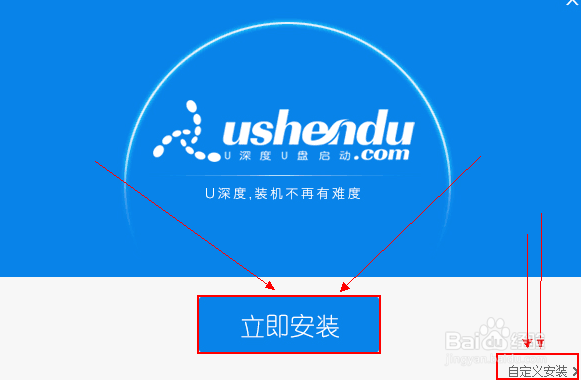
2、就以【U深度】这个软件为例,直接上网搜索一下,然后下载安装,再双击打开这个软件。直接点击【立即安装】即可,也可以点击右下角的【自定义安装】。
u盘做系统盘教程

3、稍微等一会,安装完成后点击【立即体验】即可。

u盘做系统盘教程

4、到这个界面后,把准备好的U盘插到电脑USB插口上,在界面里的【选择设备】选择刚刚插上去的U盘,其他可以不要动,点击【开始制作】即可。
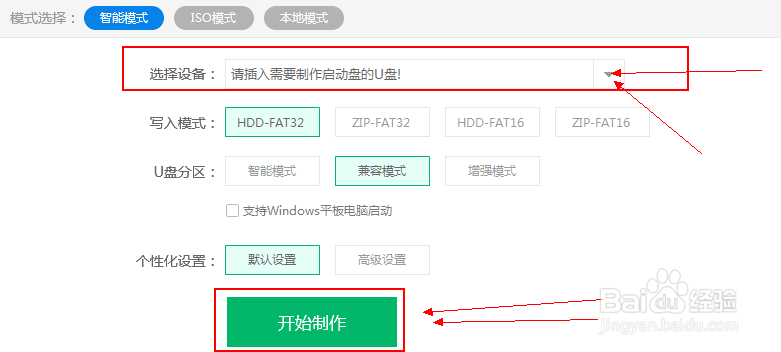
u盘做系统盘教程

5、会弹出提示窗口,点击【确定】即可。

u盘做系统盘教程

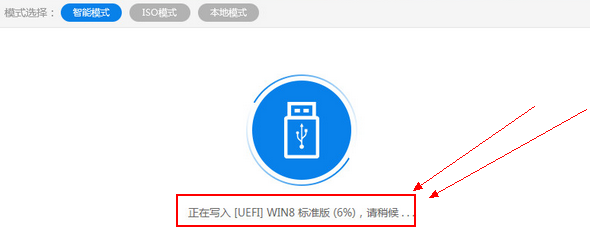
6、会有点慢,静静的等一会就好了。

u盘做系统盘教程

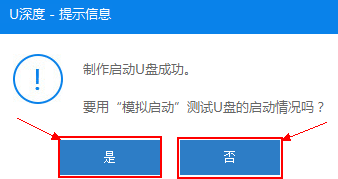
7、制作完成后会提示这样的窗口,点击【确定】【取消】都是可以的。

u盘做系统盘教程

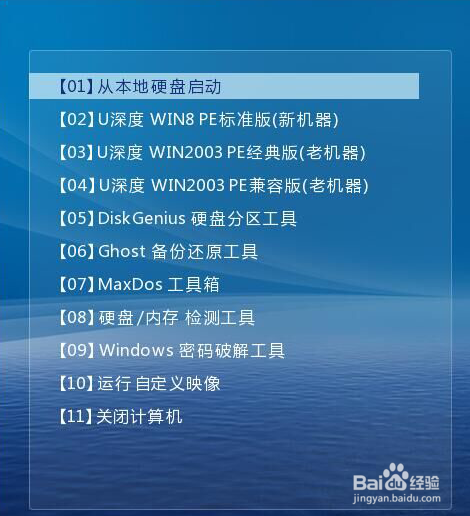
8、上一步,要是点击【确定】要是弹到这个就说明U盘做系统盘制作完成。

u盘做系统盘教程

  • Windows 11如何关闭快速启动
  • intel第12代移动处理器关闭小核心的方法
  • 5700xt黑屏怎么办
  • 怎样卸载电脑Microsoft 适配器的设备程序?
  • Win10怎么查看系统的唤醒设备 如何关闭禁用唤醒
  • 热门搜索
    风女怎么玩 如何辨别真假蜂蜜 昆虫备忘录怎么写 我该如何去厮守你才觉得不将就 湖北交通职业技术学院怎么样 qq聊天背景怎么弄 路由器网址 乐山旅游景点大全 六尺巷在哪里 大连旅游景点门票