1、点击打开WPS演示的设计选项卡。

2、点击设计选项卡中图示的【页面设置】按钮。

3、打开页面设置对话框后,点击选择图示方向处的【纵向】选项。
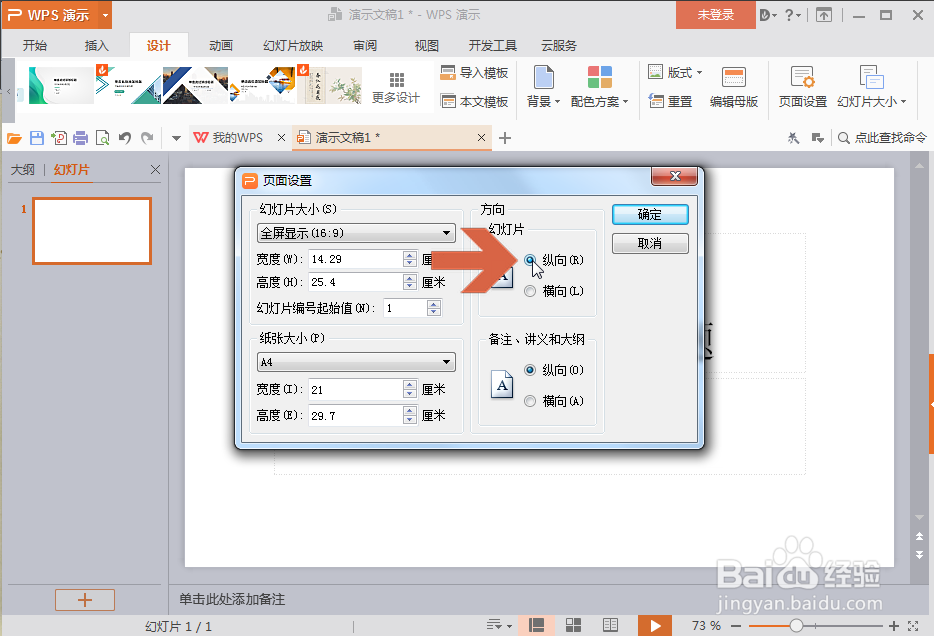
4、点击幻灯片大小下拉框可以设置幻灯片播放时的页面大小。

5、打击纸张大小下拉框可以设置打印幻灯片时的纸张大小。

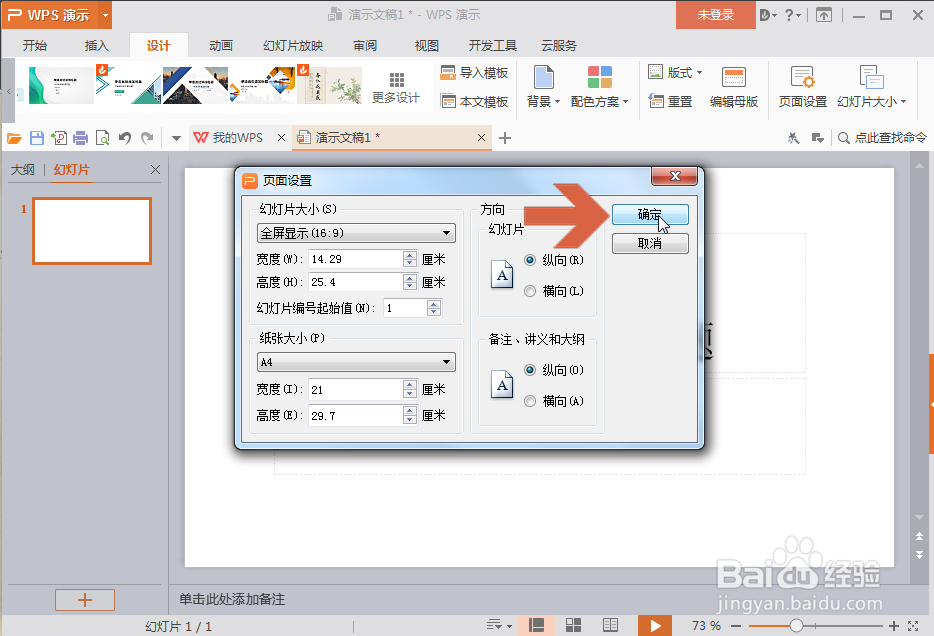
6、设置好需要的选项后点击确定按钮。
7、这时会弹出一个页面缩放选项对话框,根据需要点击缩放选项按钮。
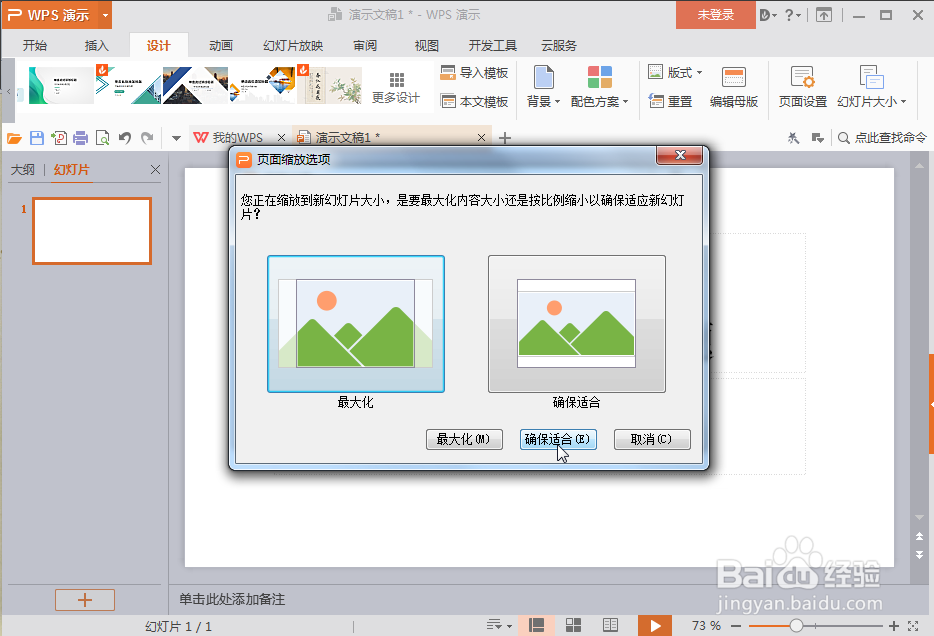
8、这样,WPS演示中幻灯片的页面就变成竖向的了。

时间:2026-05-01 22:27:43
1、点击打开WPS演示的设计选项卡。
2、点击设计选项卡中图示的【页面设置】按钮。
3、打开页面设置对话框后,点击选择图示方向处的【纵向】选项。
4、点击幻灯片大小下拉框可以设置幻灯片播放时的页面大小。
5、打击纸张大小下拉框可以设置打印幻灯片时的纸张大小。
6、设置好需要的选项后点击确定按钮。
7、这时会弹出一个页面缩放选项对话框,根据需要点击缩放选项按钮。
8、这样,WPS演示中幻灯片的页面就变成竖向的了。
