1、首先我们需要打开Adobe Photoshop CS6

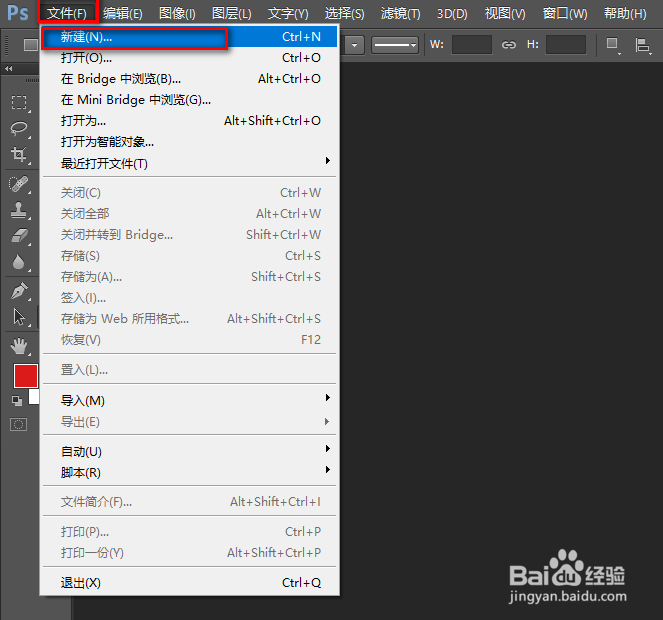
2、进入Adobe Photoshop CS6之后,我们点击文件,新建一个文件
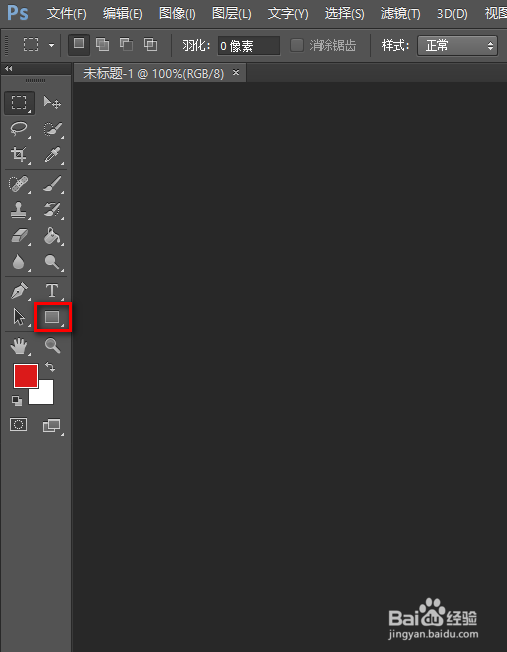
3、然后我们点击左边一个正方形一样的图标
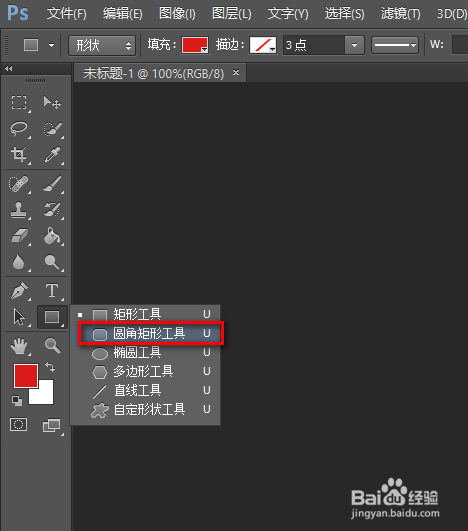
4、右击鼠标选择“圆角矩形工具”
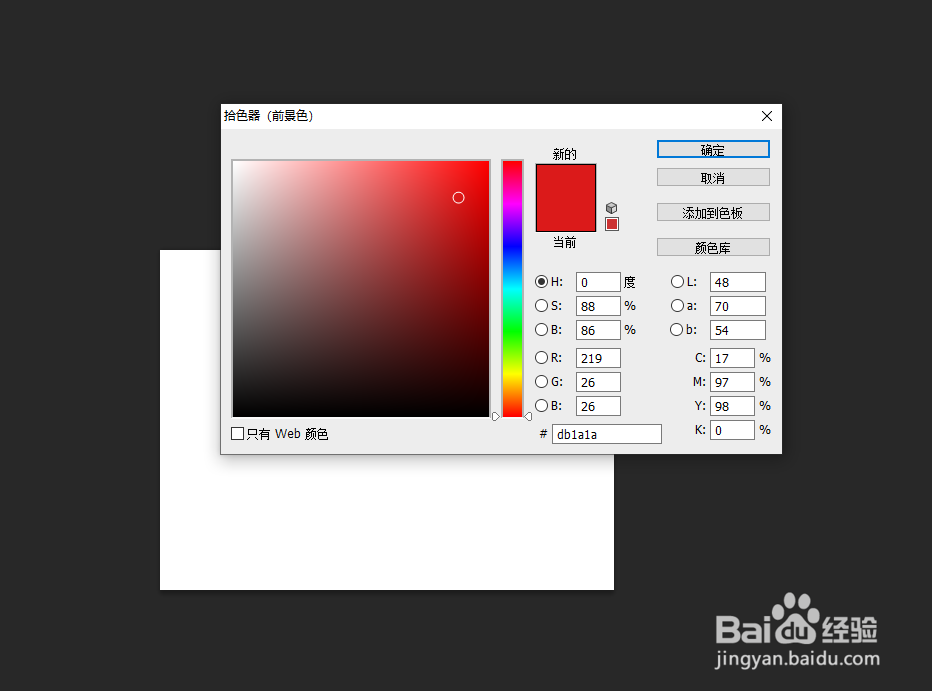
5、现在我们可以选择颜色
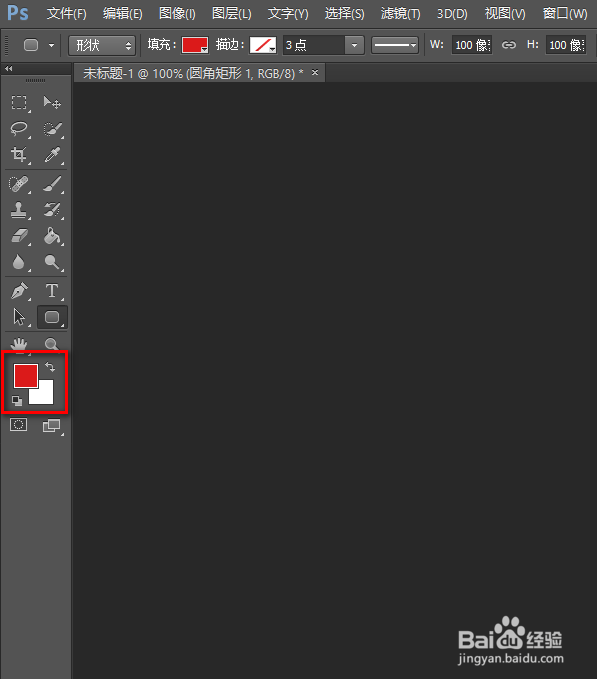
6、选择自己喜欢的颜色或需要的颜色
7、最后就画出圆角矩形工具大功告成了
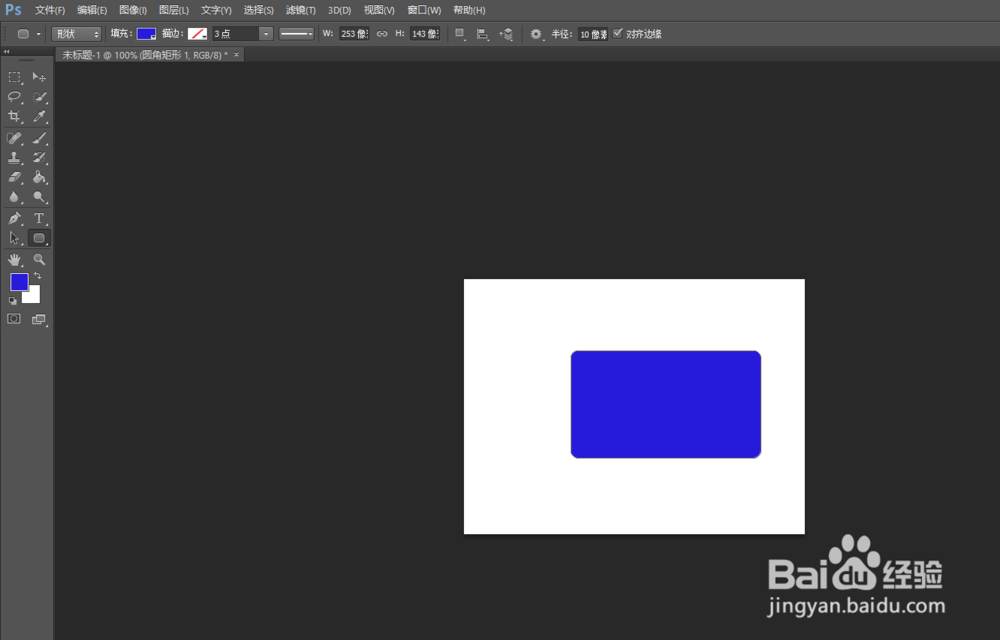
8、总结:打开Adobe Photoshop CS6,新建文件,点击左边像正方形一样的图标,右击选择圆角矩形工具即可
时间:2026-04-22 17:31:17
1、首先我们需要打开Adobe Photoshop CS6
2、进入Adobe Photoshop CS6之后,我们点击文件,新建一个文件
3、然后我们点击左边一个正方形一样的图标
4、右击鼠标选择“圆角矩形工具”
5、现在我们可以选择颜色
6、选择自己喜欢的颜色或需要的颜色
7、最后就画出圆角矩形工具大功告成了
8、总结:打开Adobe Photoshop CS6,新建文件,点击左边像正方形一样的图标,右击选择圆角矩形工具即可
