1、打开word文档,选择创建空白文档,如下图红色箭头所指。

2、在空白文档创建三个页面,我们在第二页文字后点击,点击工具栏在里面找到分隔符,如下图红色箭头所指。
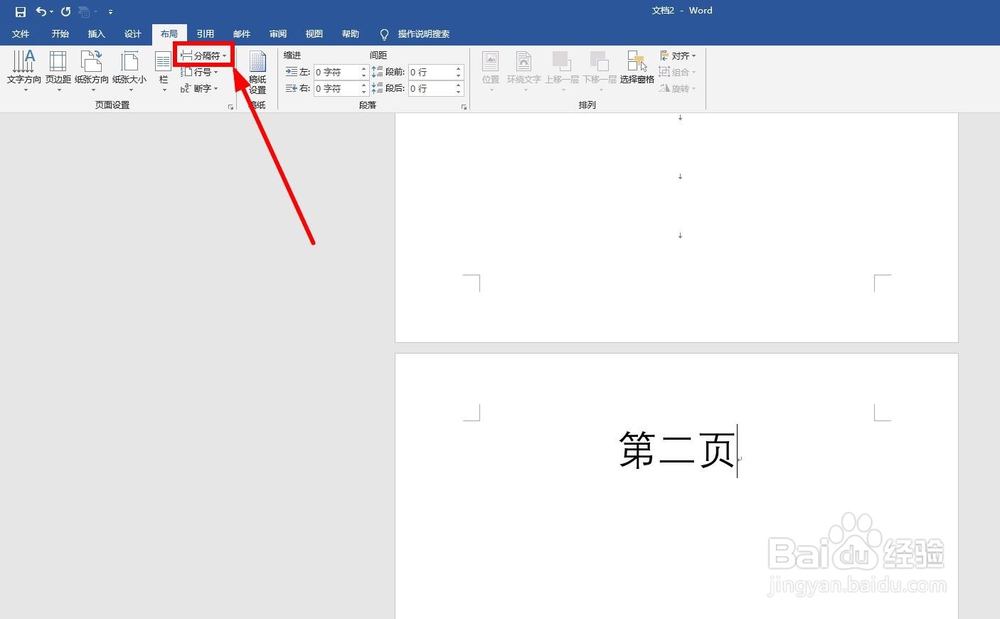
3、点击分隔符在下拉列表点击下一页,如下图红色箭头所指。

4、点击插入下的页码,如下图红色箭头所指。

5、点击后在下拉列表找到设置页码格式点击,如下图红色箭头所指。

6、在弹出的页码格式窗口设置起始页码为1,如下图红色箭头所指。

7、 点击第三页页脚,点击插入下的页码弹出下拉列表选择页面底端,在右侧列表选择“普通数字2”,如下图红色箭头所指。

8、点击菜单栏设计在工具栏取消“链接到前一节”,如下图红色箭头所指。

9、点击分节符前面的文本,点击后在菜单栏插入下找到页码工具点击弹出下拉列表,点击删除页码,则分节符之前的两个页面页码消失。从第三页开始有页码。如下图所示。

10、最后看一下前几页不显示页码的效果。

1、1、打开word文档,选择创建空白文档
2、在空白文档创建三个页面,我们在第二页文字后点击,点击工具栏在里面找到分隔符
3、点击分隔符在下拉列表点击下一页
4、点击插入下的页码,点击后在下拉列表找到设置页码格式点击
5、在弹出的页码格式窗口设置起始页码为1
6、点击第三页页脚,点击插入下的页码弹出下拉列表选择页面底端,在右侧列表选择“普通数字2”
7、点击菜单栏设计在工具栏取消“链接到前一节
8、点击分节符前面的文本,点击后在菜单栏插入下找到页码工具点击弹出下拉列表,点击删除页码,则分节符之前的两个页面页码消失。从第三页开始有页码
