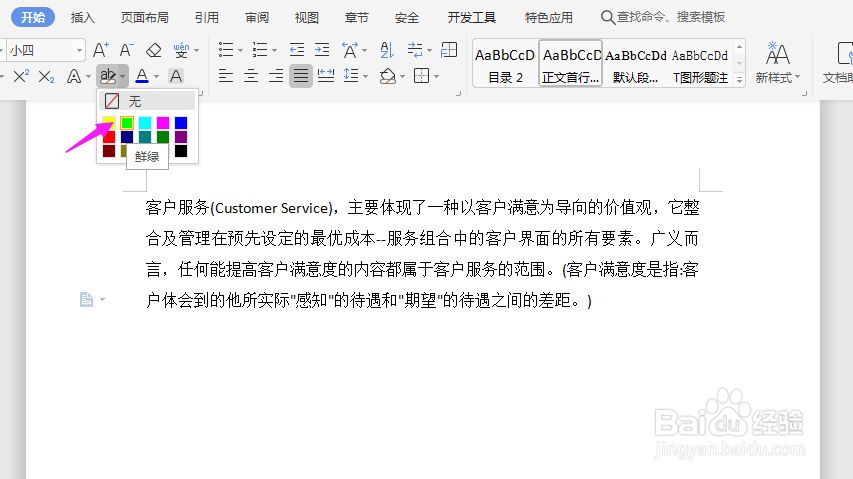
1、进入文档中,我们首先点击导航栏中的“开始-突出显示”中,选择“鲜绿色”,如下图所示
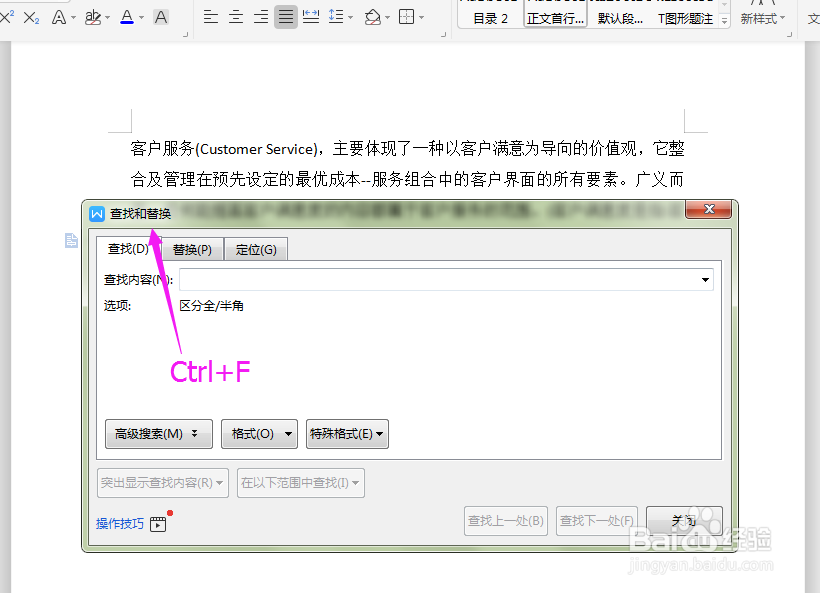
2、再点击键盘上的“Ctrl+F”快捷键,进入“查找和替换界面”
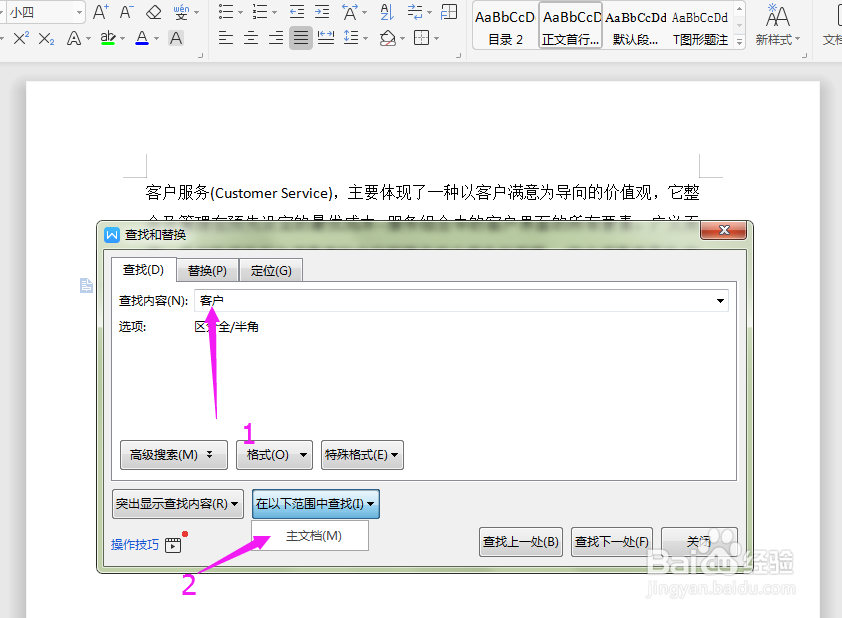
3、进入“查找和替换界面”后,在“查找内容(N)”中,(以下图为例)输入“客户”,并在“在以下范围中查找(I)”中,选择“主文档(M)”
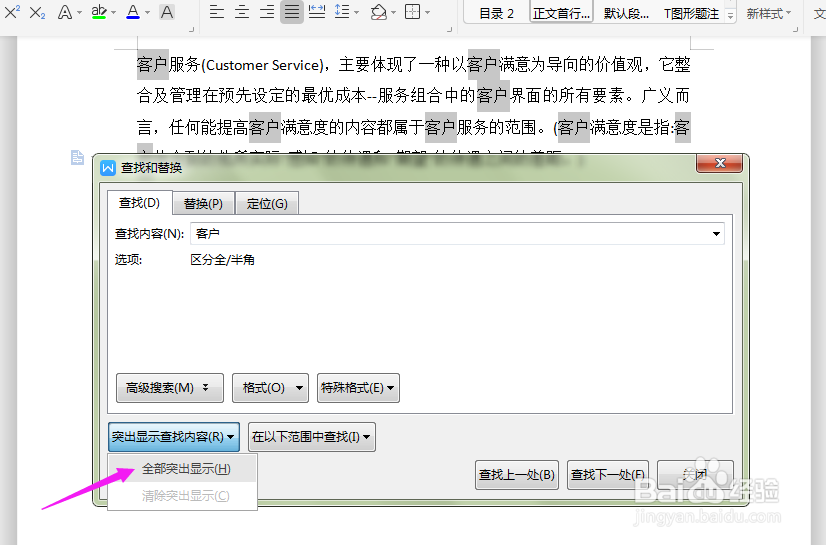
4、这个时候查找的“客户”文字已被突出,然后在“突出显示查找内容(R)”中,选择“全部突出显示(H)”
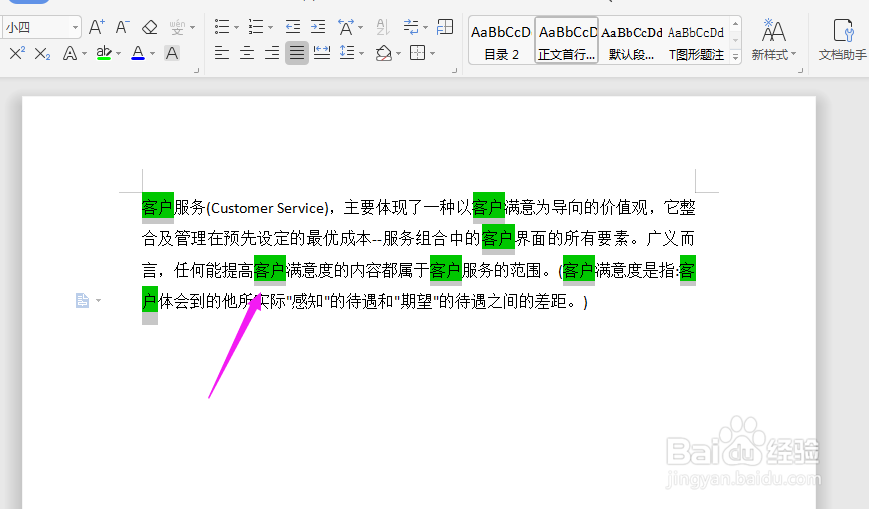
5、这个时候所查找的“客户”文字,已经被“鲜绿色”的背景色突出显示出来了
时间:2026-04-29 16:24:29
1、进入文档中,我们首先点击导航栏中的“开始-突出显示”中,选择“鲜绿色”,如下图所示
2、再点击键盘上的“Ctrl+F”快捷键,进入“查找和替换界面”
3、进入“查找和替换界面”后,在“查找内容(N)”中,(以下图为例)输入“客户”,并在“在以下范围中查找(I)”中,选择“主文档(M)”
4、这个时候查找的“客户”文字已被突出,然后在“突出显示查找内容(R)”中,选择“全部突出显示(H)”
5、这个时候所查找的“客户”文字,已经被“鲜绿色”的背景色突出显示出来了
