PS中如何快速把图片背景P成白色

 时间:2024-10-12 15:42:42

1、打开PS软件,然后执行文件-打开命令打开素材图片如下图所示:

PS中如何快速把图片背景P成白色

2、然后利用快速选择工具选中小猪,如下图所示:

PS中如何快速把图片背景P成白色

3、然后利用【Ctrl+J】复制选区,隐藏背景图层可以看到小猪(图层2)被成功抠出:

PS中如何快速把图片背景P成白色

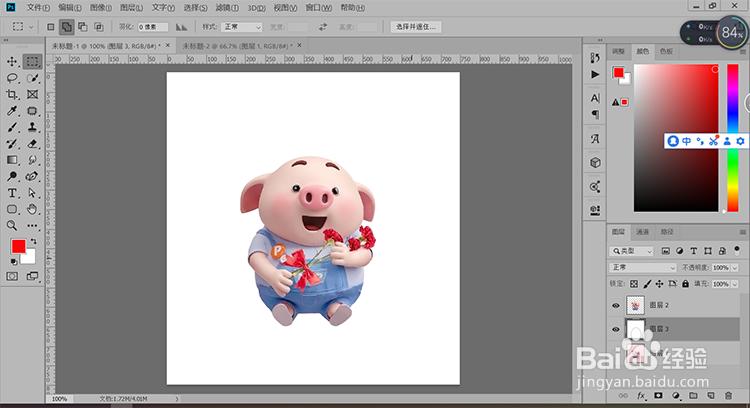
4、然后新建一个图层3,填充为白色,如下图所示:

PS中如何快速把图片背景P成白色

5、然后将图层3置于我们抠出的小猪(图层2)下方,可以看到背景已经成功被换为白色了,如下图所示:
PS中如何快速把图片背景P成白色

6、效果图如下图所示:

PS中如何快速把图片背景P成白色

7、经验总结:1. 利用快速选择工具选择主体:小猪;2. 利用【Ctrl+J】复制选区;3. 新建一个图层,填充为白色;4.将白色图层置于被抠出的小猪的下方;5. 保存完成。

  • 手机端详情页制作教程
  • 如何快速拉直图片
  • 如何找到淘宝宝贝“冷门”关键词?
  • ps绘画线条图
  • 创客工具箱 照妖镜 查号 验号 怎么用?使用手册
  • 热门搜索
    做包子怎么发面才松软发面的方法 豆腐怎么做好吃又简单 英里和公里怎么换算 黄鳝怎么做好吃 赦怎么读 焖烧杯怎么用 为什么要离开我 鼋头渚怎么读 暂存盘已满怎么办 f的拼音格式怎么写