WPS表格给图片添加透视阴影方法

 时间:2026-04-23 04:42:42

1、打开WPS表格文件,选择插入-图片,置入图片

WPS表格给图片添加透视阴影方法

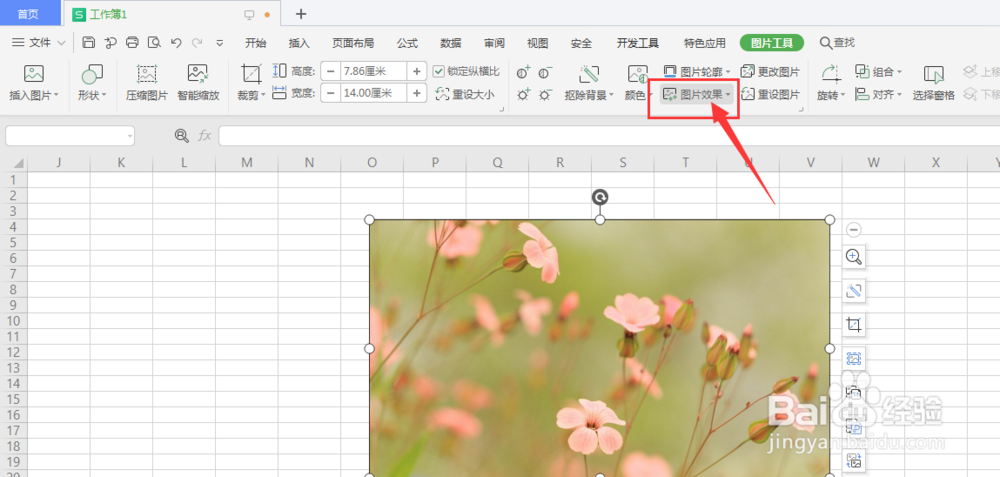
2、选择图片后,打开上方的【图片效果】属性栏

WPS表格给图片添加透视阴影方法

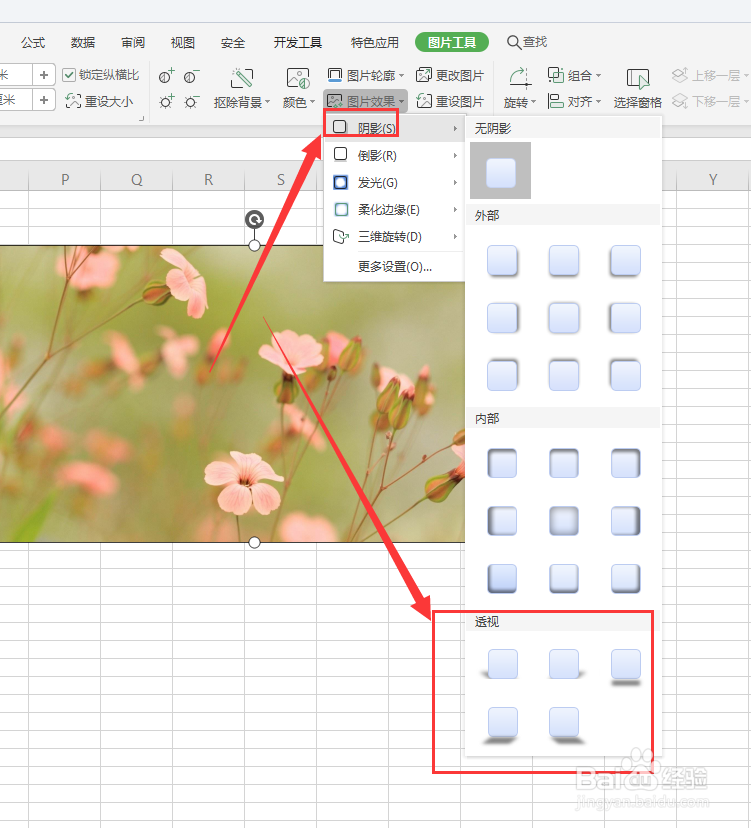
3、打开其中的阴影效果栏,选择如图的【透视阴影】

WPS表格给图片添加透视阴影方法

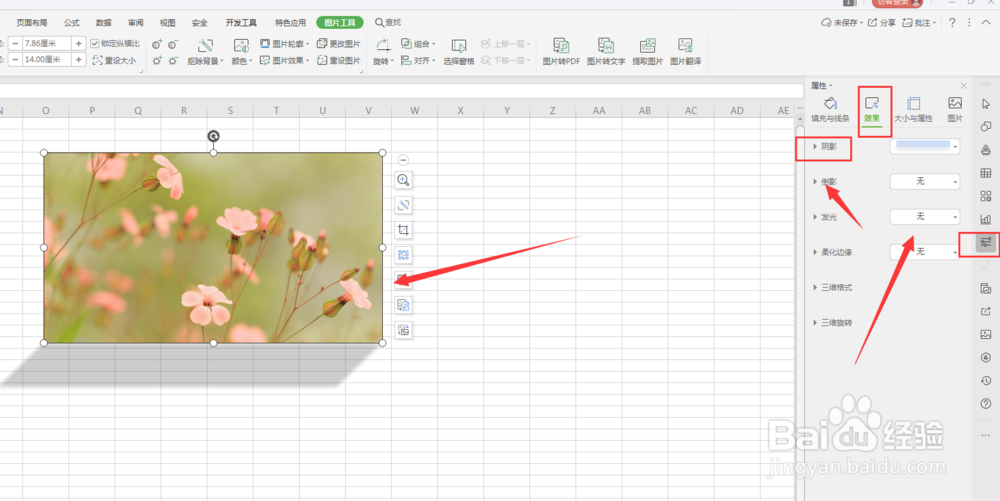
4、选择透视效果后,得到如图样式

WPS表格给图片添加透视阴影方法

5、然后打开右侧的阴影效果栏,

WPS表格给图片添加透视阴影方法

6、在这里可以继续对阴影调节属性值,得到最后效果

WPS表格给图片添加透视阴影方法

7、总结:

1.打开WPS表格文件,选择插入-图片,置入图片

2.选择图片后,打开上方的【图片效果】属性栏

3.打开其中的阴影效果栏,选择如图的【透视阴影】

4.然后打开右侧的阴影效果栏,

5.在这里可以继续对阴影调节属性值,得到最后效果

  • excel软件中的格式设置快捷键
  • 如何恢复回收站删除的文件
  • Word2016中设置段落间距的三种方法
  • Word2003中“普通视图”和“Web版式视图”介绍
  • PowerPoint软件如何直接添加并编辑Word文档?
  • 热门搜索
    handsome什么意思 aes是什么意思 pb是什么金属 什么是萝莉 半什么半什么成语 苜蓿是什么 如何腌制糖蒜 运动器材有哪些 引经据典是什么意思 不解风情是什么意思