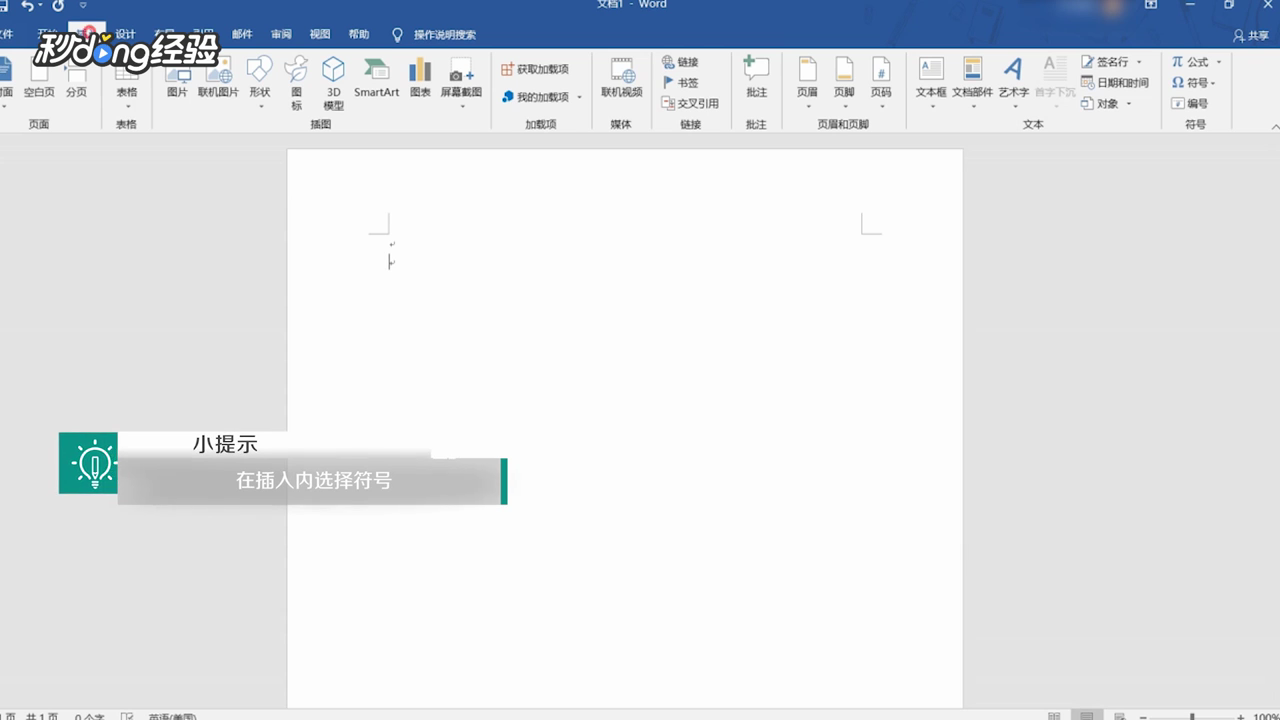
1、点击“插入”。
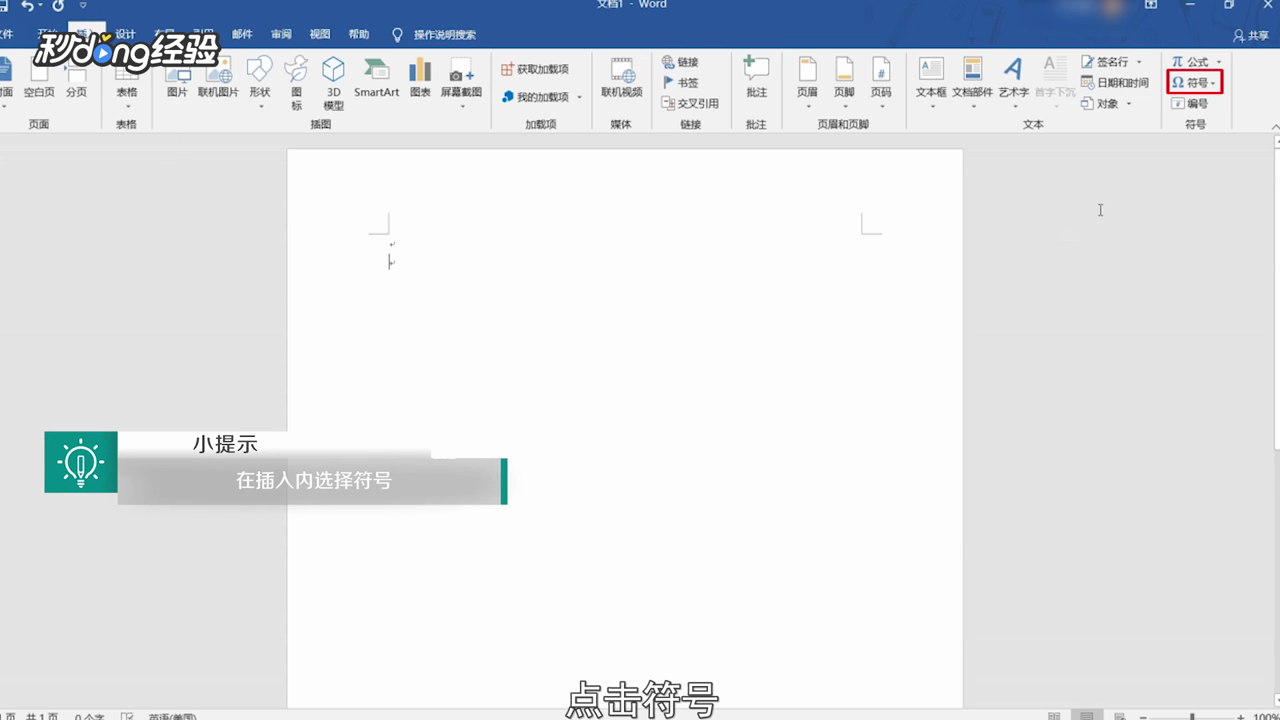
2、点击“符号”。
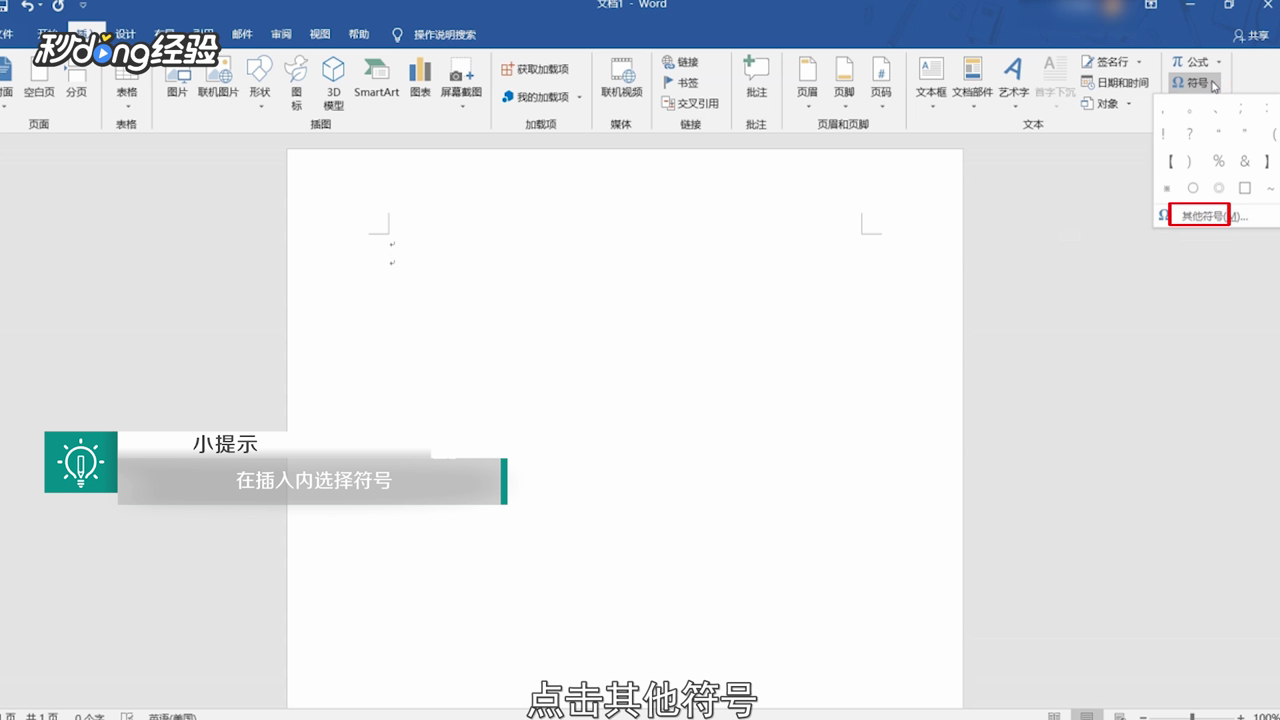
3、点击“其他符号”。
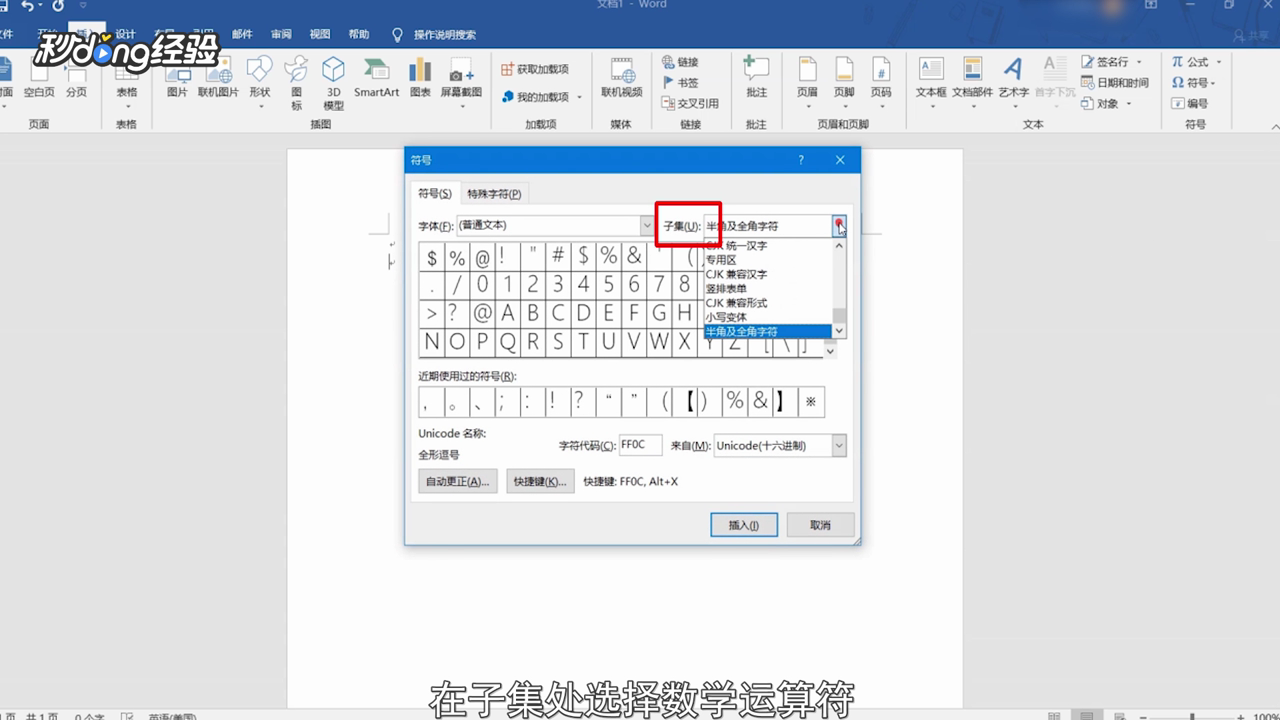
4、在子集处选择“数学运算符”。
5、点击“勾号”。
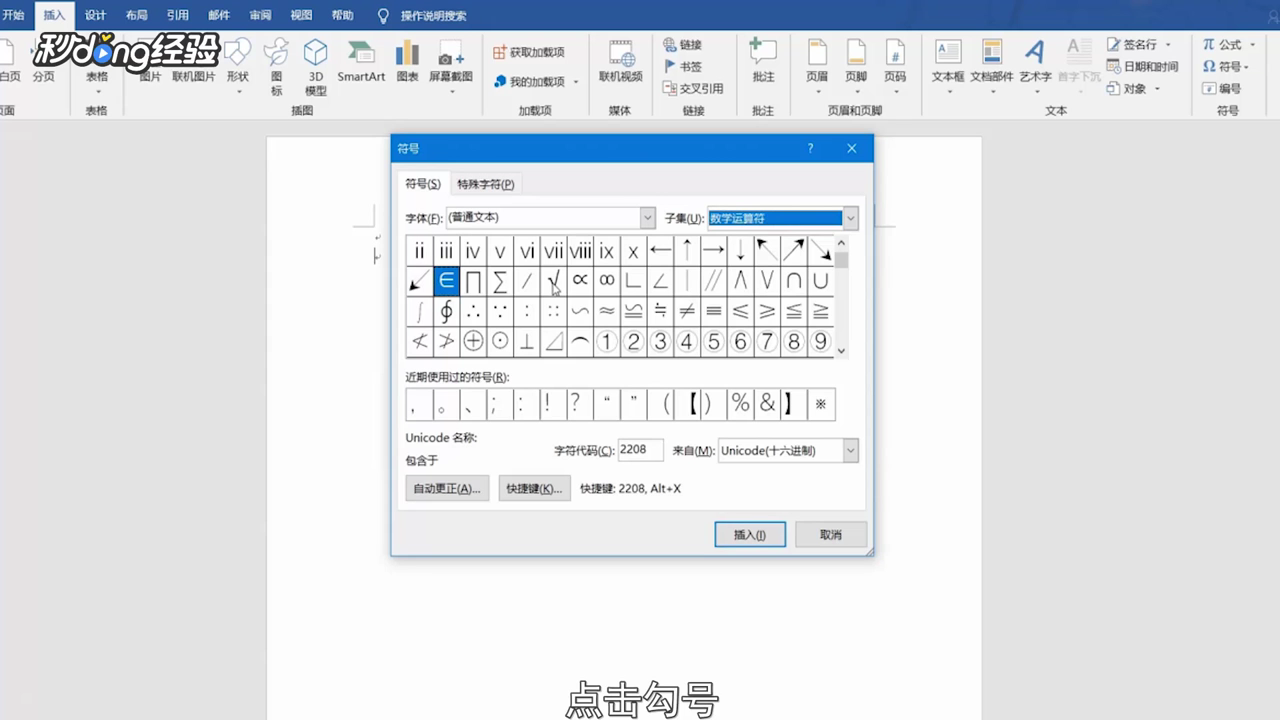
6、点击“插入”。
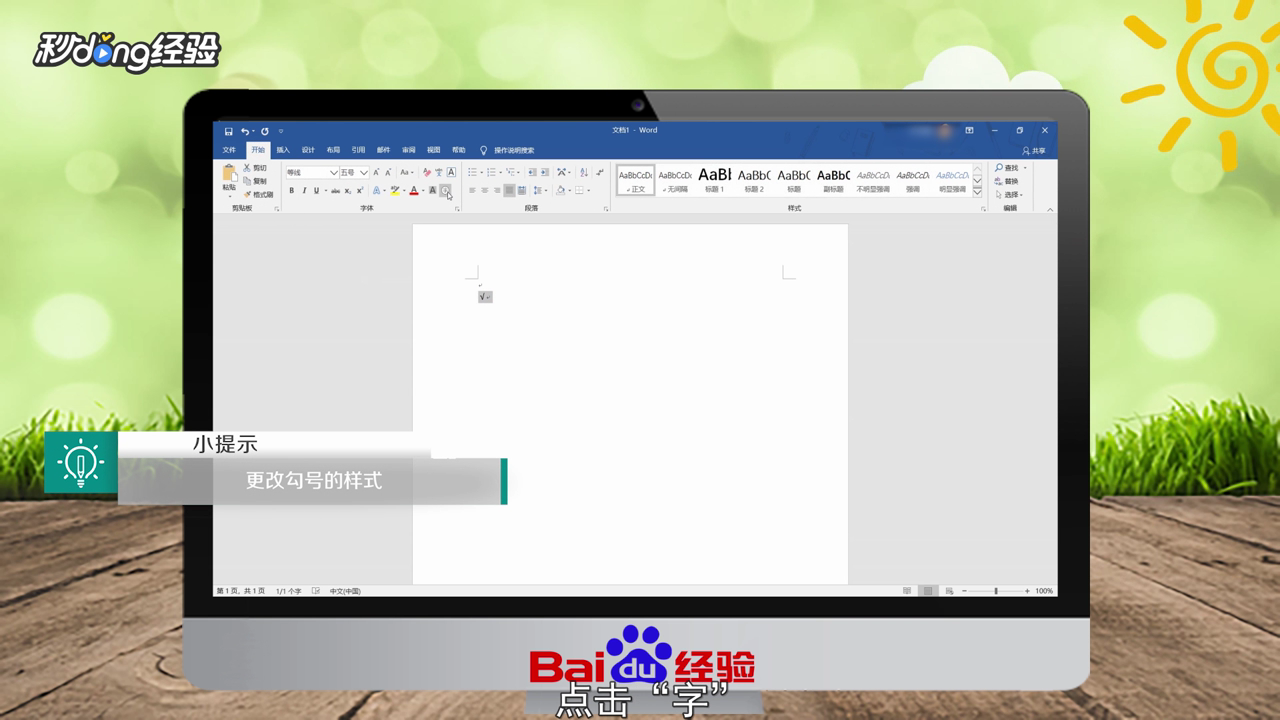
7、选中勾号,点击“开始”,点击“字”。

8、选中第二种样式。
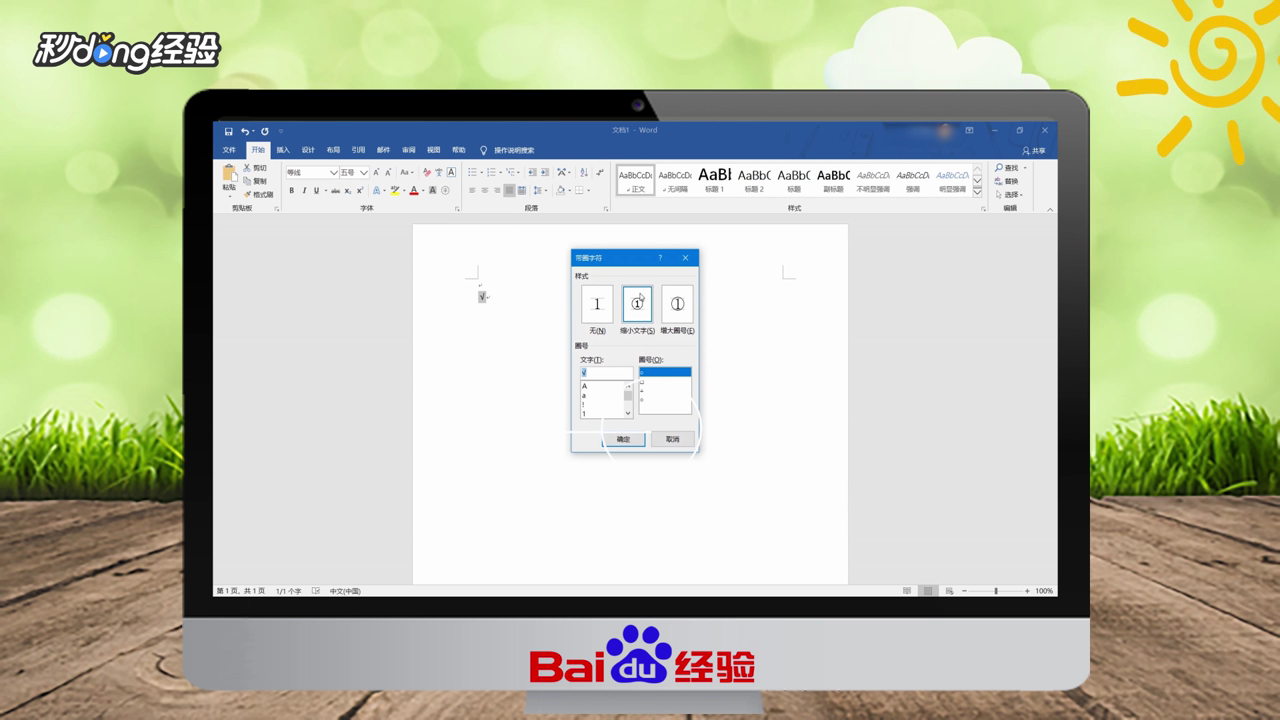
9、在圈号内选择方框。

10、点击“确定”。

11、完成上述操作即可。
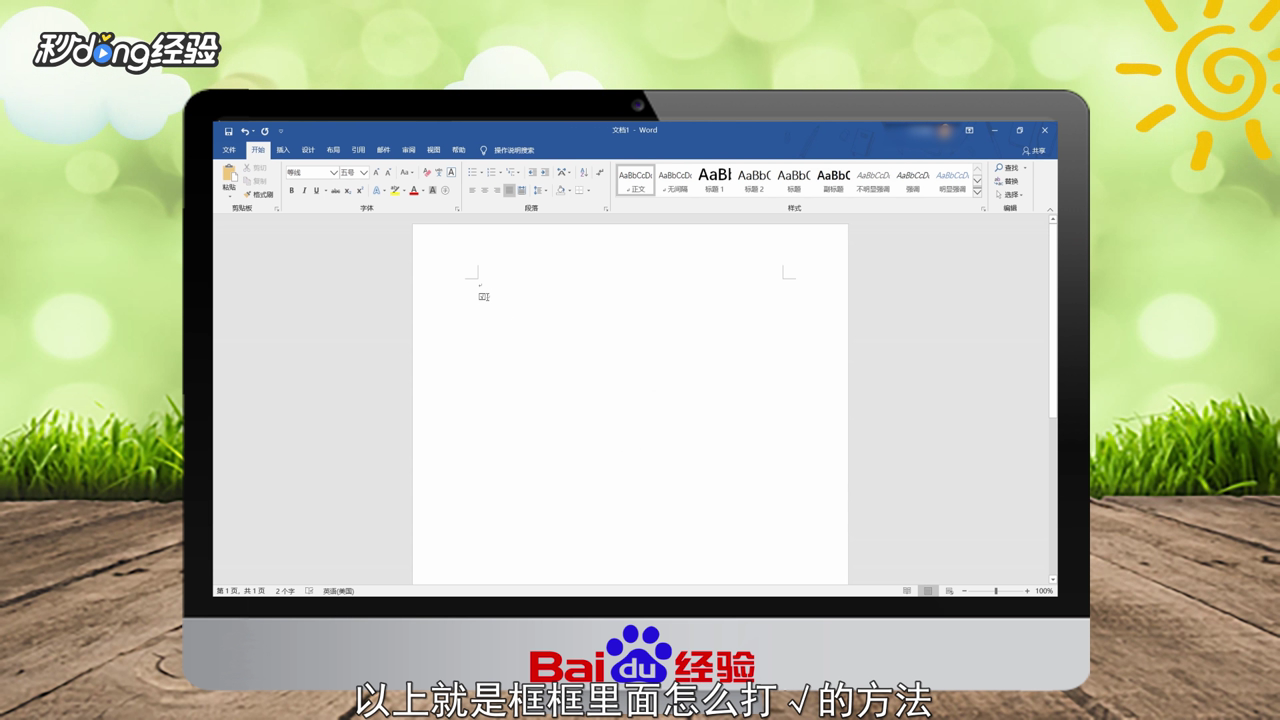
12、总结如下。

时间:2026-04-29 17:34:08
1、点击“插入”。
2、点击“符号”。
3、点击“其他符号”。
4、在子集处选择“数学运算符”。
5、点击“勾号”。
6、点击“插入”。
7、选中勾号,点击“开始”,点击“字”。
8、选中第二种样式。
9、在圈号内选择方框。
10、点击“确定”。
11、完成上述操作即可。
12、总结如下。
