如何将Excel日期转换成2015.01.04格式

 时间:2026-02-14 09:11:37

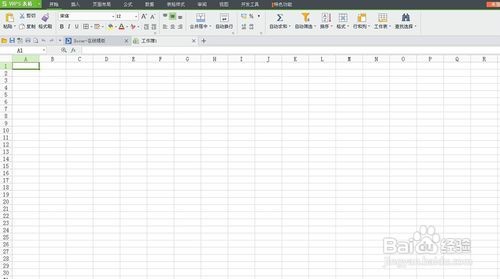
1、首先点击打开excel表格。

如何将Excel日期转换成2015.01.04格式

2、打开软件后,进入到表格窗口。

如何将Excel日期转换成2015.01.04格式

3、打开Excel文档,选中需要设置日期格式的单元格。(下图1处选中C2:C14单元格)

如何将Excel日期转换成2015.01.04格式

4、然后按Ctrl+1,打开单元格格式设置窗口,在自定义界面输入yyyy.mm.dd (如下图2处)

如何将Excel日期转换成2015.01.04格式

5、设置完毕确认后搞定。效果如下:

如何将Excel日期转换成2015.01.04格式

6、安全退出

如何将Excel日期转换成2015.01.04格式

7、总结:单元格格式自定义那里是个强大的功能,如果能理解,能够随意的包装“单元格”的内容。您可能会说上面那个日期能不能不要加0.比如直接显示成2011.5.9这样。其实可以,把单元格自定义里面输入yyyy.m.d就可以(下图4处)。效果如下:


如何将Excel日期转换成2015.01.04格式

  • WPS表格中自定义功能轻松转换日期格式
  • EXCEL中如何将数据有效性的设置取消
  • EXCEL 批量替换字符串
  • excel中使用条件格式设置突出显示周末
  • 如何快速选取Excel表格中的最大值?
  • 热门搜索
    如何节约能源 dfu模式怎么退出 如何快速瘦腰 如何恢复回收站 宁静致远是什么意思 蛋糕怎么做的松软蓬松 用蜂蜜怎么做面膜 知柏地黄丸有什么功效与作用 400电话如何办理 cpu怎么看性能