EXCEL如何将数字转换成中文大小写

 时间:2026-02-20 03:17:18

1、 首先打开一个简单的含数字的表格,这里我们以年份为例,需要转换成中文小写和中文大写。

EXCEL如何将数字转换成中文大小写

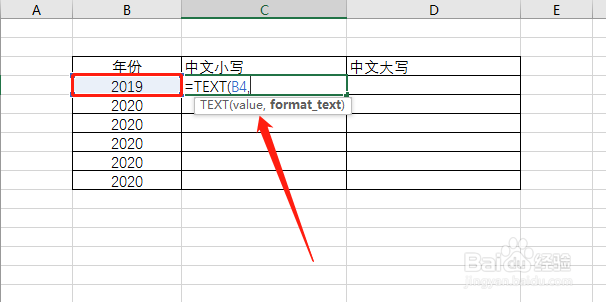
2、  接着在中文小写下第一个单元格输入公式 =TEXT()

EXCEL如何将数字转换成中文大小写

3、  这里需要输入两个参数,第一个参数就点击数字2019所在的单元格的位置B4
EXCEL如何将数字转换成中文大小写

4、 然后继续完善输入 =TEXT(B4,“[DBNum1]")

  点击回车,就得到了2019的中文小写
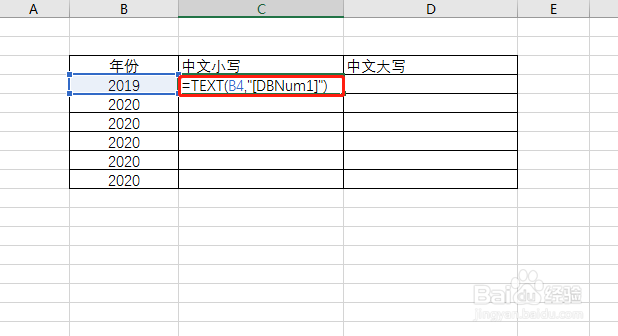
EXCEL如何将数字转换成中文大小写

EXCEL如何将数字转换成中文大小写

5、  接着我们继续操作,在中文大写下第一个单元格输入:

  =TEXT(B4,“[DBNum2]") 点击回车,就得到2019的中文大写
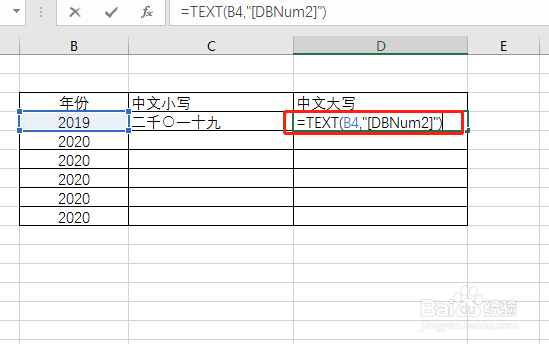
EXCEL如何将数字转换成中文大小写

EXCEL如何将数字转换成中文大小写

6、  然后拖曳,得到下面所有年份的中文小写和中文大写。

EXCEL如何将数字转换成中文大小写

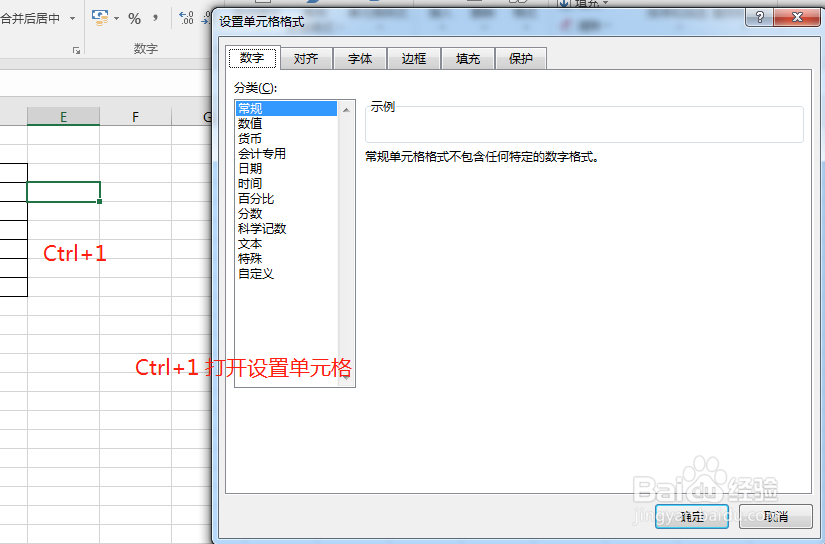
7、  如果忘记了公式,也可以点击任意单元格,按Ctrl+1打开设置单元格格式。
EXCEL如何将数字转换成中文大小写

EXCEL如何将数字转换成中文大小写

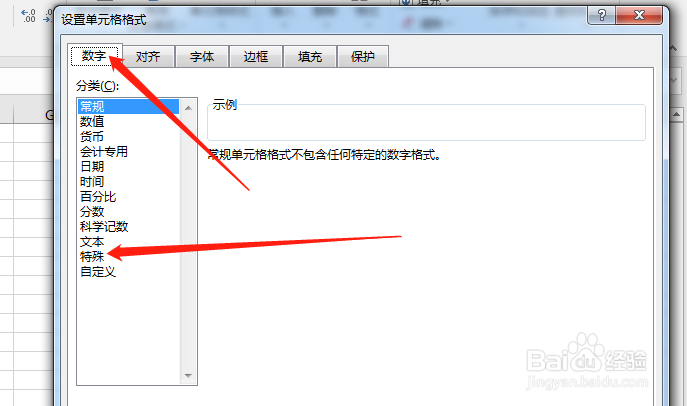
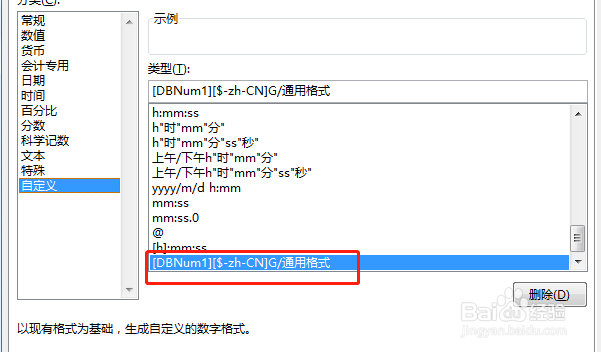
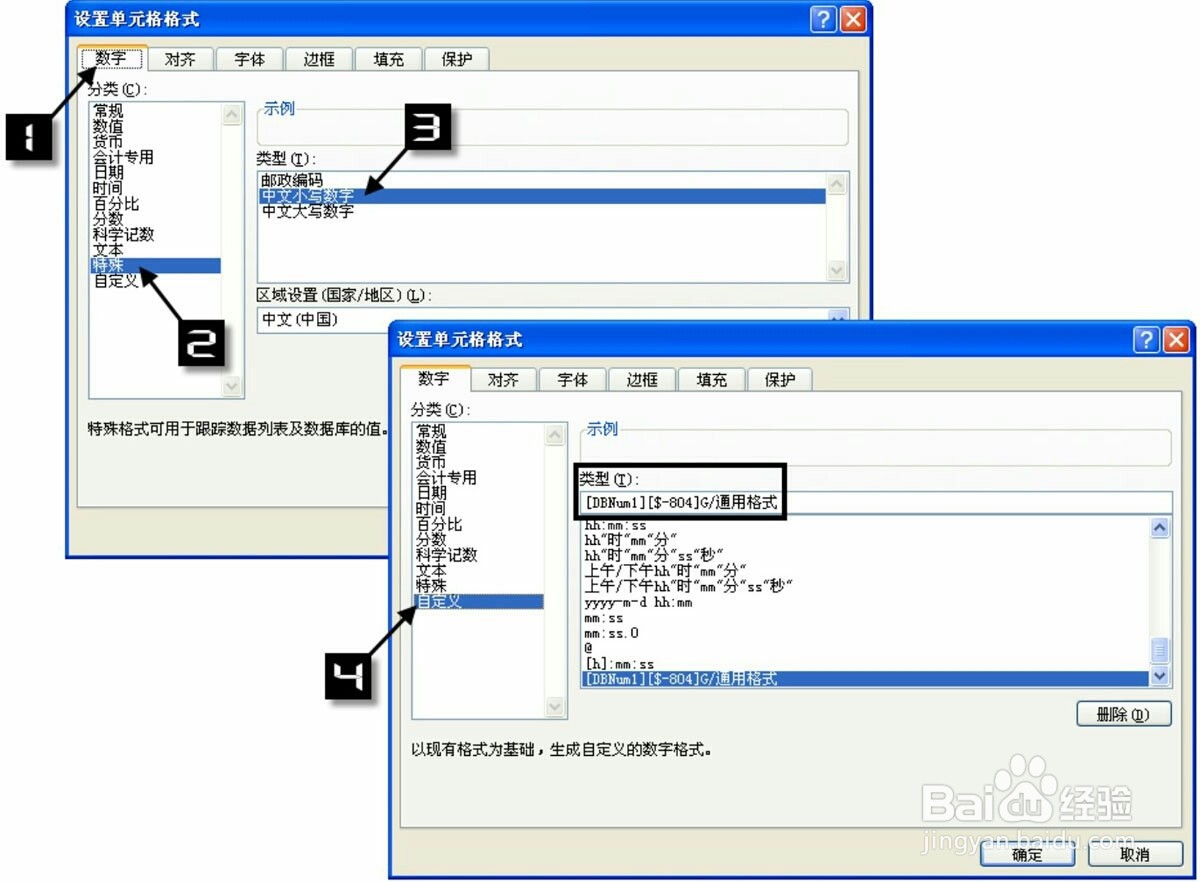
8、  依次点击数字,特殊,自定义,就可以看到公式了。

EXCEL如何将数字转换成中文大小写

EXCEL如何将数字转换成中文大小写

9、  完整步骤展示一下,非常的简单。

EXCEL如何将数字转换成中文大小写

  • excel大小写转化
  • excel,文字数字混合单元格快速提取数字
  • EXCEL技巧——用CONCATENATE函数批量制作简介
  • excel合并单元格生成序列号
  • WPS表格如何计算两个日期间的天数
  • 热门搜索
    炒生菜的做法 冬瓜海带汤的做法 自制凉皮的简单做法 猪爪的做法 木糠蛋糕的做法 these怎么读 笋的做法 发糕的家庭的做法 淀粉酶高是怎么回事 红烧鱼做法