Word文档中修改段落样式

 时间:2026-02-14 21:37:18

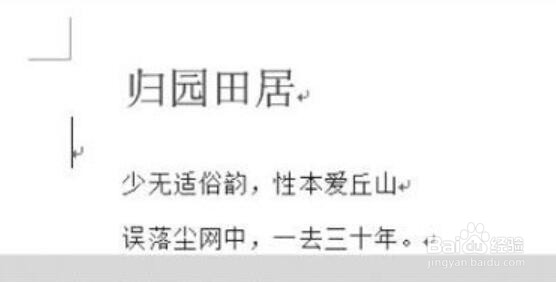
1、在功能区中切换至“开始”选项卡,单击“样式”组中的“样式”按钮。
Word文档中修改段落样式

2、打开“样式”对话框,在对话框中选择需要修改样式的选项,鼠标单击其右侧出现的下三角按钮,在获得的菜单中选择“修改”选项。

Word文档中修改段落样式

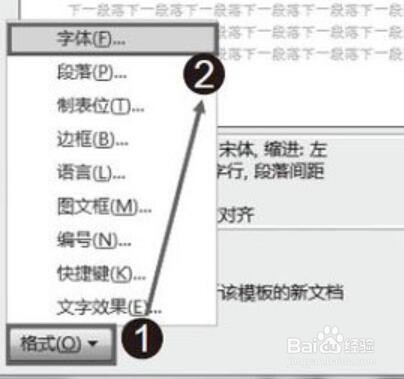
3、打开“修改样式”对话框,对设置的样式进行修改。如果需要对字体、段落或边框等进行更为详细的修改,可以单击对话框中的“格式”按钮,在打开的菜单中选择相应的选项,如这里的“字体”。
Word文档中修改段落样式

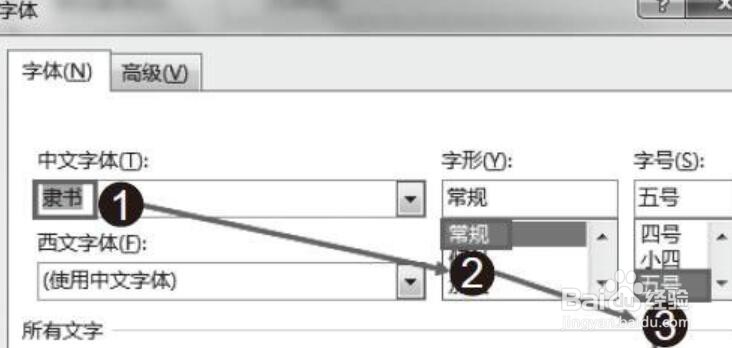
4、打开“字体”对话框,对文字的样式进行更为具体的设置。完成修改后单击“确定”按钮。
Word文档中修改段落样式

5、单击“确定”按钮关闭“修改样式”对话框,文档中所有使用该样式的段落格式也被修改。

Word文档中修改段落样式

  • Word使用替换功能修改字体格式
  • Word标题样式怎么设置
  • word怎么只选择正文不选标题
  • word如何设置大纲级别
  • word文档如何修改正文样式
  • 热门搜索
    蔚为大观的意思 空虚的意思 武汉什么时候解封 签字笔什么牌子好 欧珀莱适合什么年龄 联通话费能买什么 心境的意思 乌龟什么时候开始冬眠 什么英文字母最多人喜欢听呢 able是什么意思