怎么用Photoshop对图片中的文字进行修改

 时间:2026-02-13 22:45:18

1、如图所示,首先我们在PS中打开相应的图片,对此,艳信我们需要对其中的文字进行修改。

怎么用Photoshop对图片中的文字进行修改

2、首先,我们点击选择色彩范围选项,在台式的窗口中,我们用吸管提取文字的颜色。
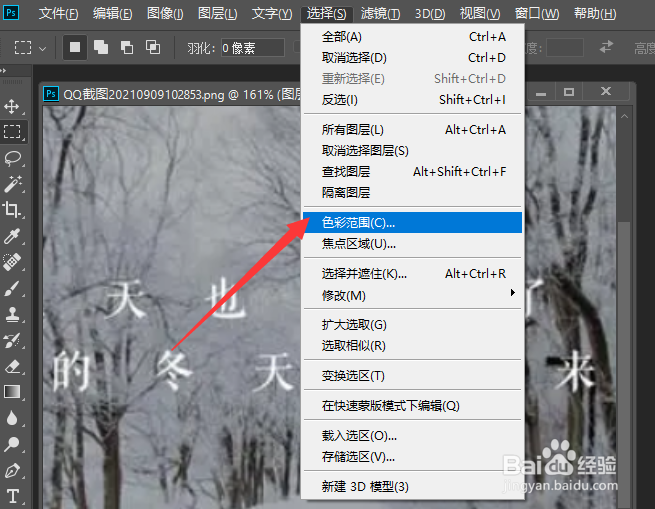
怎么用Photoshop对图片中的文字进行修改

怎么用Photoshop对图片中的文字进行修改

3、接下来,我们对选区进行扩展,再次我们对选区扩展两个像素。同时,利用文字识别填充功能,将对应的宙酱文字删除掉。

怎么用Photoshop对图片中的文字进行修改

怎么用Photoshop对图片中的文字进行修改

4、然后我们点击文字菜单中的匹配文字功能,根据图片中已有文字获取其对应的字体样式。

怎么用Photoshop对图片中的文字进行修改

怎么用Photoshop对图片中的文字进行修改

5、接着,我们设置对应的字体样式,同时,对颜罩醒盯色进行设置,你用文字工具输入新的文字即可。

怎么用Photoshop对图片中的文字进行修改

6、最后我们来看一下文字修改前后的对比。

怎么用Photoshop对图片中的文字进行修改

  • ps怎么改文字
  • ps工具栏没有文字匹配选项怎么办
  • photoshop怎么去除图片上的文字
  • ps把图片上的字替换掉
  • PS如何匹配字体
  • 热门搜索
    怎么打开隐藏文件 diskgenius怎么用 谁有快猫可以发一下么 水母可以吃吗 丽水旅游攻略 告知函怎么写 上海 旅游 平潭岛旅游攻略 赴日旅游 重庆市旅游