怎么把桌面文件保存位置设置到其它磁盘分区中

 时间:2024-10-11 23:09:42

1、鼠标右击Windows开始菜单,从列表中选择‘资源管理器”项打开。
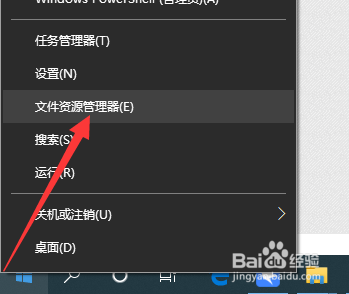
怎么把桌面文件保存位置设置到其它磁盘分区中

2、从打开的“资源管理器”界面中,找到“桌面”图标,鼠标右击选择“属性”项打开。
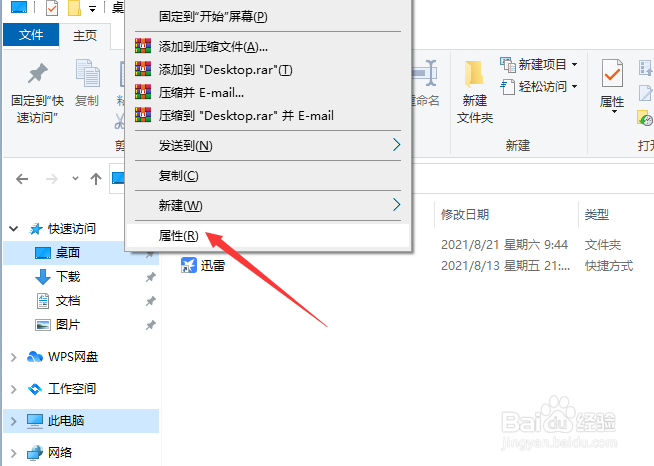
怎么把桌面文件保存位置设置到其它磁盘分区中

3、之后在打开的“属性”界面中,点击“更改”按钮。

怎么把桌面文件保存位置设置到其它磁盘分区中

4、此时将弹出如图所示的选择“目标文件夹”界面,在此我们可以直接指定桌面文件保存的具体位置。如图所示,将桌面文件的保存位置设置为D盘中的某一文件夹中。
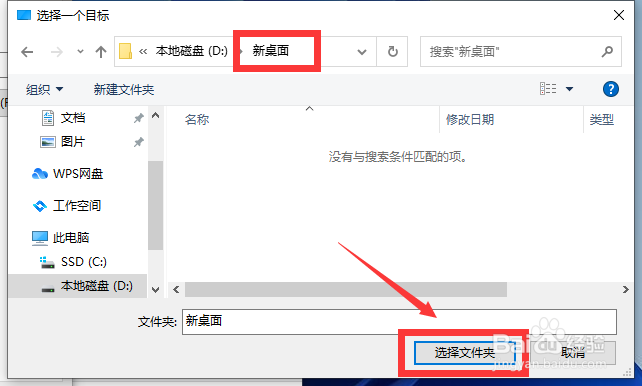
怎么把桌面文件保存位置设置到其它磁盘分区中

5、随后在返回的“属性”界面中,点击“确定”按钮。

怎么把桌面文件保存位置设置到其它磁盘分区中

6、最后在弹出的如图所示的“移动文件夹”界面中,点击“确定”按钮即可完成桌面文件的转移操作。

怎么把桌面文件保存位置设置到其它磁盘分区中
  • 怎么把桌面文件转移到其它磁盘中
  • 如何设置桌面文件保存在非C盘,桌面文件转移到其他盘
  • 怎么把电脑桌面文件保存位置设置为E盘
  • 怎么把桌面文件迁移到D盘中
  • 如何把win7电脑桌面的文件转移到其他盘中
  • 热门搜索
    怎么存钱到银行卡 如何学好地理 哈尔滨金融学院怎么样 显卡温度过高怎么办 哪里买车最便宜 如何烙饼 如何制作电子相册 电脑怎么没声音了 0898是哪里的区号 爱心桃怎么折