怎么用画图在图片上添加文字

 时间:2026-04-27 17:43:59

1、第一步:选中一张需要添加文字的图片,单击鼠标右键,在“打开方式”中,选择“画图”。

怎么用画图在图片上添加文字

怎么用画图在图片上添加文字

2、第二步:在画图工具的工具栏中,单击“A”(文字图标)。

怎么用画图在图片上添加文字

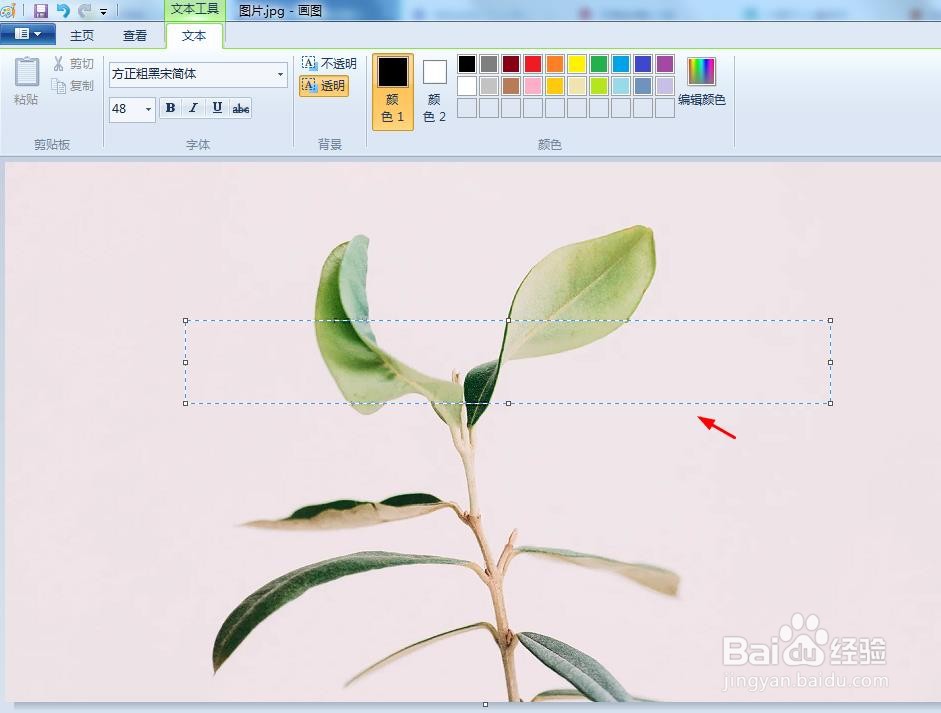
3、第三步:在图片中需要添加文字的位置,单击鼠标左键,出现文本框。

怎么用画图在图片上添加文字

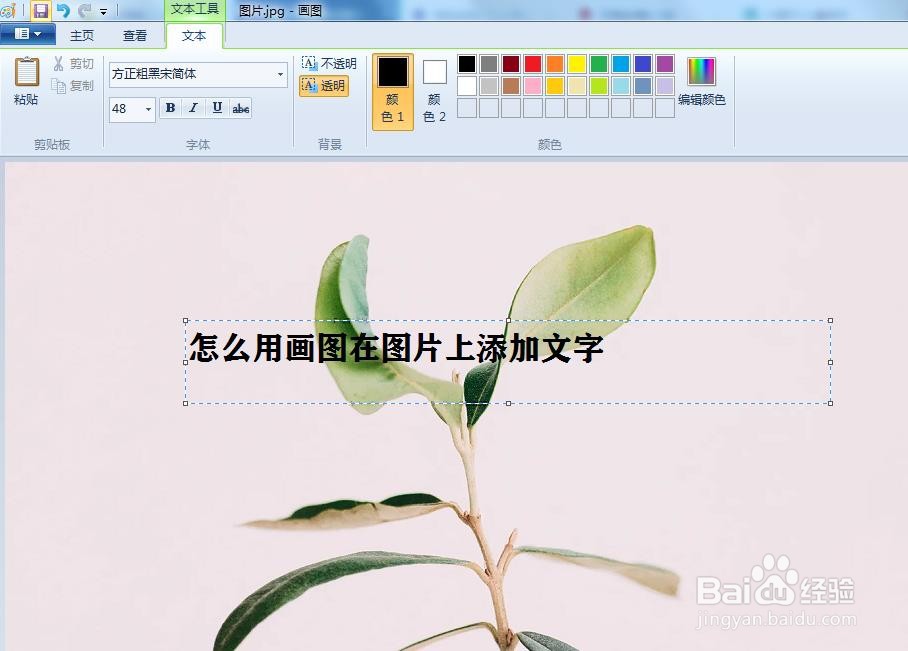
4、第四步:在文本框中,输入要添加的文字内容。

怎么用画图在图片上添加文字

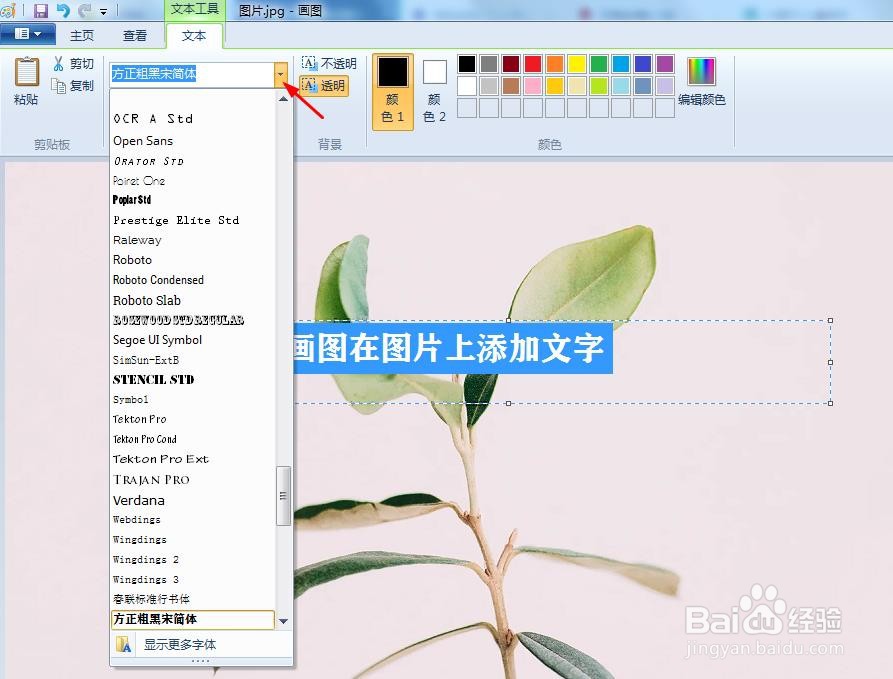
5、第五步:选中文本框中的文字内容,在“字体”下拉菜单中,选择自己需要的字体样式。
怎么用画图在图片上添加文字

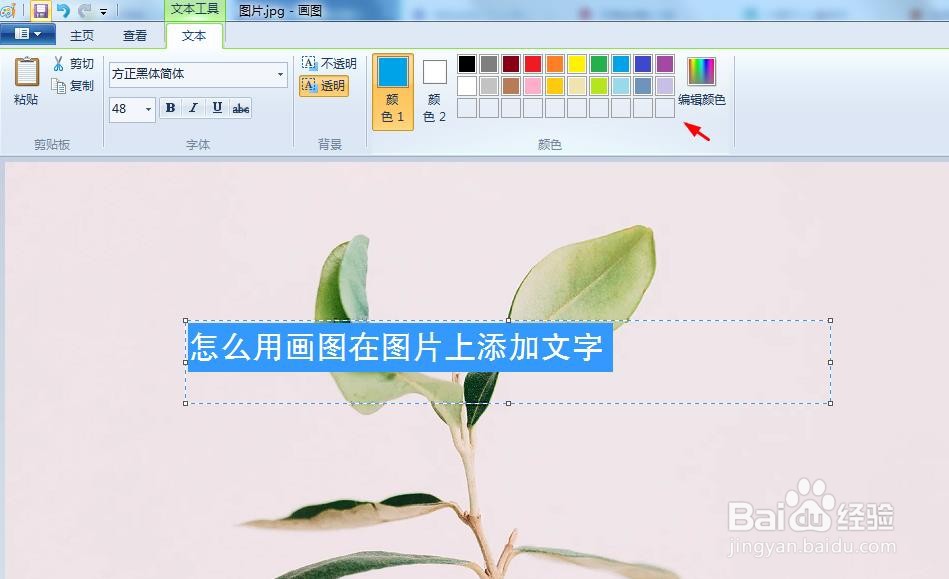
6、第六步:选中文本框中的文字内容,在颜色板中,选择文字颜色。

怎么用画图在图片上添加文字

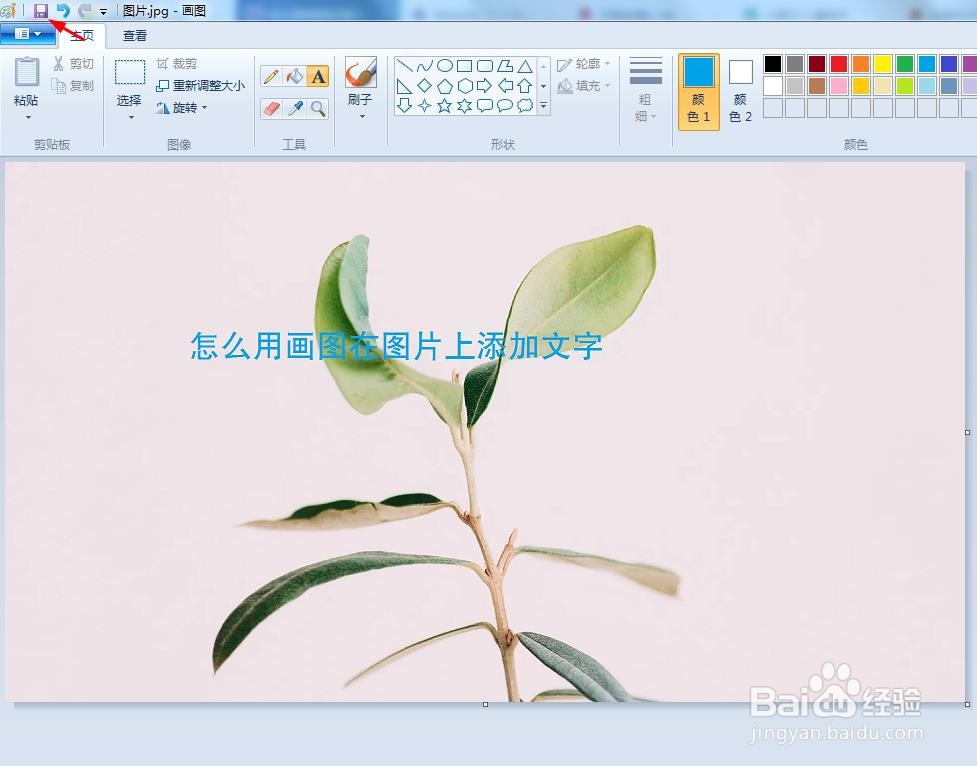
7、第七步:单击图片中任意位置,退出文字编辑状态,单击左上角“保存”按钮,完成在图片中添加文字的操作。
怎么用画图在图片上添加文字

  • 画图软件怎么添加文字
  • 怎样在画图工具中输入文字
  • 如何使用画图软件在图片上编辑文字
  • 如何在画图工具中写字
  • 电脑画图应用怎么插入图片
  • 热门搜索
    小炒肉的家常做法 网线怎么拉 颤音怎么练 围脖怎么收尾 耳鸣的治疗方法 小肠疝气的治疗方法 耳朵里流黄水怎么回事 灰指甲的治疗方法醋 扁桃体炎的症状和治疗方法 家常炸丸子