解决“word2013已停止工作”

 时间:2026-04-30 22:17:29

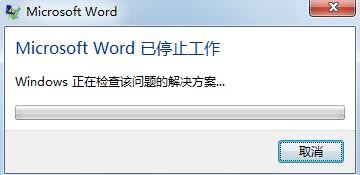
1、正在工作的word突然出现这种情况:
解决“word2013已停止工作”

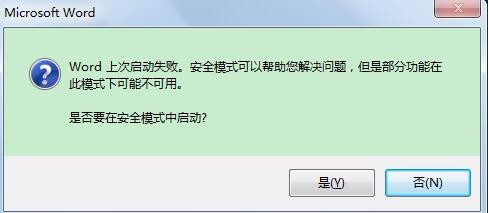
2、首先停止工作关闭后再次打开文件出现如下对话框,点击“是”进入安全模式。然后直接进入word选项。
解决“word2013已停止工作”

3、如果上面正常关闭再打开,没有弹出进入安全模式对话框。那么需要直接从“开始” -- “所有程序” -- “office2013”,这里的word2013进入word选项。
解决“word2013已停止工作”

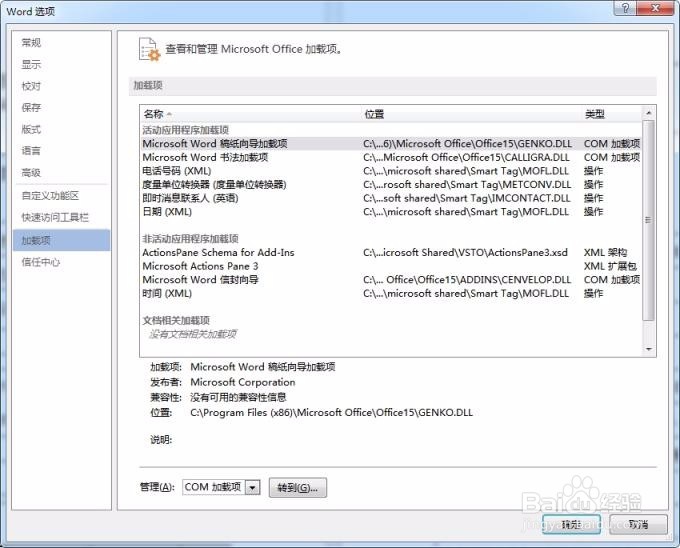
4、 然后进入加载项对话框。“文件”——“选项”——“加载项”。

解决“word2013已停止工作”

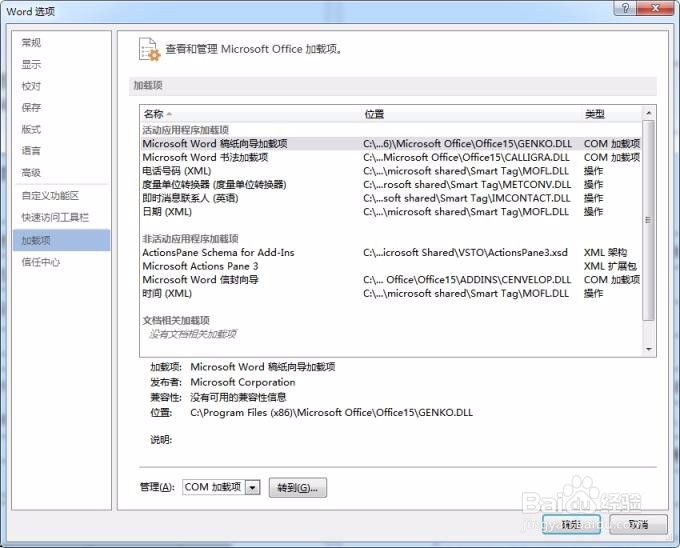
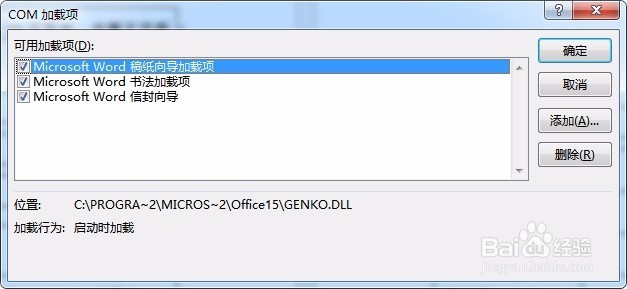
5、选中任意活动应用程序加载项,管理选择“com加载项”,点击“转到”按钮,弹出对话框。取消选中,确定,重启word即可。
解决“word2013已停止工作”

  • word文档一打开就已停止工作
  • Word2007停止工作怎么办
  • Microsoft word已停止工作怎么解决
  • word停止工作 怎么解决
  • 怎么解决word经常停止响应
  • 热门搜索
    燕鱼怎么分公母 coke怎么读 宫外孕是怎么回事 老婆出轨了怎么办 怎么踢足球 安贞医院怎么样 汗脚怎么办 宝宝嗓子哑了怎么办 奇瑞e5怎么样 喀什怎么读拼音