word2016如何设置带一字线的奇偶不同的页码

 时间:2026-02-12 00:04:10

1、打开我们要设置页码的WORD文档,打开后我们可以在WORD上方的菜单中看到“插入”。

word2016如何设置带一字线的奇偶不同的页码

2、点击“插入”,就会弹出插入的下拉子菜单,在子菜单中我们可以看到“页码”。

word2016如何设置带一字线的奇偶不同的页码

3、然后点击“页码”,弹出页码的下拉菜单,在下拉菜单中我们可以设置插入页码的位置和格式。

word2016如何设置带一字线的奇偶不同的页码

4、假如我们要将页码的位置设置在页面的顶端,那么我们选择页面上的“页面顶端”,弹出页面顶端的下拉菜单,在菜单中我们可以选择我们想要页码的样式。

word2016如何设置带一字线的奇偶不同的页码

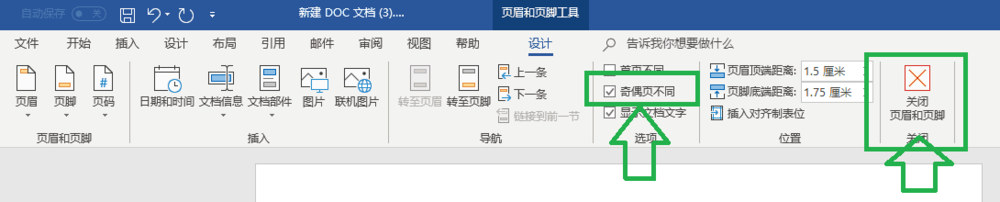
5、点击我们选择好的页码的样式后,就会弹出页眉页脚的设置工具页面,在页面上我们可以找到“奇偶页不同”。

word2016如何设置带一字线的奇偶不同的页码

6、这时我们需要勾选“奇偶页不同”,已达到我们要设置的奇偶不同的页码的目的。
word2016如何设置带一字线的奇偶不同的页码

7、勾选完毕后点击关闭页眉页脚,即可实现带一字线的奇偶不同的页码

word2016如何设置带一字线的奇偶不同的页码

  • 公文页码一1一怎样设置
  • Word页码一1一怎样设置
  • 公文页码设置怎么一个在左一个在右
  • 页码半角如何设置
  • 页码一1一怎样设置
  • 热门搜索
    脚垫怎么治 脚上长冻疮怎么办 德邦物流怎么样 圣诞节用英语怎么说 自我总结怎么写 南通大学怎么样 准生证怎么办 慢性前列腺炎怎么治疗 想离婚怎么办 wzc服务怎么启动