Tanner L-edit中图案中心等距离排布

 时间:2026-04-24 16:07:30

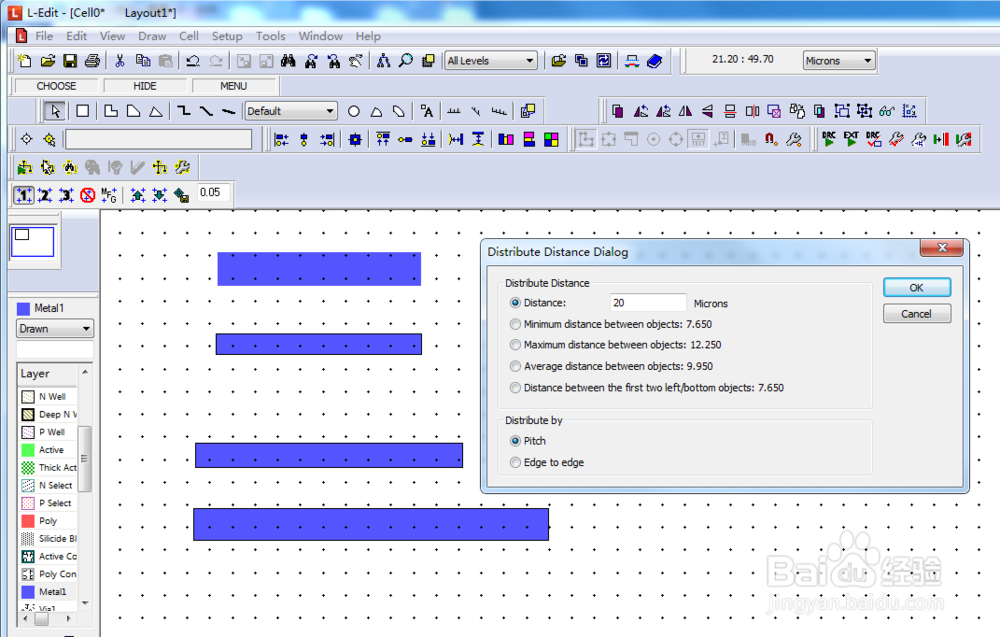
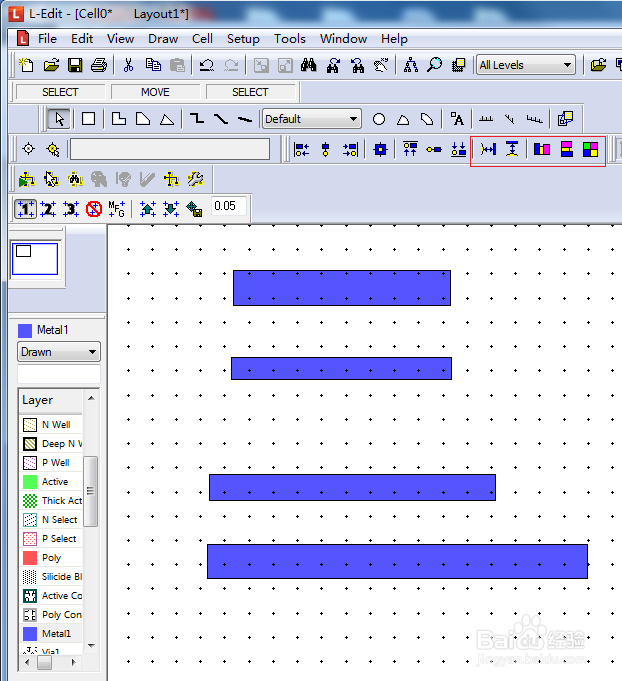
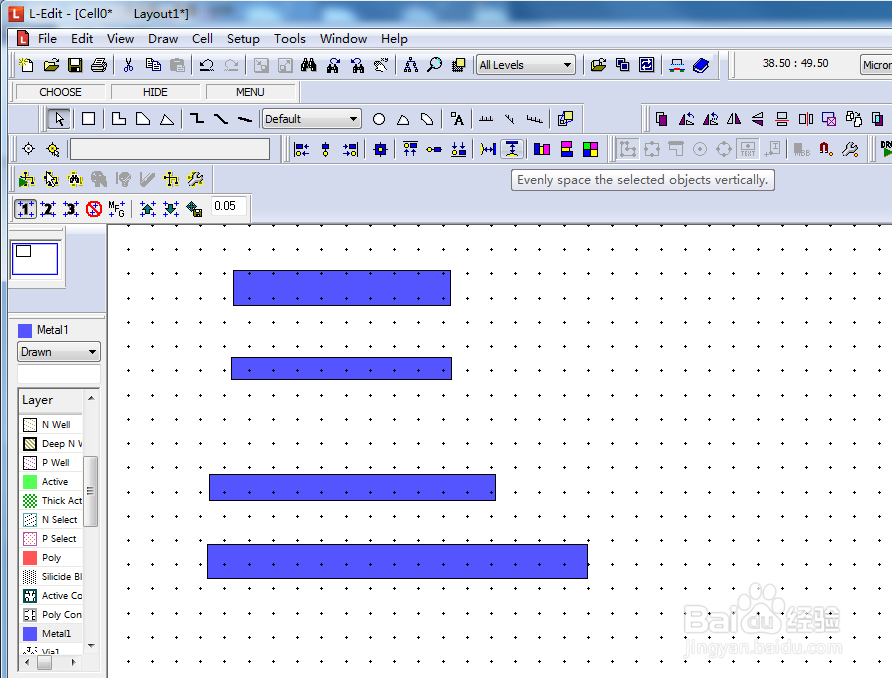
1、画出需要的图案,左键框选所有图案,看到一部分图标由灰色变亮了。
Tanner L-edit中图案中心等距离排布

2、然后点击【Evenly space the selected objects vertically】。
Tanner L-edit中图案中心等距离排布

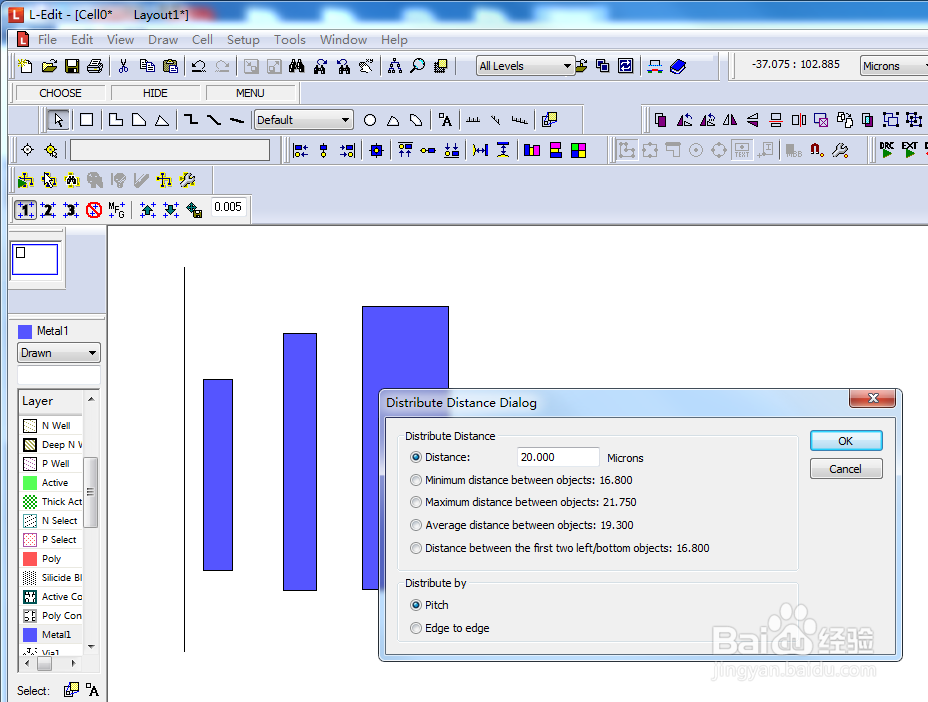
3、在弹出的窗口中,设置距离为20微米,点击【OK】。

Tanner L-edit中图案中心等距离排布

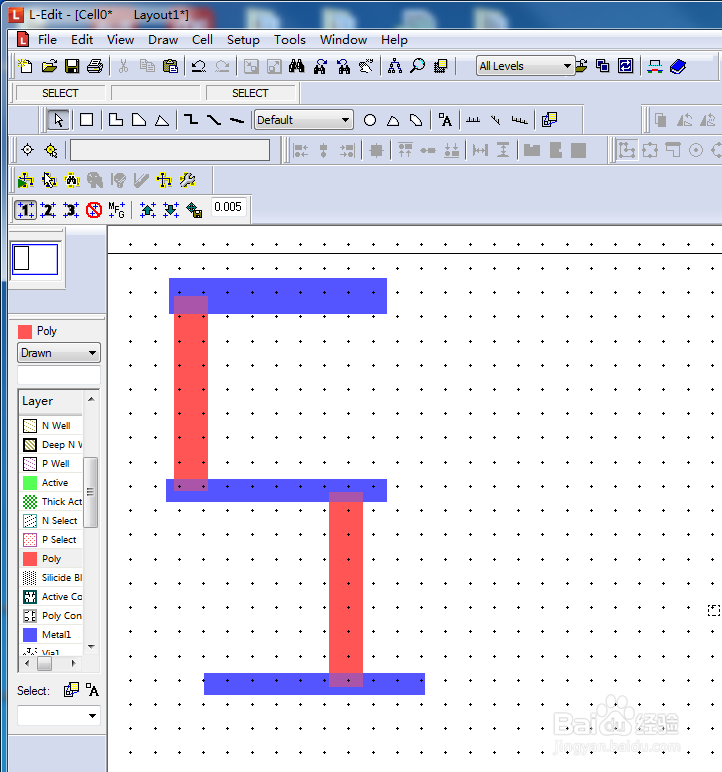
4、可以看到图案之间的距离变大了,这个20微米距离是指图案的中心之间的距离。
Tanner L-edit中图案中心等距离排布

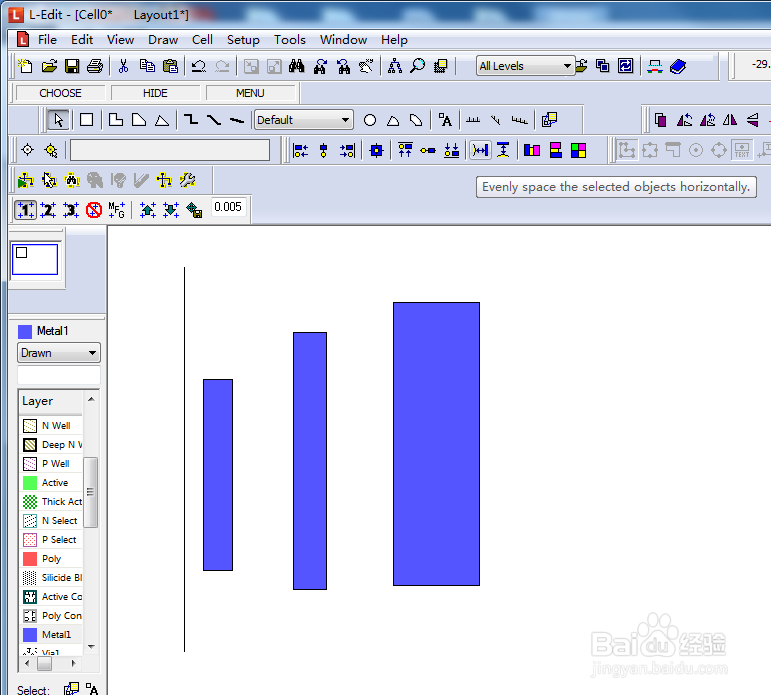
5、同样的画好图案后,框选图案,点击【Evenly space the selected objects horizontally】。
Tanner L-edit中图案中心等距离排布

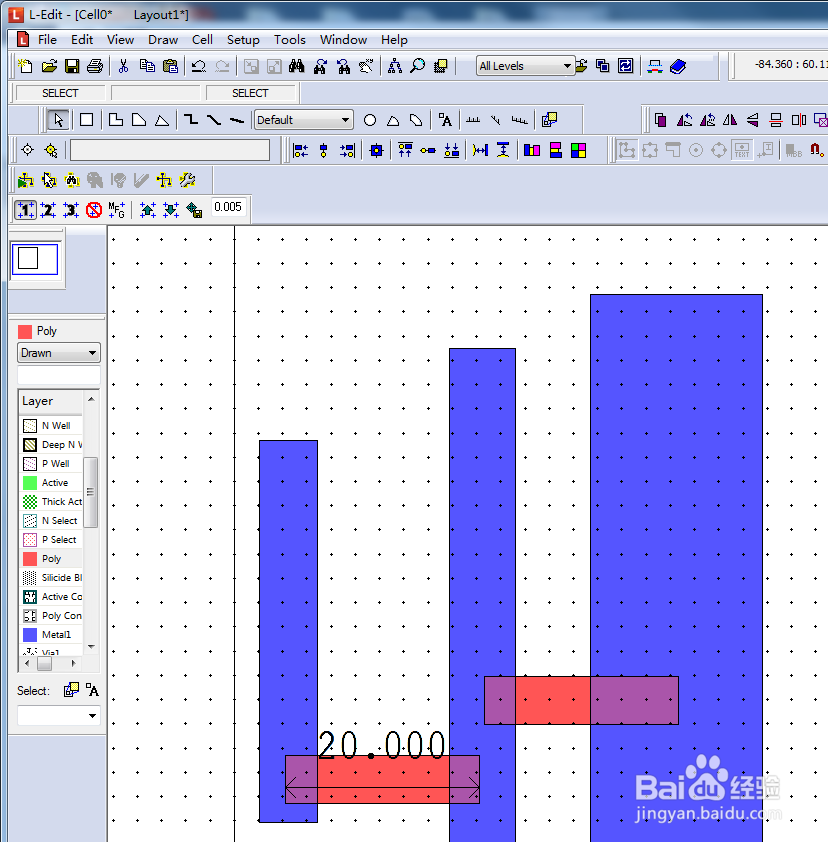
6、也设置距离为20微米。

Tanner L-edit中图案中心等距离排布

7、可以看到最终的效果图。中心距离为20微米。

Tanner L-edit中图案中心等距离排布

  • 如何用RTDS CBuiler搭建自己的元件模型
  • 如何使用SQL Developer进行数据库表移动
  • 在Typora中怎么表示求和符号?
  • VB如何添加高级控件
  • python中怎么实现批量复制
  • 热门搜索
    电脑如何设置屏保密码 国庆旅游景点 怎么用mp3下载歌曲 健康码在微信哪里 如何卸载软件 嫂子去哪里了 时尚旅游杂志 步步高手机怎么样 烫伤后起泡怎么处理 如何看待早恋