CAXA 3D 实体设计如何画圆柱体

 时间:2026-02-15 18:17:02

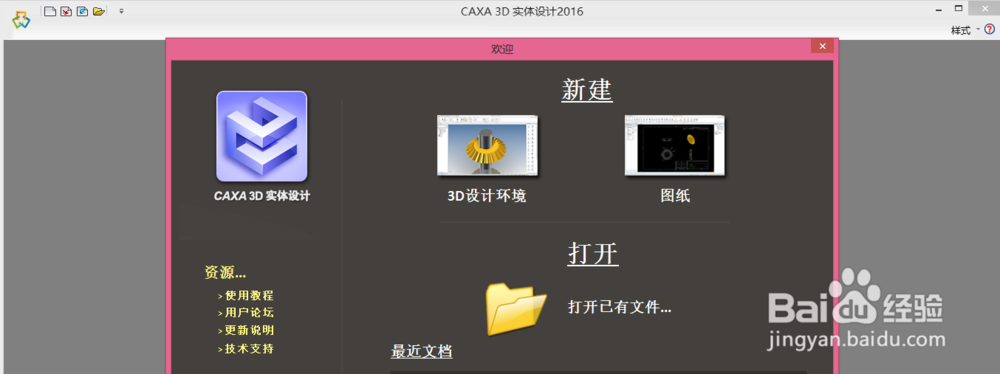
1、首先我们需要先来找到并打开CAXA 3D 实体设计,我用的是2016版的,如图

CAXA 3D 实体设计如何画圆柱体

CAXA 3D 实体设计如何画圆柱体

2、打开CAXA 3D 实体设计以后的第一步会让我们选择操作环境,还有操作背景,如图
CAXA 3D 实体设计如何画圆柱体

CAXA 3D 实体设计如何画圆柱体

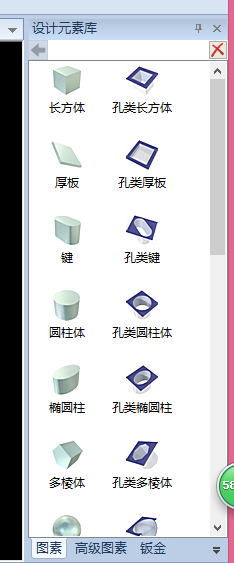
3、进入CAXA 3D 实体设计界面以后就会看到非常简单明了,我们可以在右侧找到图形工具栏,

CAXA 3D 实体设计如何画圆柱体

CAXA 3D 实体设计如何画圆柱体

4、我们点击并拖动圆柱体功能以后,就会出现一个调整实体尺寸的界面,这个我们可以更改,也可以直接点击确定

CAXA 3D 实体设计如何画圆柱体

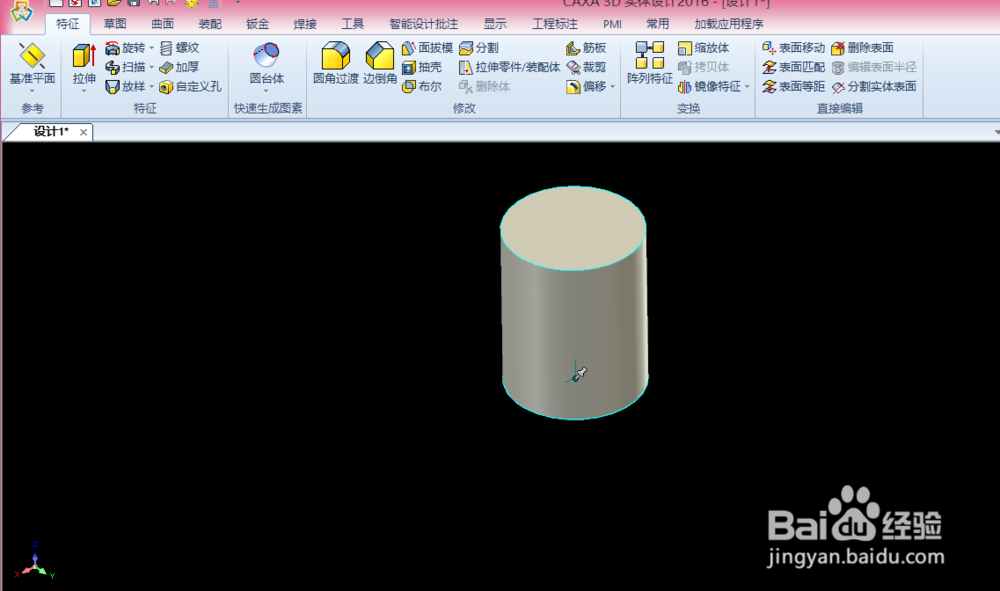
5、接着我们需要的长方体就会出现在操作界面中,点击图形就会出现包围盒,如图
CAXA 3D 实体设计如何画圆柱体

CAXA 3D 实体设计如何画圆柱体

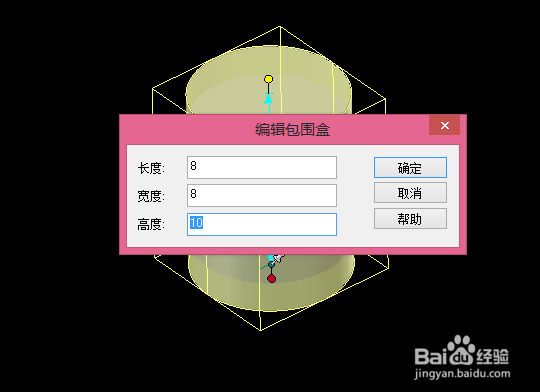
6、要想修改图形的一些基本尺寸我们可以点击包围盒中的方向轴进行拉伸,可以进编辑包围盒,输入我们想要的尺寸,如图

CAXA 3D 实体设计如何画圆柱体

CAXA 3D 实体设计如何画圆柱体

  • SolidWorks如何画橄榄球
  • solidworks如何准确快速的插入标准件
  • Solidworks 2018如何设置边线法兰的折弯半径
  • solidworks怎么阵列零件装配图
  • CAXA“尺寸驱动”绘制欠约束图形
  • 热门搜索
    凉拌海带丝 清远旅游景点大全 日产骊威怎么样 宝宝不喝奶瓶怎么办 自动空调怎么开暖风 凉拌莴笋的做法 国外的旅游网站 广东旅游地图 51旅游 冰球可以打架