如何用百度脑图编辑制作思维导图

 时间:2026-02-15 13:17:14

1、在百度搜索输入:百度脑图,搜索到百度脑图进入接口,

如何用百度脑图编辑制作思维导图

2、点击进入后,打开的界面是这样的,点击:马上开启,

首先需要一个百度账号,并且登录好,

如何用百度脑图编辑制作思维导图

3、点击进入,

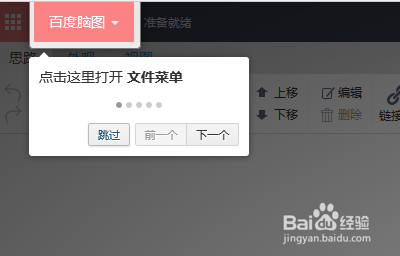
第一次进入百度脑图编辑界面,会提示如何操作,如何使用百度脑图的一些提示,

建议第一次登录百度脑图的人,还是要点击:下一步,

把这些使用说明浏览仔细。
如何用百度脑图编辑制作思维导图

如何用百度脑图编辑制作思维导图

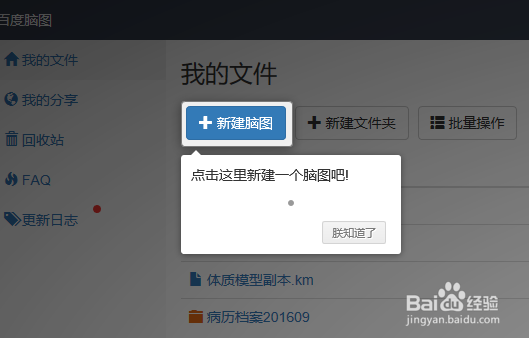
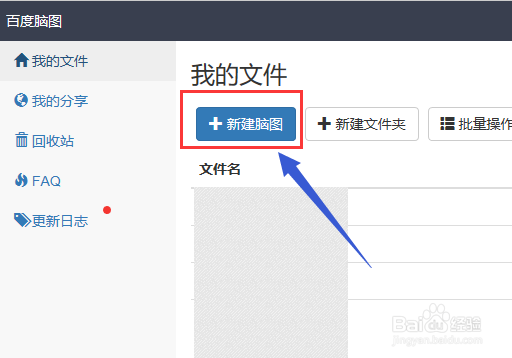
4、新建一个文件,进行脑图编辑,

如何用百度脑图编辑制作思维导图

5、在页面中间:新建脑图处,进行双击,以便输入文字,

要善于运用鼠标左键右键,已经左键双击功能,

如何用百度脑图编辑制作思维导图

如何用百度脑图编辑制作思维导图

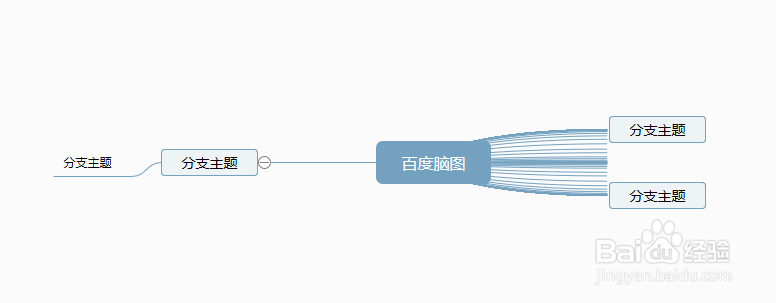
6、这个时候可以逐步的编辑了。

点击指定的项目,找到页面左上方的:思路项目下面:

插入下级主题,插入上级主题,插入同级主题,

如何用百度脑图编辑制作思维导图

7、编辑完成。

如何用百度脑图编辑制作思维导图

  • 如何用百度脑图做思维导图
  • 如何用百度脑图做思维导图
  • 百度脑图制作思维导图
  • 如何利用百度脑图制作思维导图?
  • 如何使用百度脑图绘制一个思维导图
  • 热门搜索
    吝啬怎么读 海星怎么吃 燮怎么读 土豆丝的家常做法 螃蟹的做法大全 包子馅做法大全 借呗怎么开通 麻婆豆腐的家常做法 坻怎么读 左眼皮一直跳怎么回事