win10怎么卸载照片查看器如何删除自带照片应用

 时间:2026-04-23 04:39:51

1、在Windows10系统桌面,右键点击桌面左下角的开始菜单按钮,在弹出的菜单中选择“Windows PowerShell(管理员)”菜单项

win10怎么卸载照片查看器如何删除自带照片应用

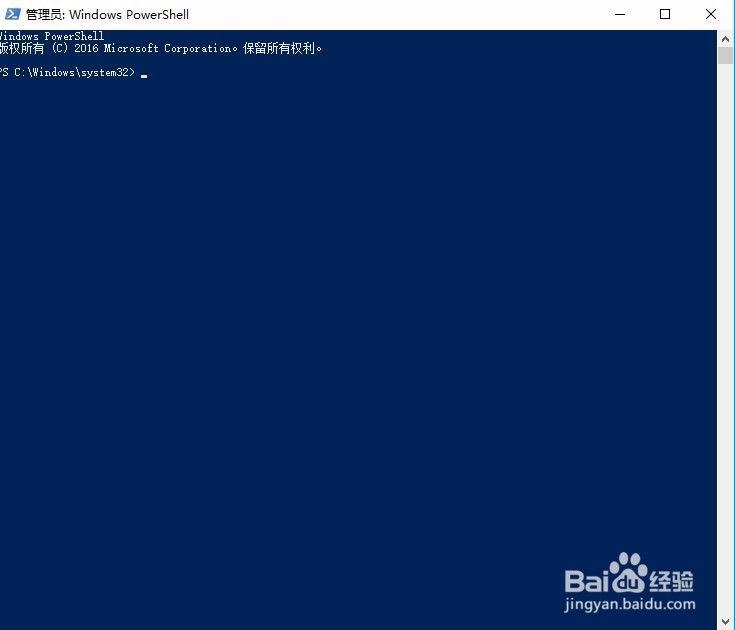
2、这时就会打开Windows Powershell窗口了,看到命令提示符光标
win10怎么卸载照片查看器如何删除自带照片应用

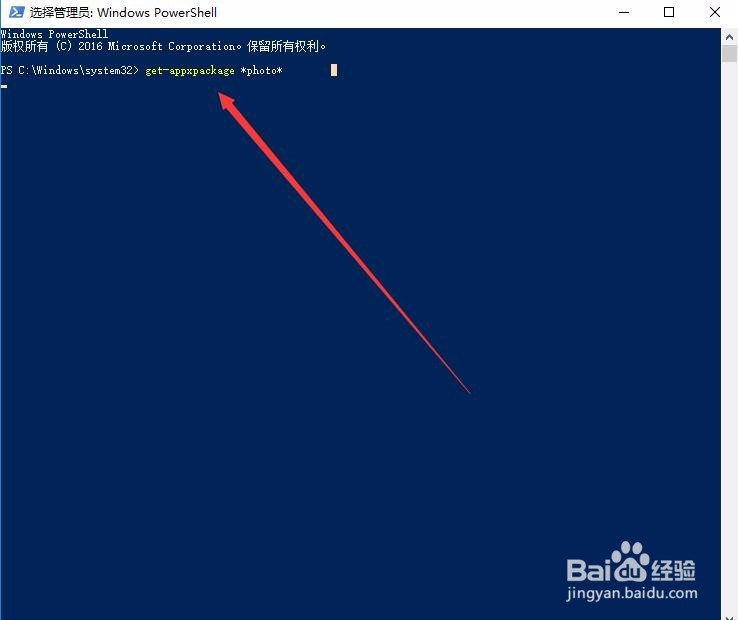
3、在Windows PowerShell窗口中输入命令get-appxpackage *photo*,然后按下回车键
win10怎么卸载照片查看器如何删除自带照片应用

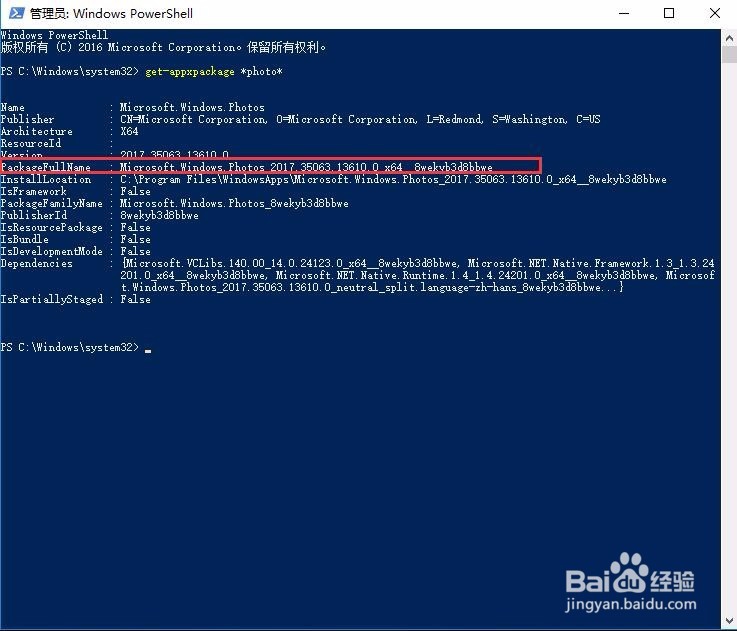
4、一会就会显示出显示出所有的与照片应用相关的信息了,找到PackageFullName一项,并复制其后面的所有字符
win10怎么卸载照片查看器如何删除自带照片应用

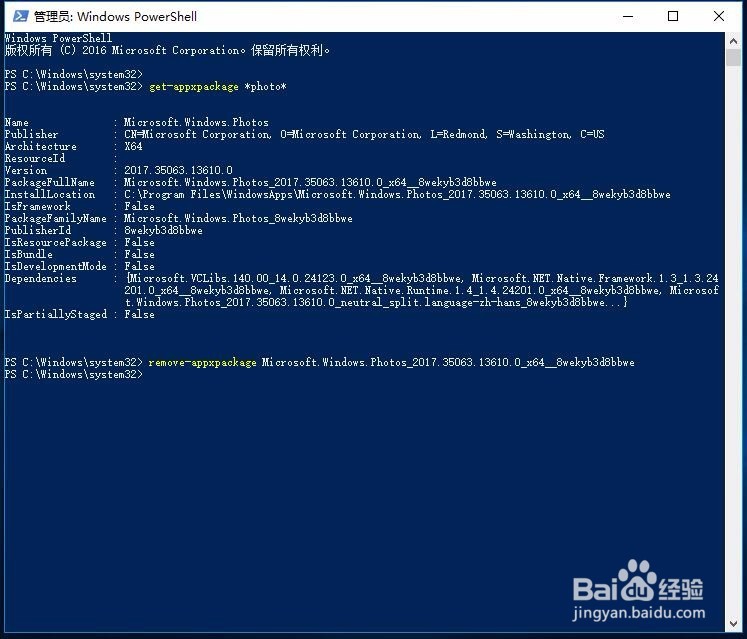
5、然后在光标提示符处输入命令Remove-appxpackageg 然后后面再粘贴上刚刚复制的字符,接着点击回车按钮,运行该命令。

win10怎么卸载照片查看器如何删除自带照片应用

6、一会系统就会进入初始化状态,自动卸载Windows10系统的照片应用了,卸载完成后回到光标提示符状态。
win10怎么卸载照片查看器如何删除自带照片应用

7、这时我们再打开Windows10系统的开始菜单,可以看到原来的照片应用已被卸载了。

win10怎么卸载照片查看器如何删除自带照片应用

  • Win11怎样卸载自带的“照片”应用
  • 怎么卸载Win10自带的照片查看器
  • 微软照片应用老版本卸载及安装,以照片应用为例
  • Windows10系统下磁盘盘符重复显示的解决方法(图)
  • win10开始菜单图标怎么更改
  • 热门搜索
    世界杯什么时候开始 1942年属什么生肖 日食是什么 重阳节是什么意思啊 什么是创业 rpg是什么意思 我国的国体是什么 什么手机游戏好玩 天秤座和什么星座最配 僵尸粉是什么意思