如何设置Word2016文档中横向与纵向同时打印

 时间:2026-04-23 11:46:50

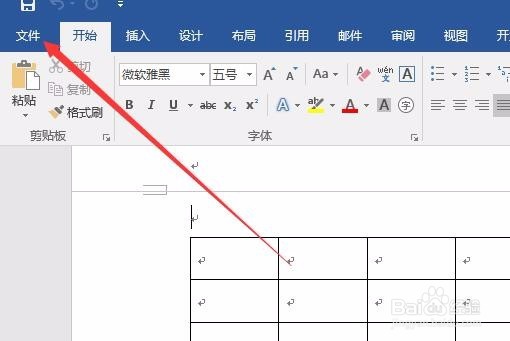
1、首先打开要打印的Word文档,然后把鼠标定位到要横向打印的表格前面,然后点击“文件”菜单
如何设置Word2016文档中横向与纵向同时打印

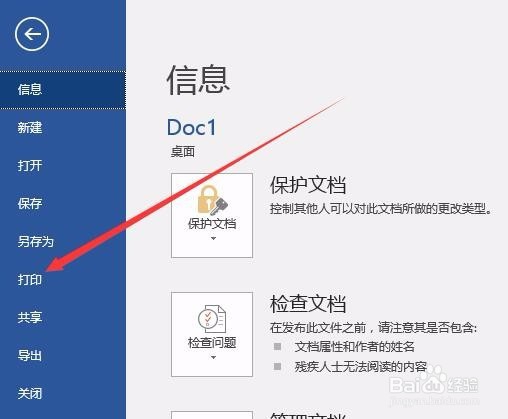
2、在打开的文件下拉菜单中,点击“打印”菜单项

如何设置Word2016文档中横向与纵向同时打印

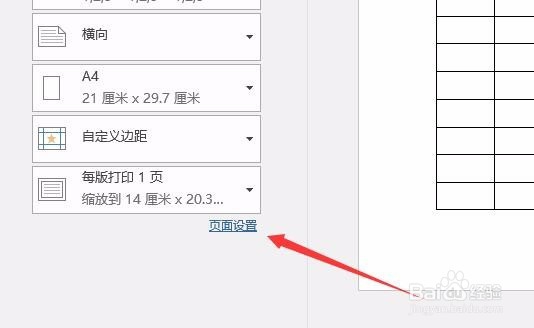
3、这时右侧窗口会打开打印预览页面,我们点击“页面设置”快捷链接

如何设置Word2016文档中横向与纵向同时打印

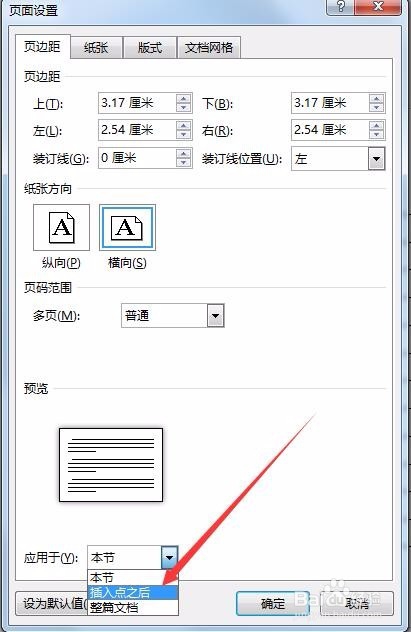
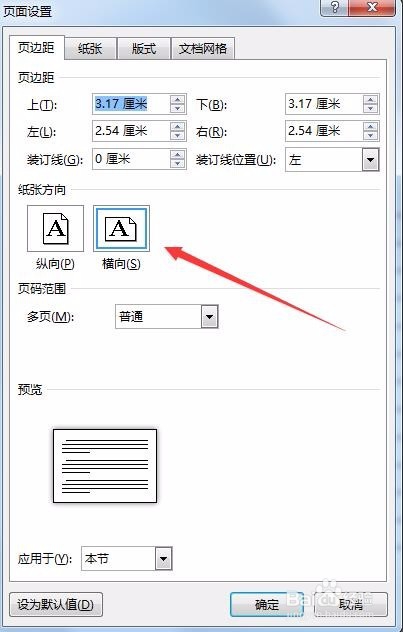
4、在打开的页面设置窗口中,点南“页边距”标签,然后在纸张方向下点击“横向”按钮
如何设置Word2016文档中横向与纵向同时打印

5、接着在下面的“应用于”下拉菜单中选择“插入点之后”菜单项

如何设置Word2016文档中横向与纵向同时打印

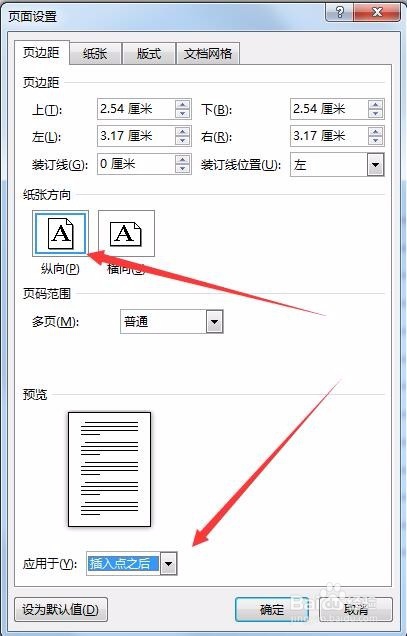
6、如果表格后面的内容需要纵向打印的话,我们再把鼠标定位到要纵向打印的页面,然后同样在页面设置窗口中选择“纵向”按钮,同时在应用于下拉菜单中选择“插入点之后”菜单项,这样后面的文档就又以纵向打印了。
如何设置Word2016文档中横向与纵向同时打印

  • word文档如何横向变纵向
  • word怎么旋转页面
  • WORD文档里页面设置有纵向有横向该如何打印?
  • word文档纸张方向怎么设置横向
  • word怎么横过来
  • 热门搜索
    怎么改微信号 德才表现怎么写 排比句怎么写 qq亲密度怎么看 钻石是怎么形成的 胃胀是怎么回事 灭火器怎么画 手机忘记密码怎么办 汖怎么读 third怎么读