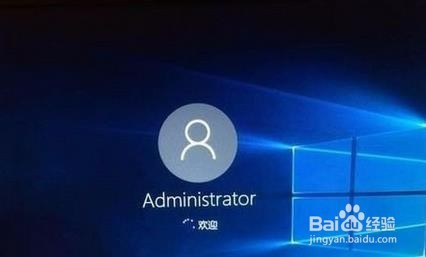
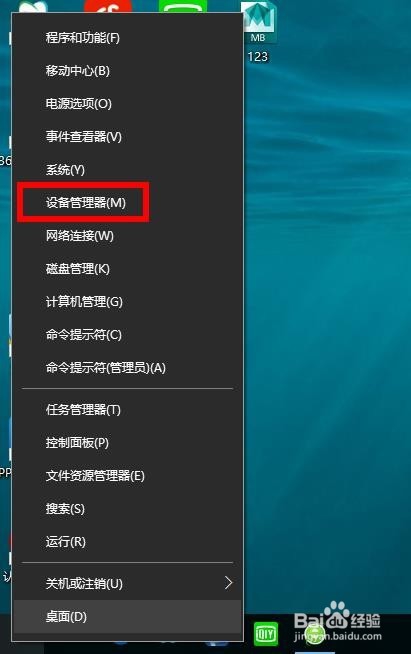
1、右键最左下角“开始”按钮-“设备管理器”,打开相应按钮,就行设置。
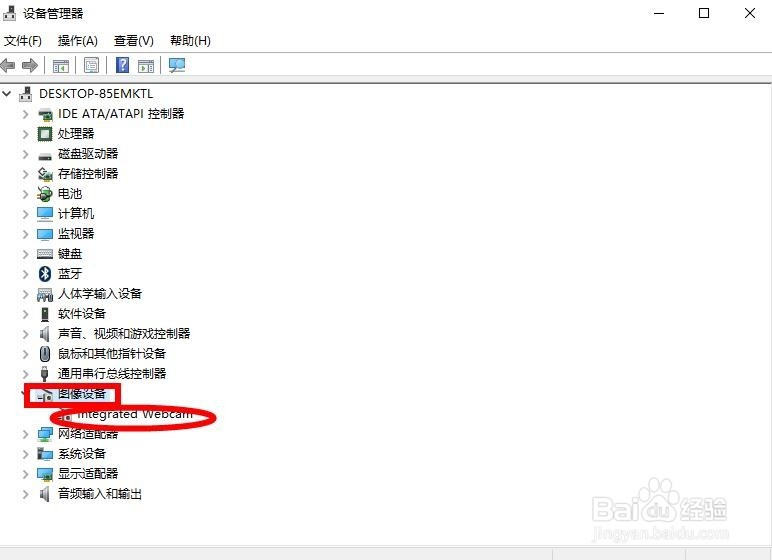
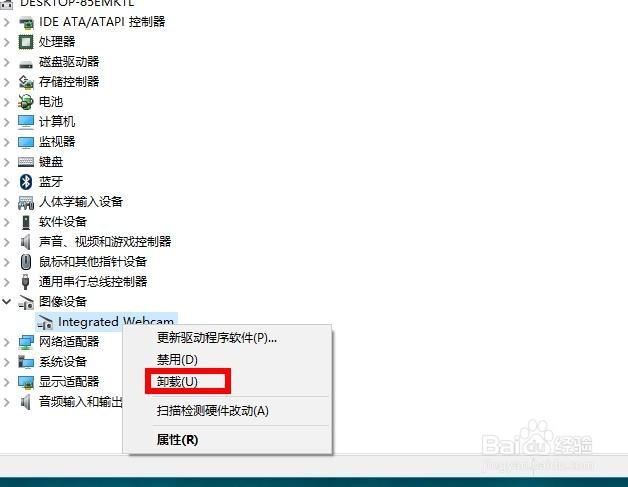
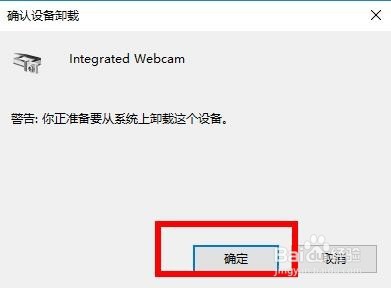
2、找到“图像设备”按钮,召怕包点击最前面的小箭头展开,会看到“Integrated Webcam”按钮,右键“卸载”,点击卸载。卸载完成后重启电脑使相应设置能够保存。
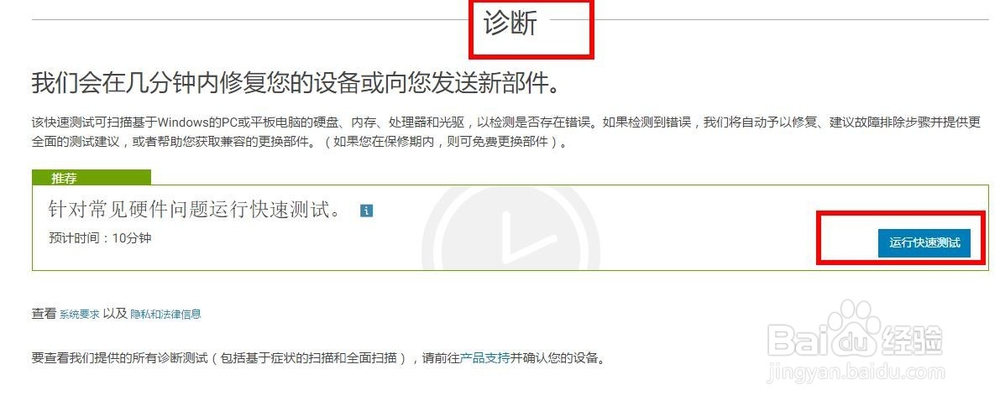
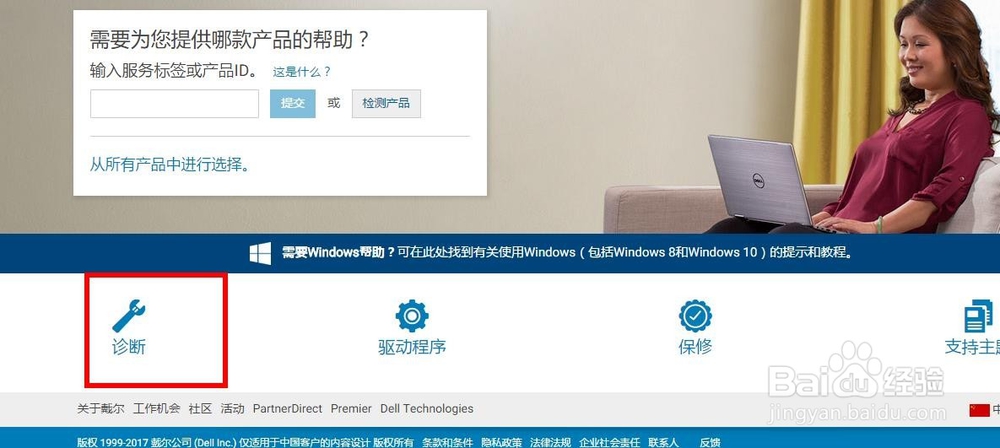
3、如果以上办法没有解决摄像头故障,可以到dell官网进行硬件检查(网址:http://www.dell.com/support/),点击“诊断”按钮,会下载争毙相应的程序,运行并安装就可以自己检查电脑存在故障,便于找到问题。
4、以上两种方法仍然不能解决摄像头故障的话,只能恢复系统到上一个时间段了,删除当爷爷前安装的非系统软件,恢复到以前的设置。具体操作如下:
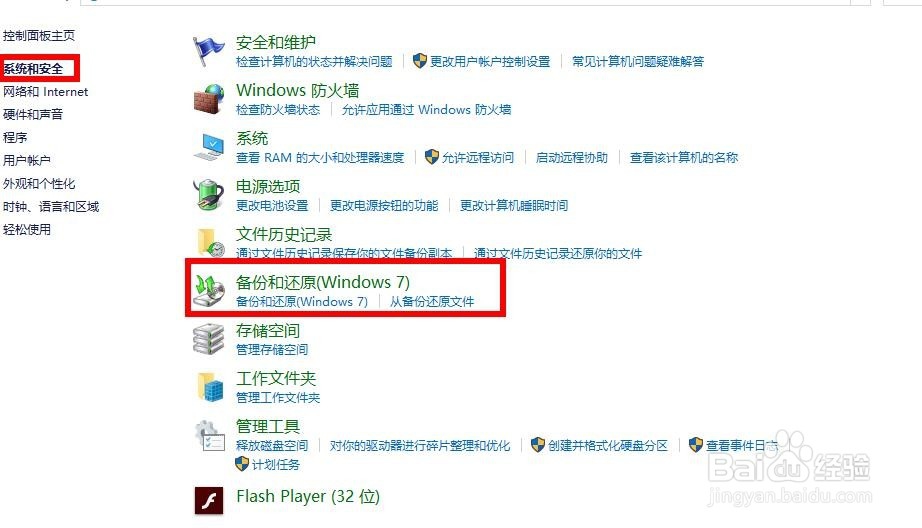
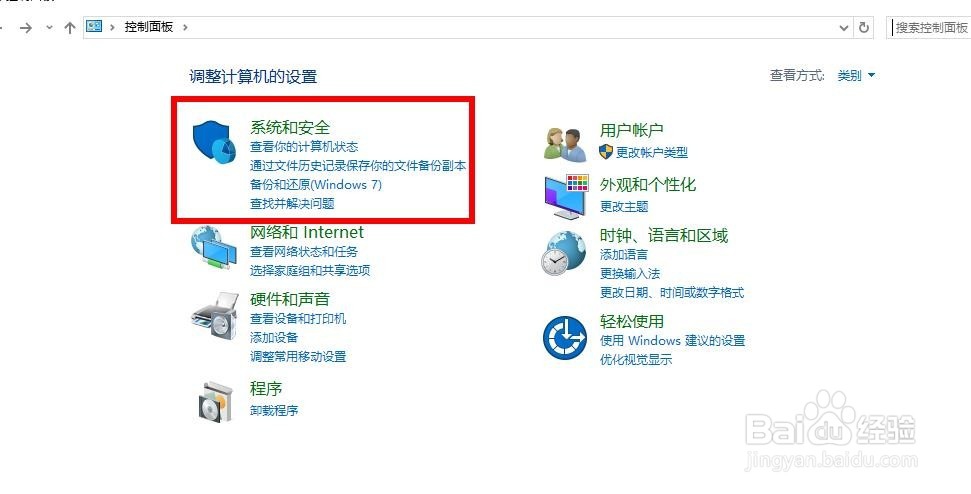
5、首先,打开“控制面板”选项卡,找到“系统与安全”-“系统备份与还原”-“还原”,根据系统提示一步一步来就行了。
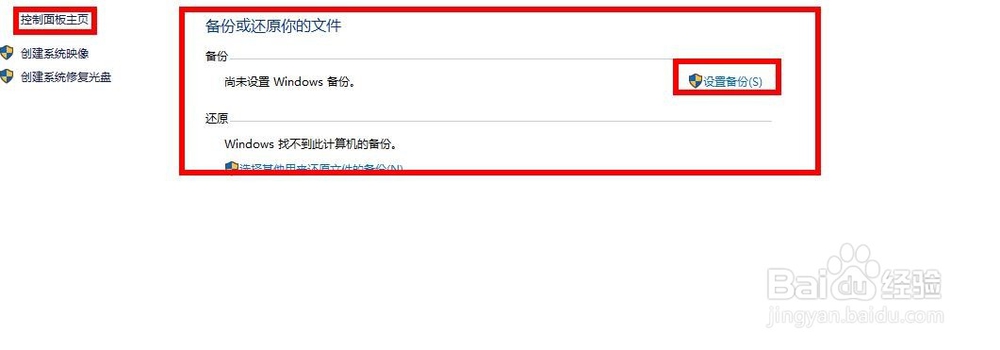
6、等待系统还原,期间不要随意关闭电脑,电脑多次重启是正常的,系统重装完成就可以正常使用了。