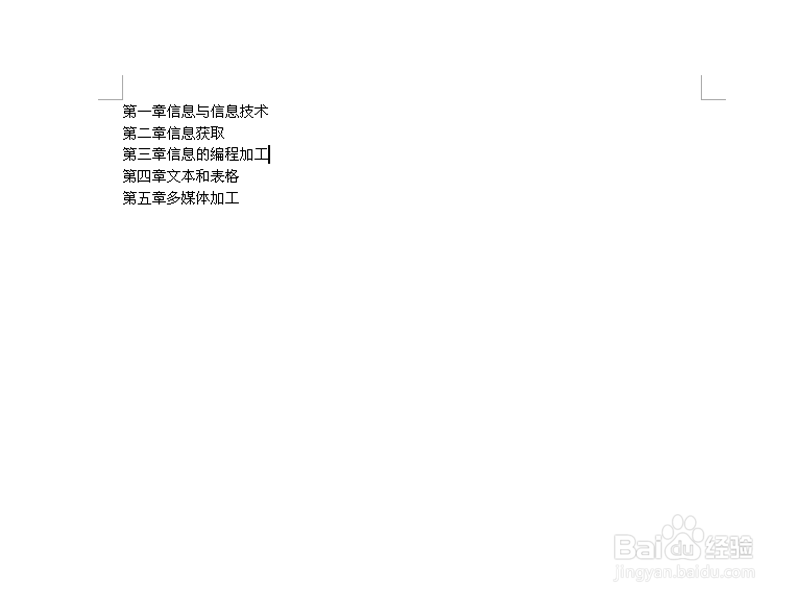
1、首先启动word2003,执行文件-打开命令,打开需要制作成目录的文档内容。
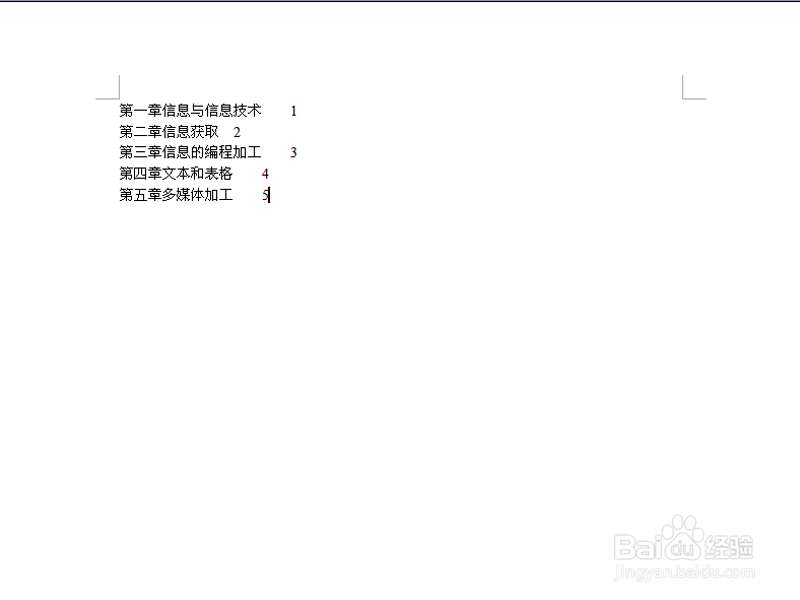
2、接着在每一行文字后面按一下tab键,然后输入相应的页码。
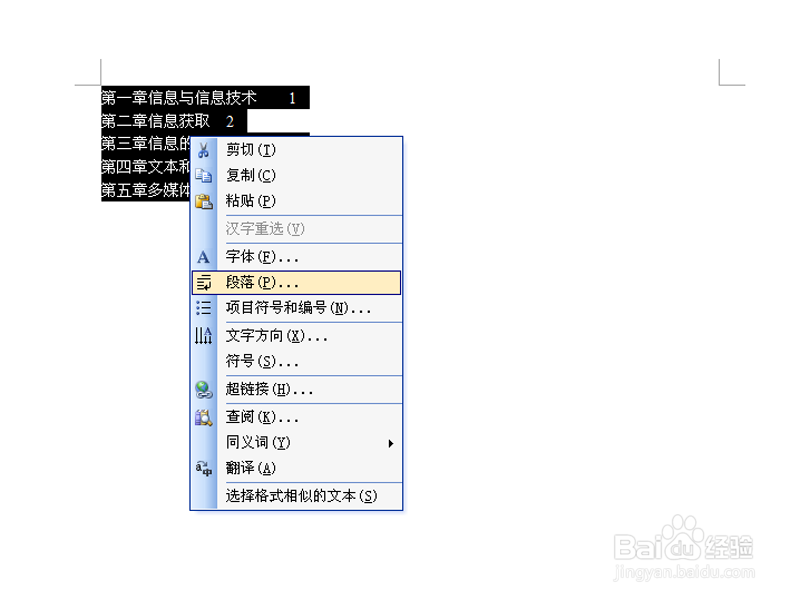
3、执行ctrl+a组合键进行全部选中,右键单击从下拉菜单中选择段落选项。
4、在段落对话框中点击制表位按钮,接着弹出制表位对话框。
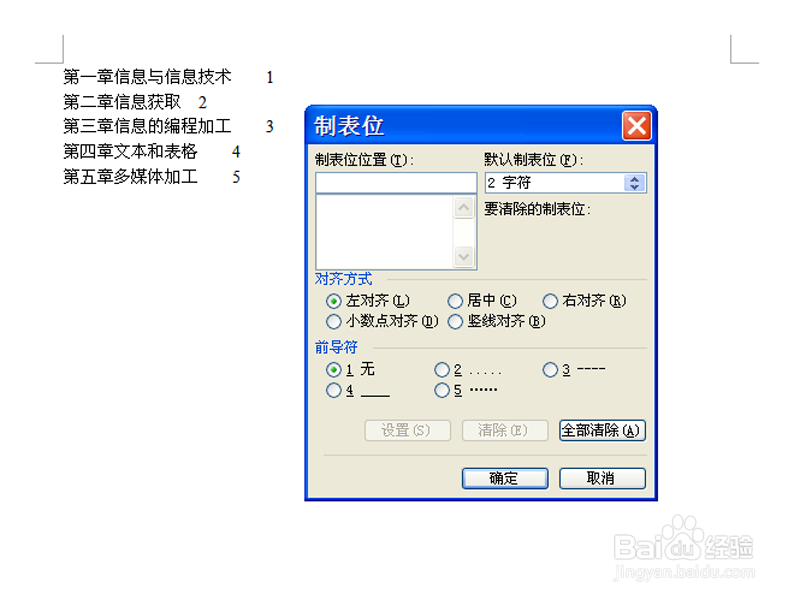
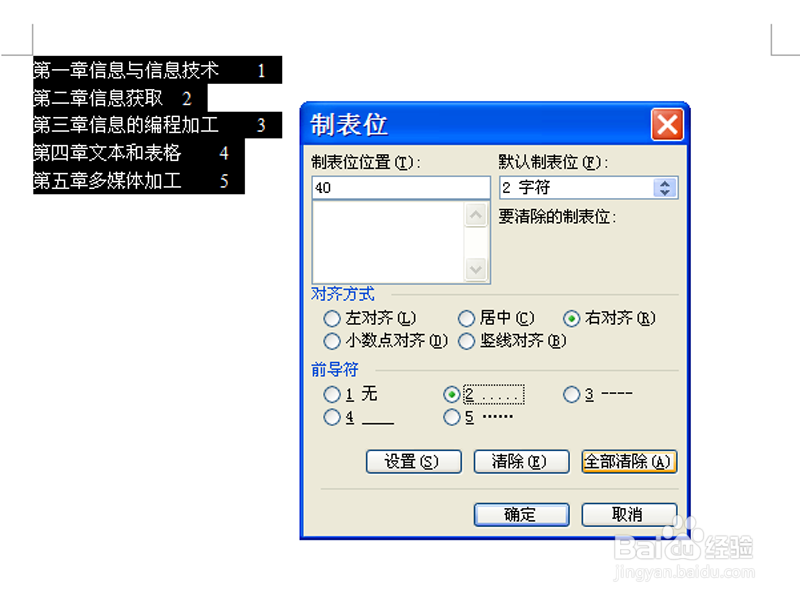
5、设置制表位位置为40,对齐方式为右对齐,前导符为2,点击确定按钮。
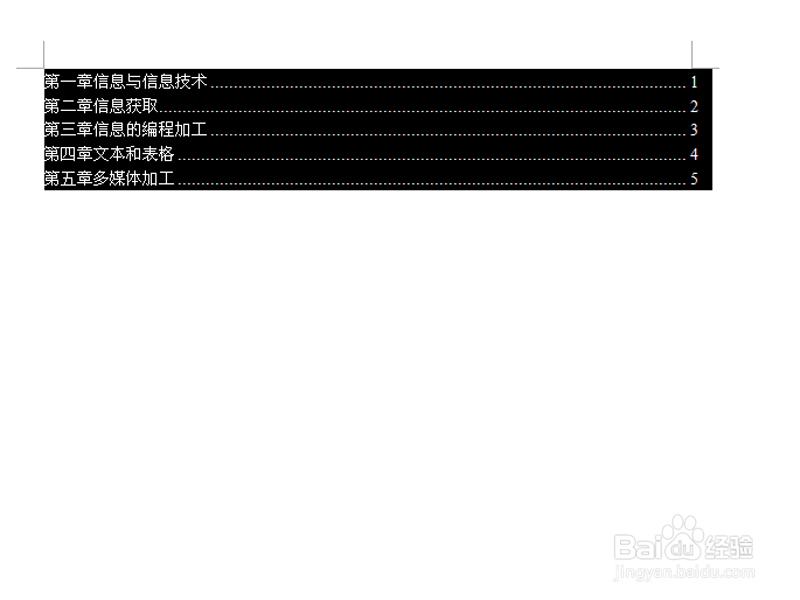
6、这个时候你会看到目录的形式,这样一张目录就制作完成了。
时间:2026-04-29 19:40:53
1、首先启动word2003,执行文件-打开命令,打开需要制作成目录的文档内容。
2、接着在每一行文字后面按一下tab键,然后输入相应的页码。
3、执行ctrl+a组合键进行全部选中,右键单击从下拉菜单中选择段落选项。
4、在段落对话框中点击制表位按钮,接着弹出制表位对话框。
5、设置制表位位置为40,对齐方式为右对齐,前导符为2,点击确定按钮。
6、这个时候你会看到目录的形式,这样一张目录就制作完成了。
